

كيفية إنشاء تخطيط
يرشدك هذا الدليل خلال بناء تخطيط في SignalRGB حتى تتحرك تأثيرات الإضاءة عبر أجهزتك كسطح واحد متصل.
قبل أن تبدأ
Section titled “قبل أن تبدأ”تأكد من توفر ما يلي:
- تثبيت SignalRGB وتشغيله
- اكتشاف جهاز واحد على الأقل وظهوره في صفحة الأجهزة
للاطلاع على خلفية حول طريقة عمل التخطيطات، راجع حول التخطيطات.
فتح صفحة التخطيطات
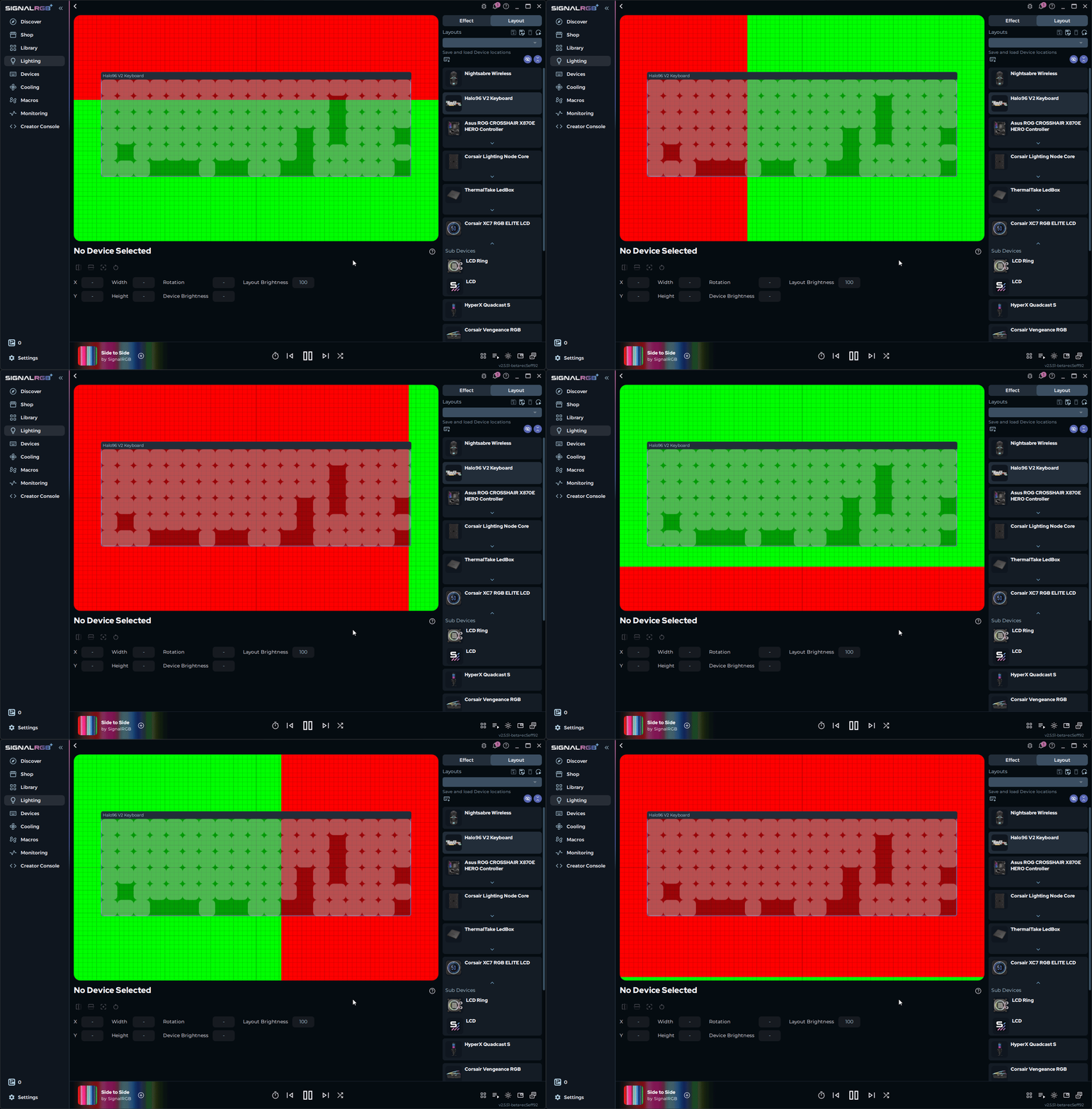
Section titled “فتح صفحة التخطيطات”انقر على صفحة الإضاءة في قائمة التنقل اليسرى، ثم انقر على علامة التبويب التخطيطات في أعلى اليمين.
تعرض لوحة الرسم كل جهاز مكتشف في إعدادك. افتراضيًا، تكون جميع الأجهزة مكدّسة في منتصف لوحة الرسم.
إضافة أجهزة إلى التخطيط
Section titled “إضافة أجهزة إلى التخطيط”تظهر جميع الأجهزة المكتشفة على لوحة الرسم تلقائيًا. ويُمثَّل كل جهاز بمربع يحمل اسمه.
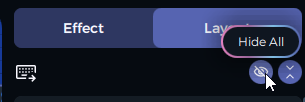
- انقر على إخفاء الكل في الزاوية العلوية اليمنى لإفراغ لوحة الرسم
- أظهر جهازًا واحدًا في كل مرة وحدد موضعه قبل الانتقال إلى الجهاز التالي
إذا لم يكن جهاز ما مرئيًا على لوحة الرسم، فتحقق من أنه متصل ومعرّف في صفحة الأجهزة.
تحديد مواضع أجهزتك
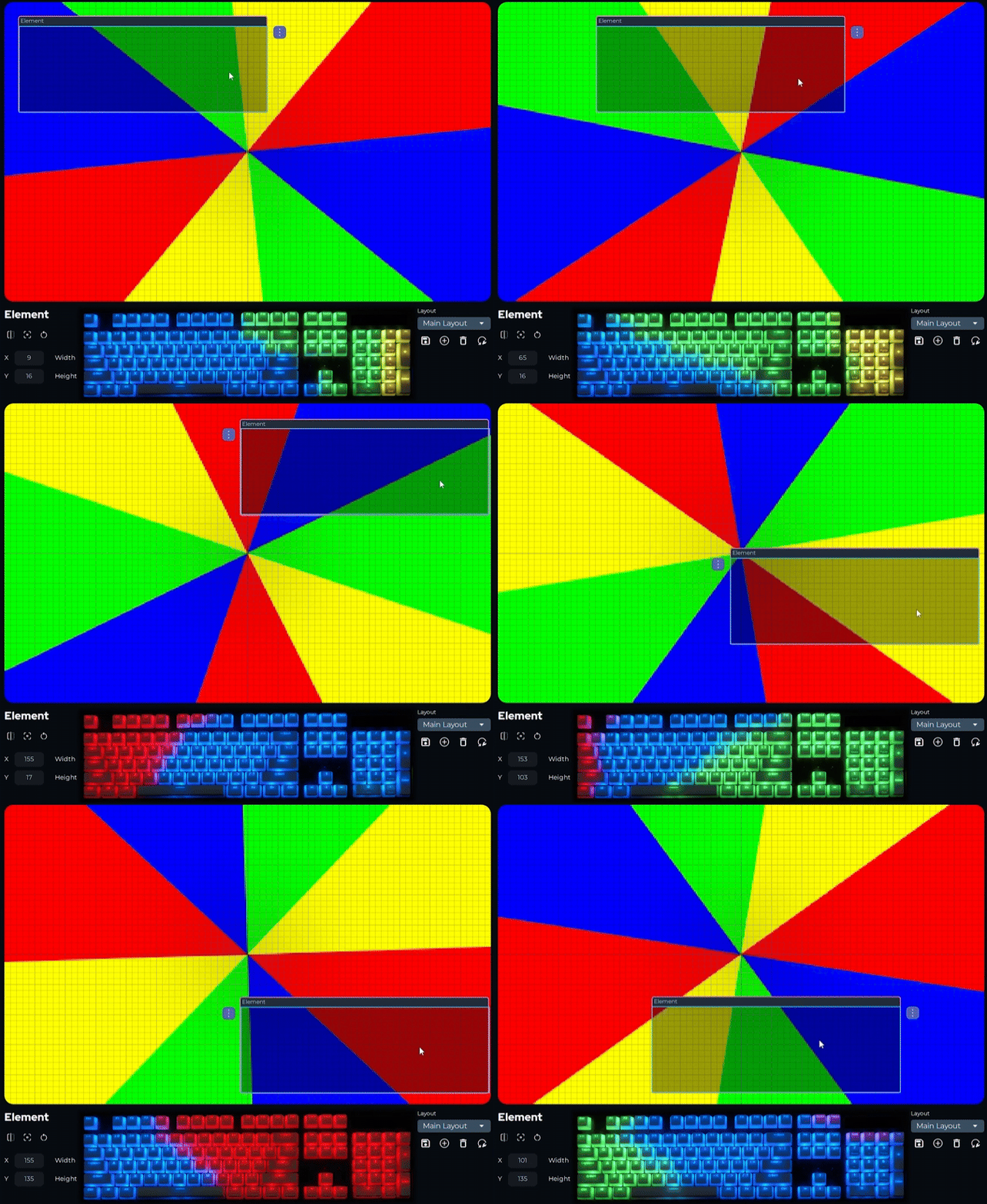
Section titled “تحديد مواضع أجهزتك”- اسحب مربع كل جهاز إلى الموضع الذي يطابق مكانه الفعلي على مكتبك أو داخل صندوق الكمبيوتر
- للحصول على موضع دقيق، أدخل الإحداثيات الدقيقة في لوحة الإعدادات أسفل الصفحة
يؤدي تحريك جهاز على لوحة الرسم إلى تغيير الجزء الذي يعرضه من التأثير.
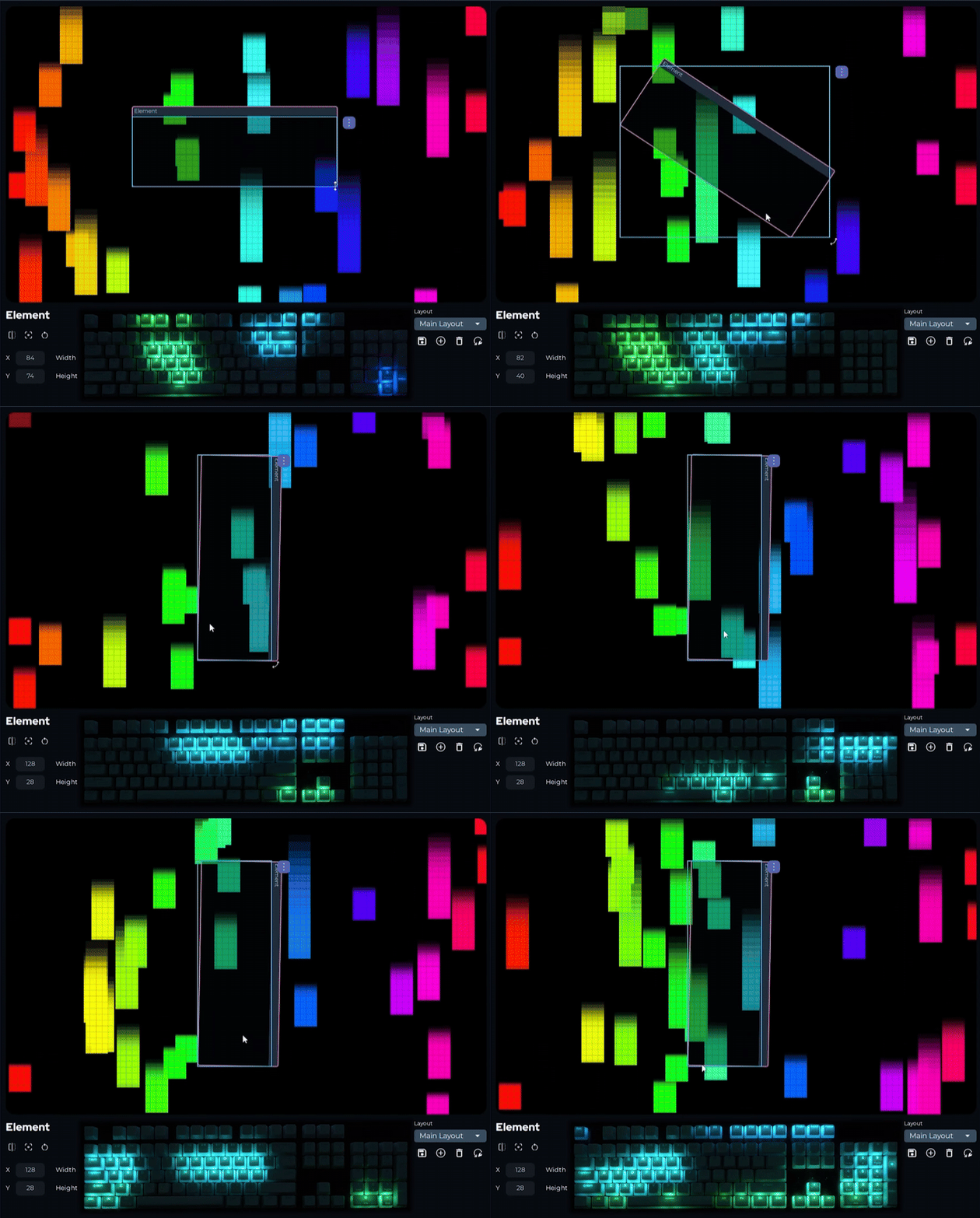
تغيير حجم الأجهزة وتدويرها
Section titled “تغيير حجم الأجهزة وتدويرها”يؤدي تغيير مقياس جهاز إلى تغيير مقدار ما يأخذه من لوحة رسم التأثير. ويغيّر التدوير الاتجاه الذي تدخل منه التأثيرات إلى الجهاز وتخرج منه.
- اسحب زوايا مربع الجهاز لتغيير حجمه
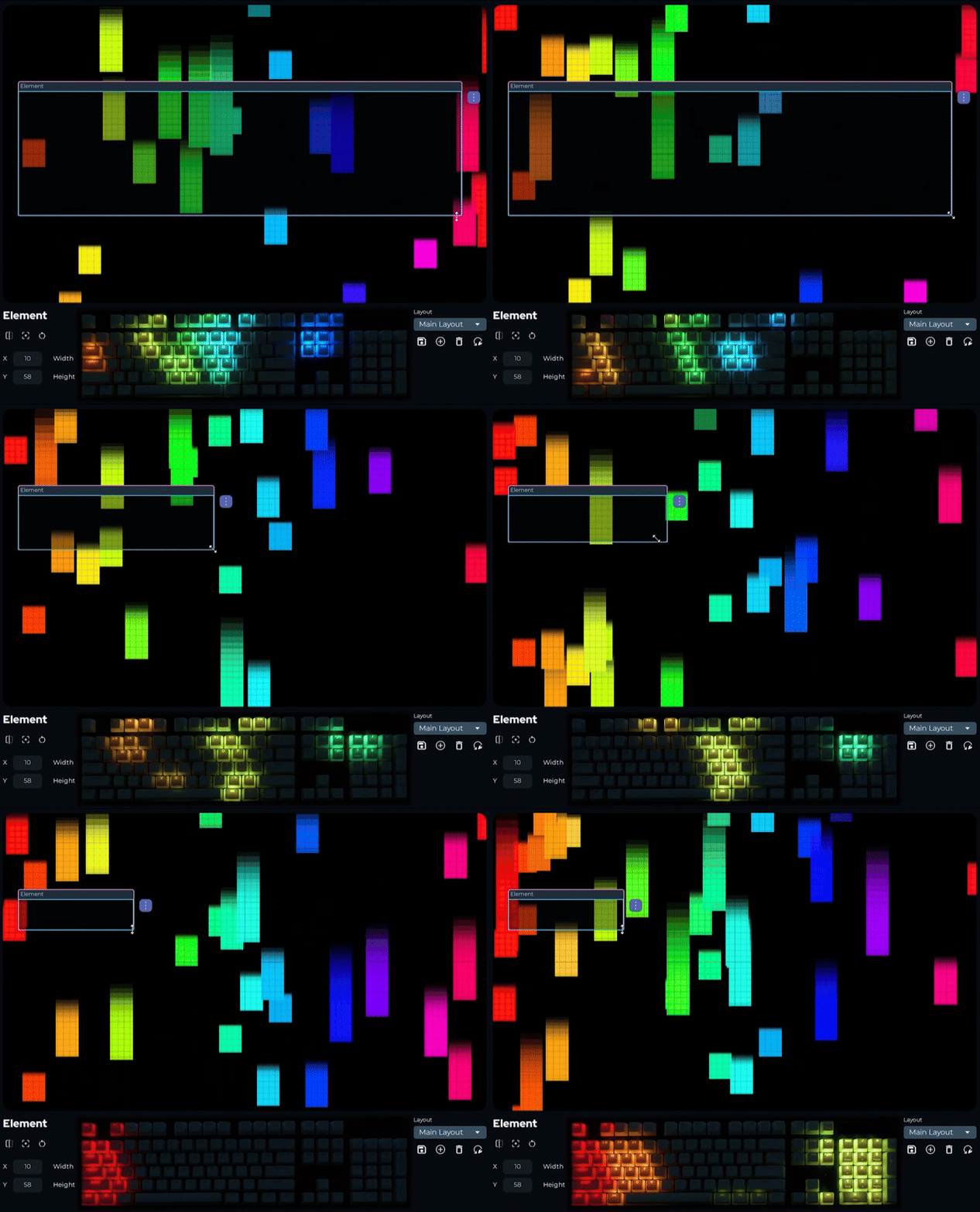
- استخدم مقابض الزوايا للتدوير، أو أدخل قيمة التدوير في لوحة الإعدادات أسفل الصفحة
عكس جهاز
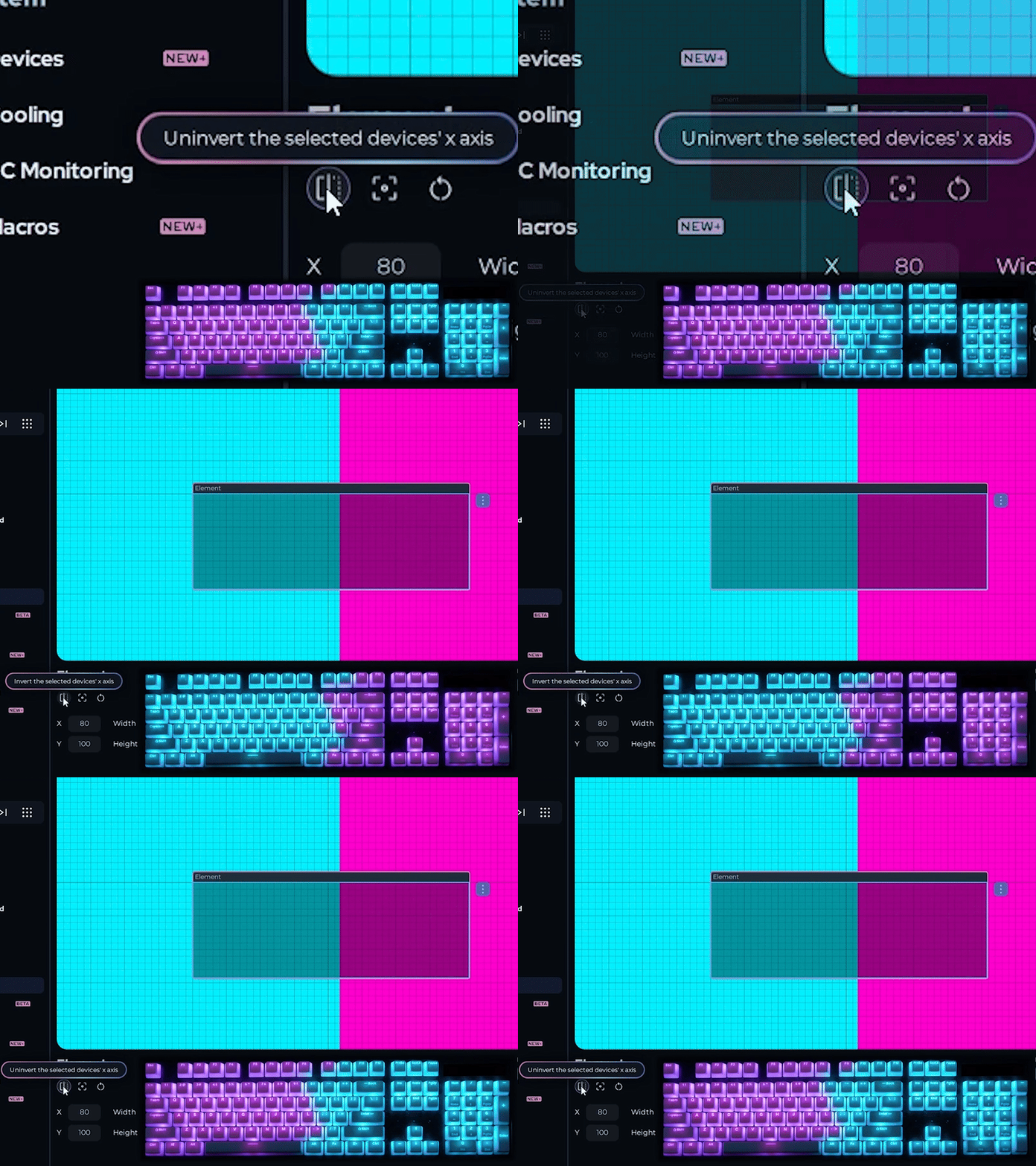
Section titled “عكس جهاز”استخدم خيار العكس لقلب جهاز حول محور x. يكون هذا مفيدًا للغاية لمراوح RGB المثبّتة مقلوبة أو المتجهة إلى الخلف.
- حدّد الجهاز على لوحة الرسم
- انقر على زر العكس في الزاوية السفلية اليسرى
ينعكس الاتجاه الذي تنتقل فيه التأثيرات عبر الجهاز.
حفظ التخطيط
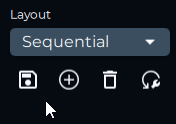
Section titled “حفظ التخطيط”- انقر على عنصر التحكم في الحفظ في الزاوية السفلية اليمنى من الصفحة
- أدخل اسمًا وصفيًا للتخطيط
- انقر على حفظ
يمكنك إنشاء تخطيطات متعددة لإعدادات أو ألعاب أو حالات مزاجية مختلفة والتبديل بينها في أي وقت باستخدام عناصر التحكم نفسها.
اختصارات لوحة المفاتيح
Section titled “اختصارات لوحة المفاتيح”تتوفر هذه الاختصارات أثناء العمل في صفحة التخطيطات.
| الاختصار | الإجراء |
|---|---|
| Ctrl+Z | تراجع |
| Ctrl+Y | إعادة |
| Ctrl+S | حفظ التخطيط الحالي |
| Ctrl+A | تحديد جميع الأجهزة |
| Delete | إزالة الجهاز المحدد من التخطيط |
| Escape | إلغاء التحديد الحالي |
| F5 | تحديث قائمة الأجهزة |
مقالات ذات صلة
Section titled “مقالات ذات صلة”هل تحتاج إلى مزيد من المساعدة؟ تواصل مع دعم العملاء