

كيفية تحديث SignalRGB
يحافظ SignalRGB على تحديث نفسه تلقائيًا. ويمكنك أيضًا التحقق من وجود تحديثات يدويًا في أي وقت.
التحديث التلقائي
Section titled “التحديث التلقائي”يتحقق SignalRGB من وجود تحديثات في كل مرة يعمل فيها. عندما يتوفر تحديث، يظهر إشعار في الشريط العلوي. انقر على الإشعار لبدء التحديث.
التحقق من وجود تحديثات يدويًا
Section titled “التحقق من وجود تحديثات يدويًا”يمكنك التحقق من وجود تحديثات دون إعادة تشغيل التطبيق.
من الإعدادات
Section titled “من الإعدادات”- افتح SignalRGB وانتقل إلى الإعدادات
- انتقل إلى التطبيق > التحديثات
- انقر على التحقق من وجود تحديثات
يتحقق SignalRGB من خادم التحديثات وينزّل أي تحديث متاح.
من علبة النظام
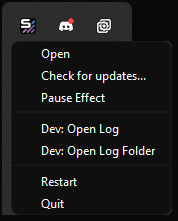
Section titled “من علبة النظام”- انقر بزر الفأرة الأيمن على أيقونة SignalRGB في علبة النظام
- حدّد التحقق من وجود تحديثات
الاشتراك في تحديثات Preview
Section titled “الاشتراك في تحديثات Preview”تمنحك تحديثات Preview وصولًا مبكرًا إلى الميزات الجديدة والأجهزة المدعومة وإصلاحات الأخطاء قبل وصولها إلى الإصدار المستقر. قد تكون تحديثات Preview غير مستقرة.
- انتقل إلى الإعدادات > المستخدم > التحديثات
- مكّن مفتاح التبديل الاشتراك في تحديثات Preview
العودة إلى الإصدار المستقر بعد تحديث Preview
Section titled “العودة إلى الإصدار المستقر بعد تحديث Preview”إذا كان إصدار Preview يسبب مشكلات وتريد العودة إلى الإصدار المستقر، فألغِ تثبيت SignalRGB وأعد تثبيت أحدث إصدار مستقر من signalrgb.com. تُخزَّن إعداداتك وتهيئات أجهزتك بشكل منفصل وتُحفظ خلال إلغاء التثبيت وإعادة التثبيت.
استكشاف الأخطاء وإصلاحها
Section titled “استكشاف الأخطاء وإصلاحها”- تعذّر إكمال التحديث: أغلق SignalRGB بالكامل وأعد تشغيله. سيظهر إشعار التحديث مجددًا إذا كان التحديث لا يزال متاحًا. انقر عليه للمحاولة مرة أخرى.
- فشل التحديث بشكل متكرر: نزّل أحدث برنامج تثبيت من signalrgb.com وشغّله فوق التثبيت الحالي. ستُحفظ إعداداتك وتهيئاتك.
- فشل التحديث بسبب خطأ في الشبكة: تحقق من اتصالك بالإنترنت. إذا كنت تستخدم جدار حماية أو VPN، فجرّب تعطيله مؤقتًا. يمكنك أيضًا تنزيل أحدث برنامج تثبيت مباشرةً من signalrgb.com وتشغيله يدويًا.
مقالات ذات صلة
Section titled “مقالات ذات صلة”هل تحتاج إلى مزيد من المساعدة؟ تواصل مع دعم العملاء.