

مراقبة النظام
تعرض مراقبة النظام بيانات مستشعرات الأجهزة في الوقت الفعلي داخل SignalRGB. يمكنك عرض درجات الحرارة، وسرعات التردد، ونسب الحمل، وغير ذلك دون التبديل إلى أداة مراقبة منفصلة. عناصر الواجهة هي الطريقة التي تعرض بها هذه البيانات، إذ يعرض كل منها مستشعرًا تختاره، بالتنسيق الذي تريده.
إنشاء عناصر الواجهة وتخصيصها
Section titled “إنشاء عناصر الواجهة وتخصيصها”عناصر الواجهة هي الطريقة التي تعرض بها معلومات مراقبة النظام. عند إنشاء عنصر واجهة، تعيّن له مستشعرًا لمراقبته وتختار طريقة عرض بياناته. يمكنك ضبط حجم كل عنصر واجهة وموضعه في صفحة المراقبة.
- انقر على إضافة عنصر واجهة في الزاوية العلوية اليمنى من الصفحة.
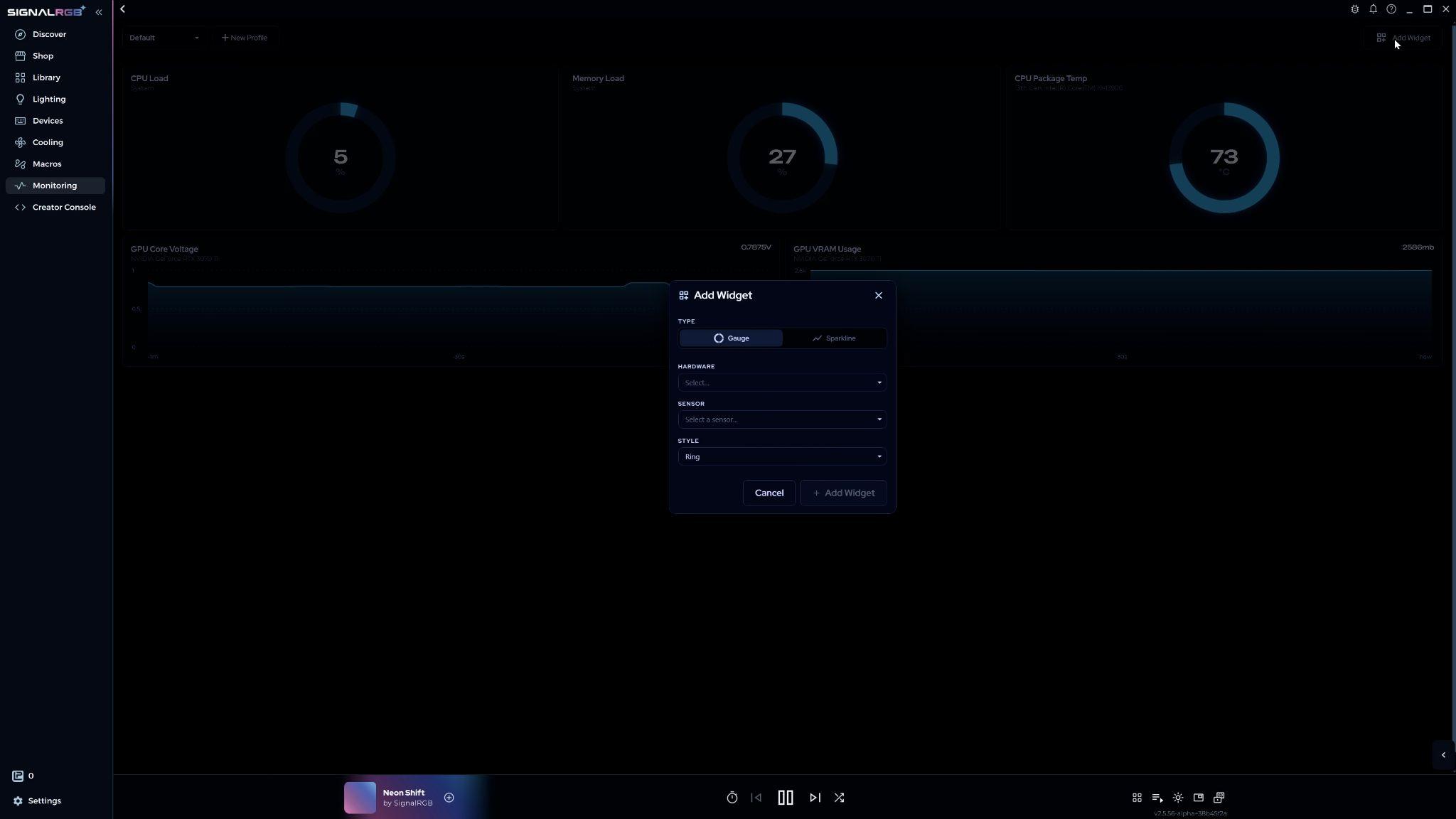
- تُفتح قائمة بأربعة خيارات: نوع الرسم البياني، والجهاز، والمستشعر، والنمط. حدّد الخيارات التي تطابق ما تريد مراقبته، ثم انقر على إضافة عنصر واجهة.
هناك نوعان من عناصر الواجهة:
- المقياس — يعرض القيمة الحالية بنظرة سريعة
- الخط البياني — يعرض البيانات بمرور الوقت كرسم بياني خطي
الجهاز هو المكوّن الذي تريد مراقبته. المستشعر هو نقطة البيانات المحددة، مثل درجة الحرارة أو سرعة التردد. النمط يغيّر المظهر المرئي.
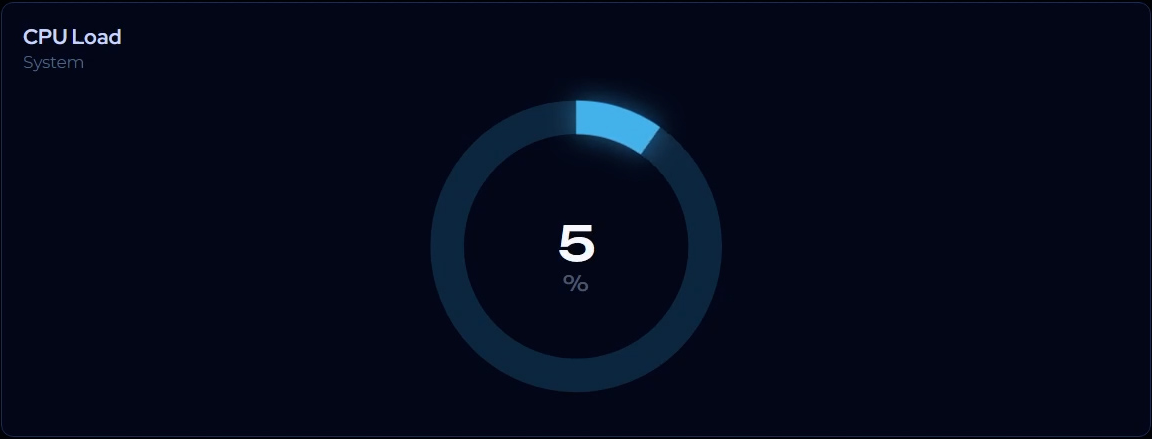 | 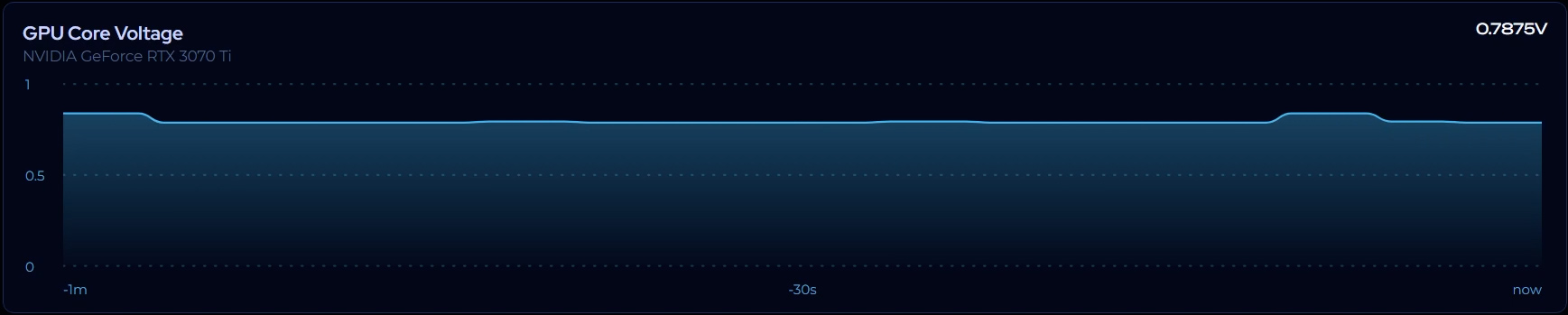 |
| عنصر واجهة المقياس | عنصر واجهة الخط البياني |
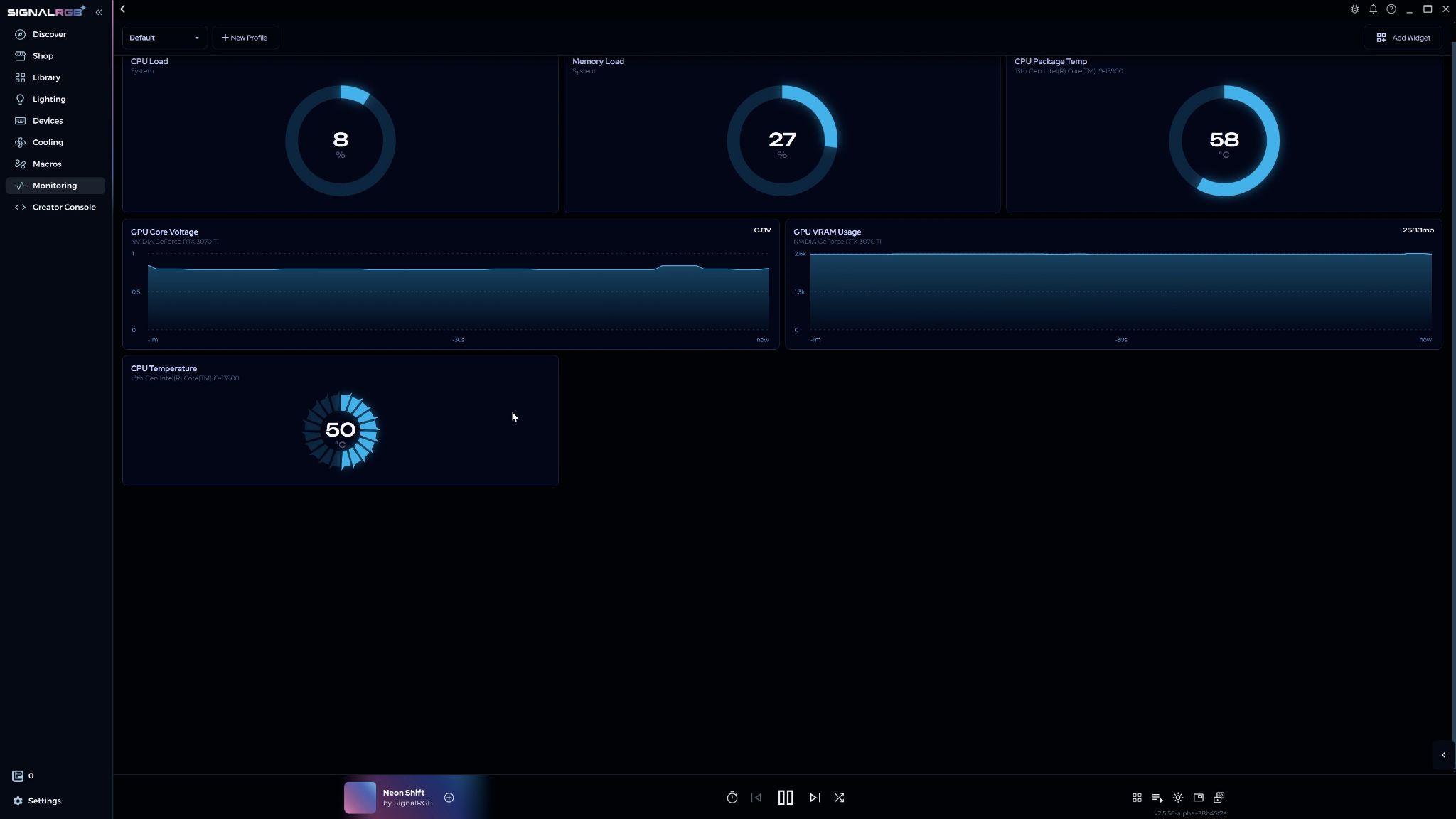
يظهر عنصر الواجهة الجديد في صفحة المراقبة.
تحرير عنصر واجهة
Section titled “تحرير عنصر واجهة”مرّر المؤشر فوق أي عنصر واجهة وانقر على زر الإعدادات لفتح قائمة التخصيص الكاملة. تتحدث المعاينة أثناء إجراء التغييرات.
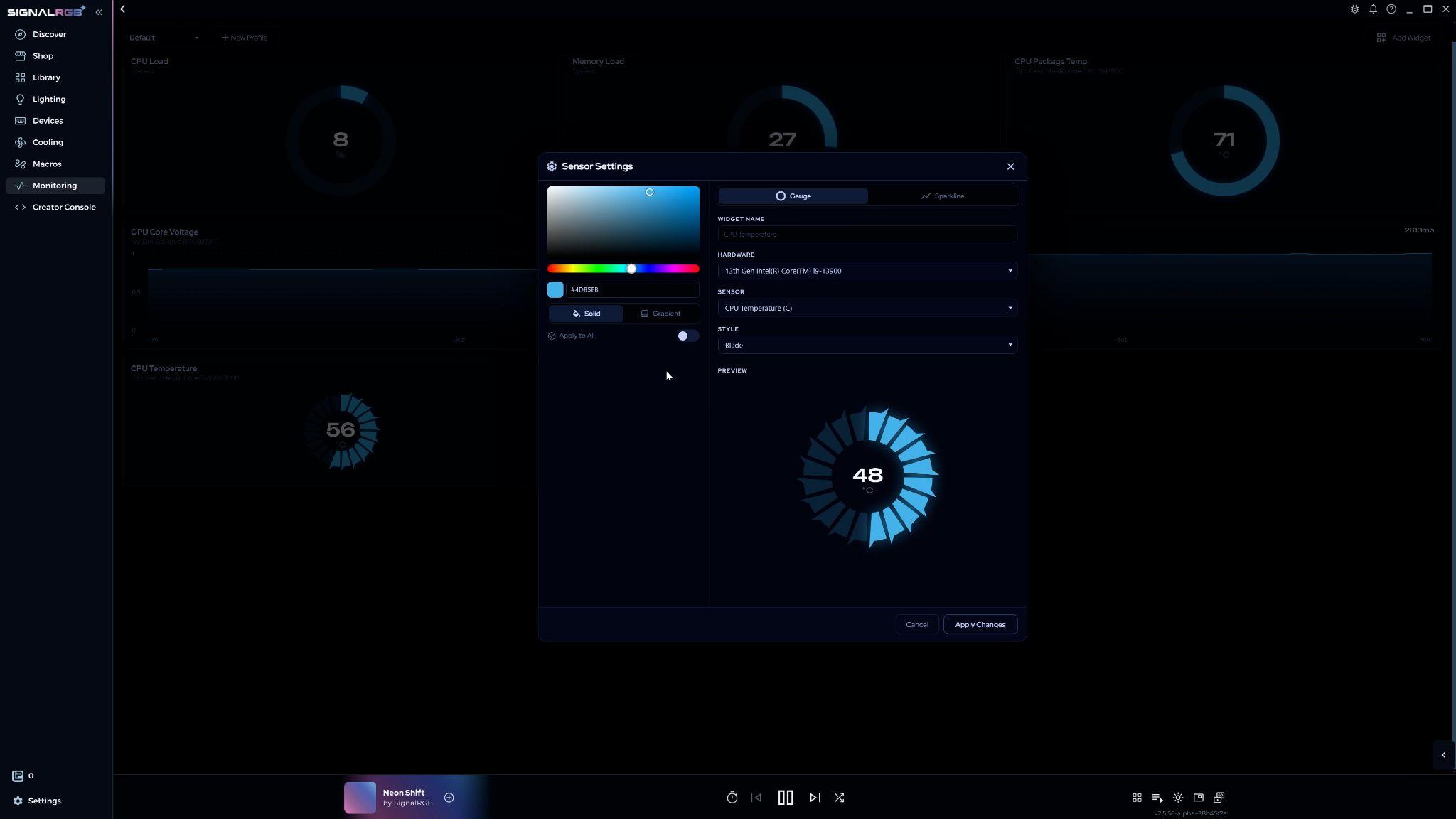
من هنا يمكنك تغيير نوع الرسم البياني والجهاز والمستشعر والنمط التي حددتها عند إنشاء عنصر الواجهة. بالنسبة لعناصر واجهة الخط البياني، يمكنك أيضًا ضبط النطاق الزمني للبيانات المعروضة، من دقيقة واحدة (1) إلى 24 ساعة.
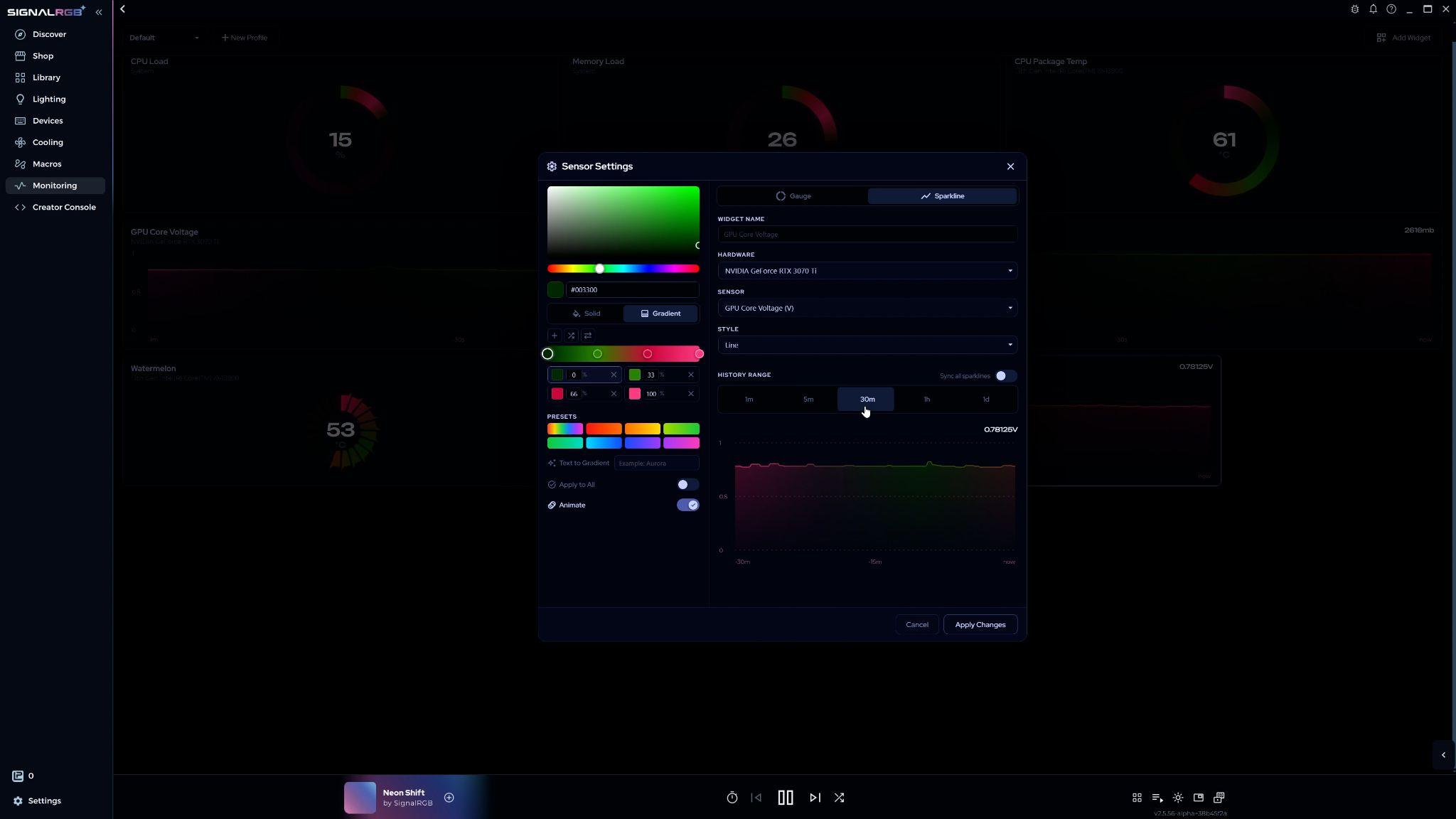
لون عنصر الواجهة
Section titled “لون عنصر الواجهة”يمكن أن تكون عناصر الواجهة بلون ثابت أو بتدرج لوني. وهي تستخدم لونًا ثابتًا افتراضيًا.
لضبط لون ثابت، اختر من الرسم البياني لنطاق الألوان أو أدخل رمز hex. فعّل تطبيق على الكل لتطبيق اللون نفسه على جميع عناصر الواجهة دفعة واحدة.
التدرجات
Section titled “التدرجات”انقر على مفتاح التبديل بين اللون الثابت والتدرج للتبديل إلى وضع التدرج.
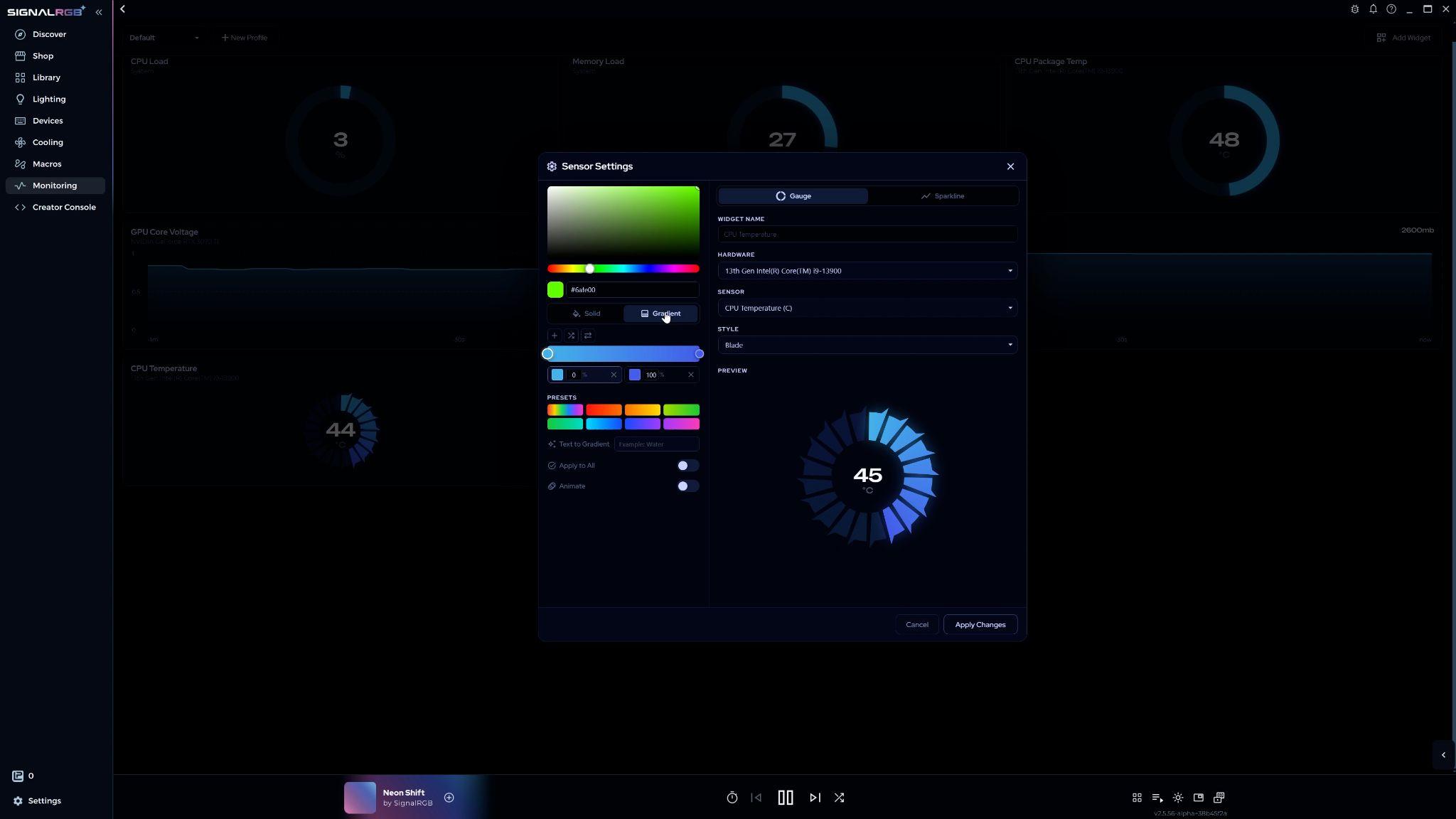
يعرض شريط الألوان التدرج الخاص بك. تمثل نقاط التوقف على الشريط كل لون في التدرج.
- لتغيير لون، انقر على نقطة توقف في الشريط أو حدّدها من القائمة أدناه، ثم اضبطها في الرسم البياني للألوان.
- لتغيير المساحة التي يشغلها لون ما من التدرج، انقر على نقطة التوقف واسحبها على طول الشريط. اضبط الموضع بدقة من القائمة أدناه.
- لإضافة نقطة توقف، انقر على إضافة نقطة توقف أو انقر في أي مكان على الشريط.
- لحذف نقطة توقف، انقر عليها بزر الفأرة الأيمن في الشريط أو انقر على زر الحذف الخاص بها في القائمة أدناه.
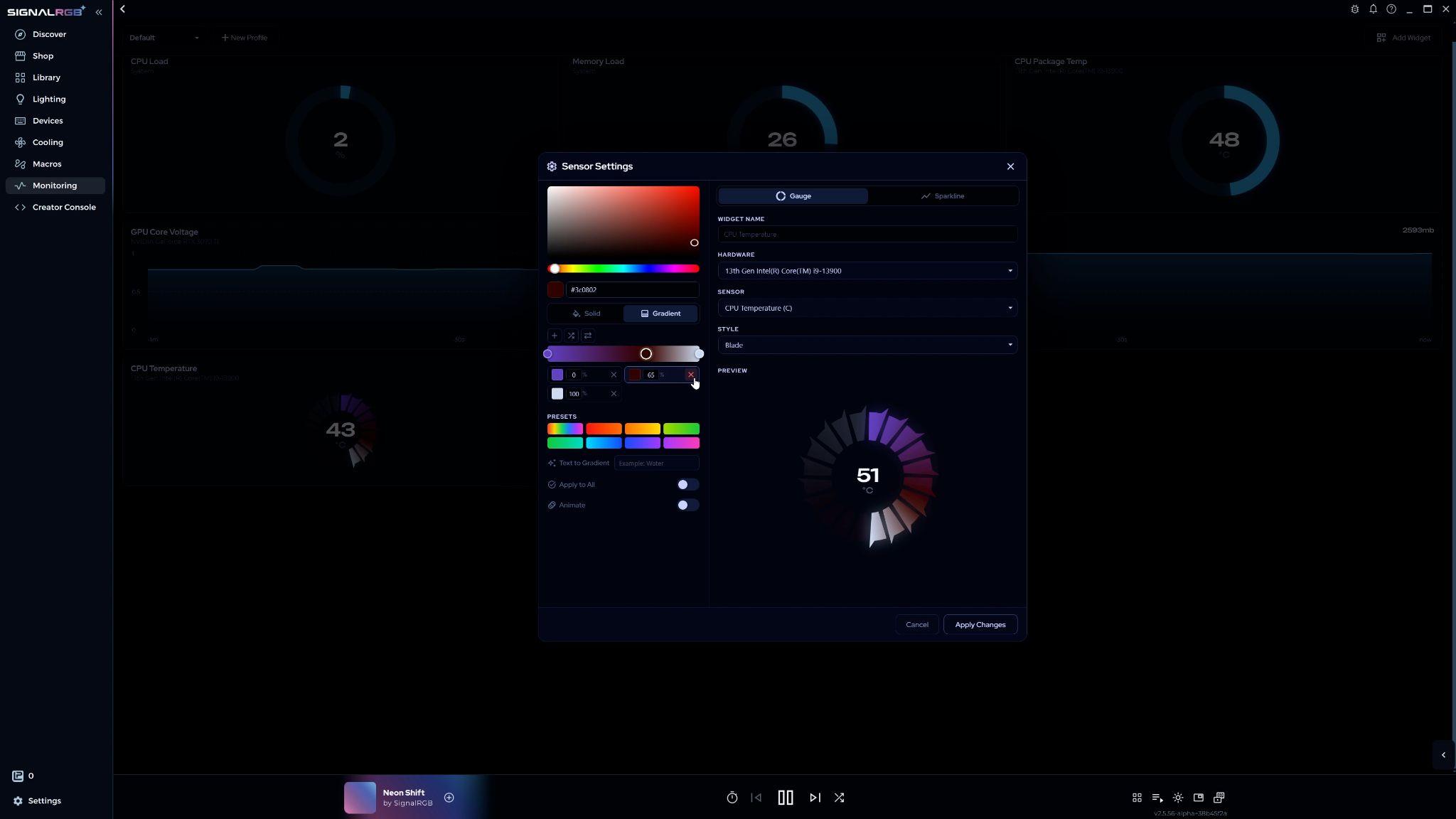
ينشئ تدرج عشوائي تصميمًا عشوائيًا. ويعكس قلب التدرج التدرج أفقيًا.
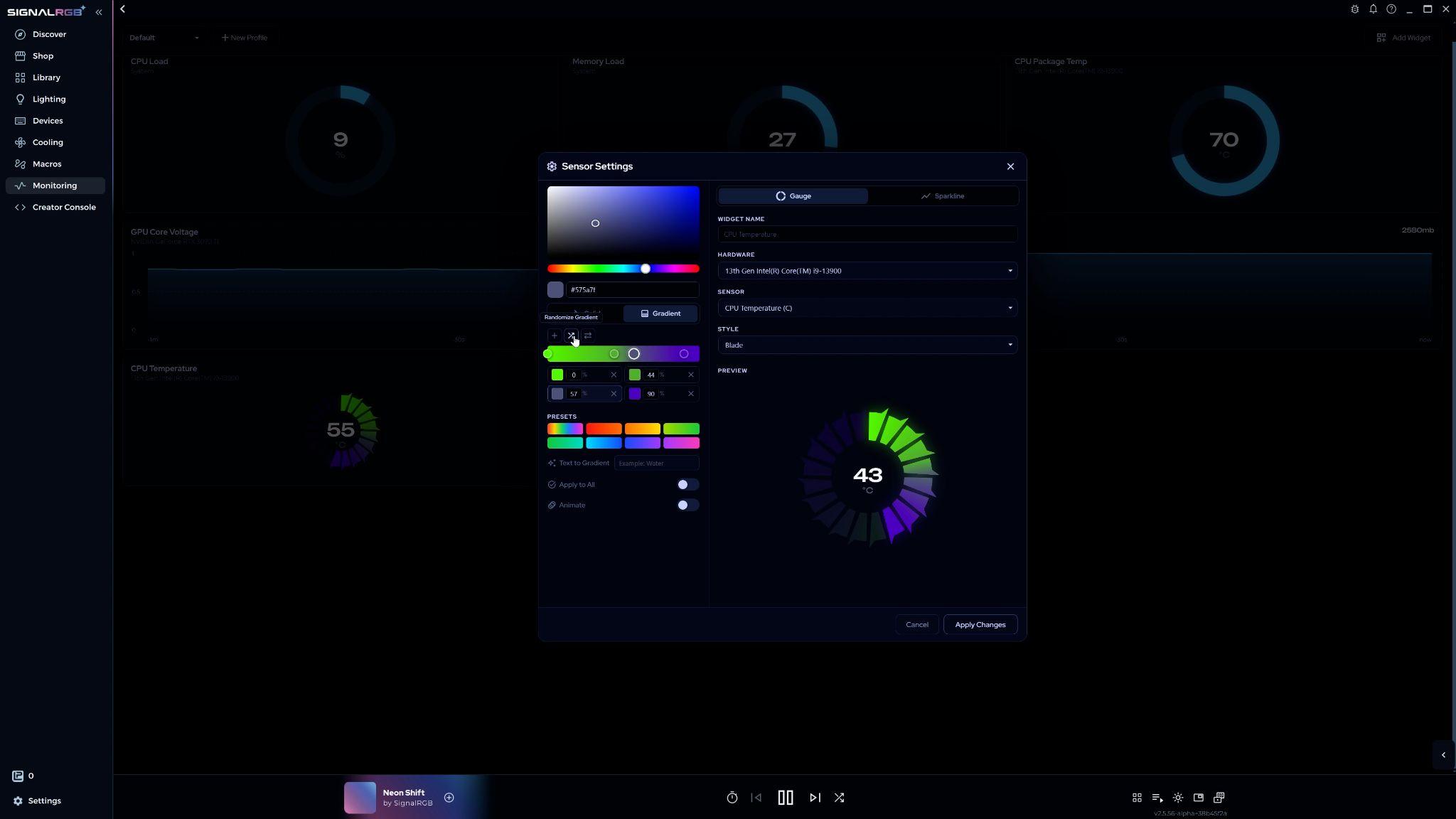
يمكنك أيضًا البدء من تدرج جاهز. حدّد واحدًا من لوحة التدرجات الجاهزة، ثم اضبطه باستخدام الأساليب نفسها المذكورة أعلاه.
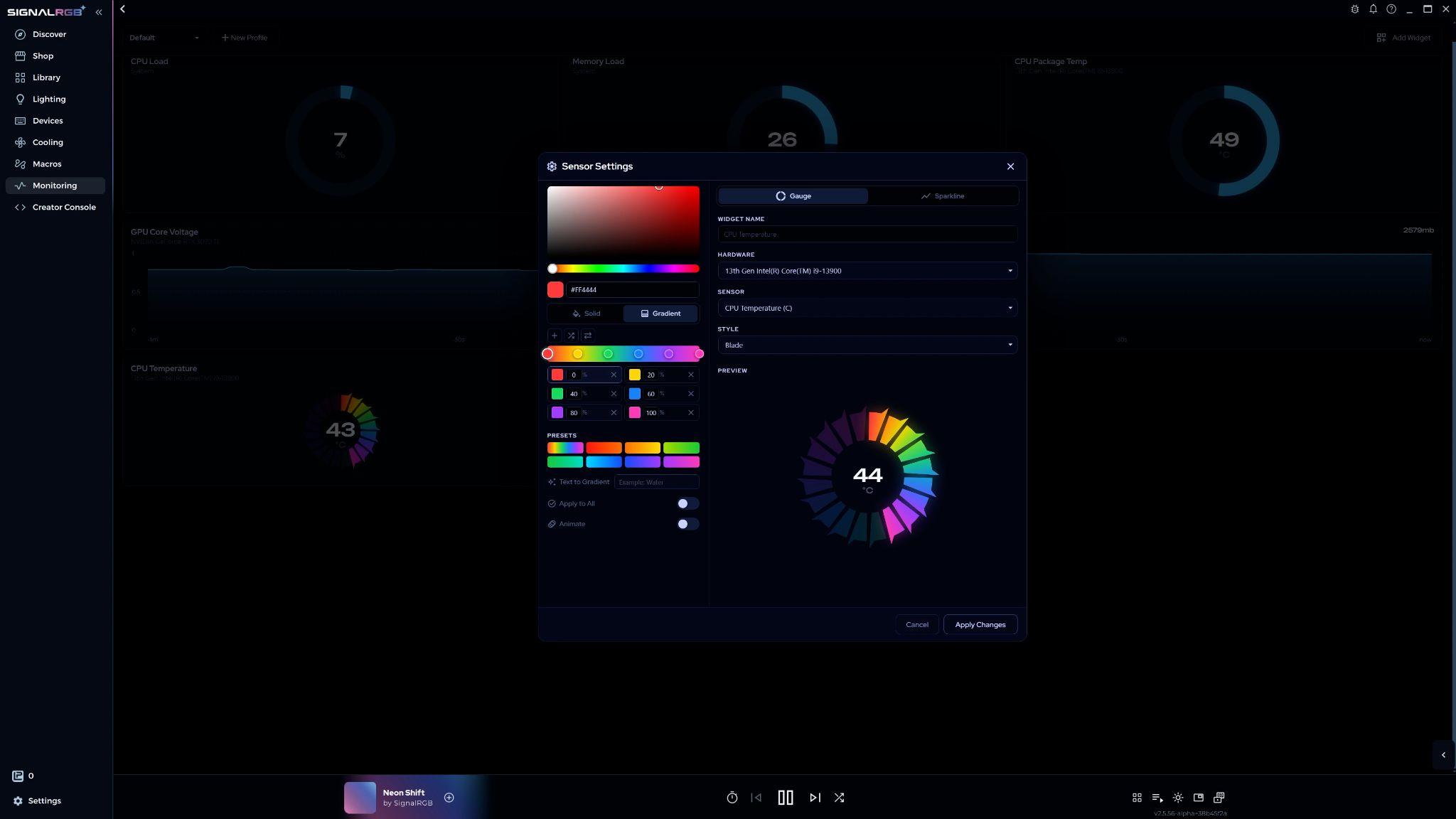
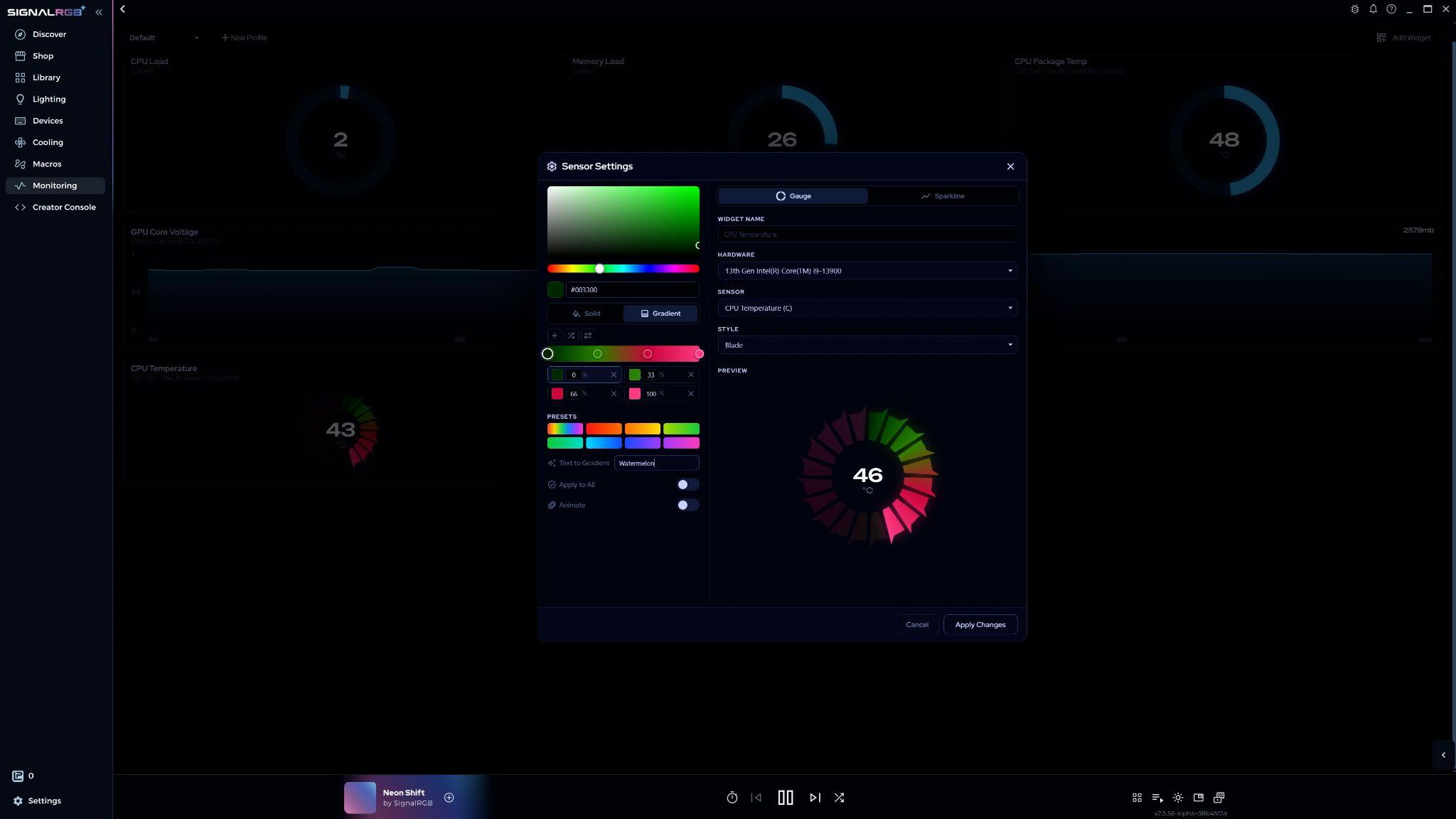
ينشئ تحويل النص إلى تدرج تدرجًا من كلمة أو عبارة تكتبها. على سبيل المثال، يؤدي إدخال “Watermelon” إلى إنتاج تدرج باللونين الأحمر والأخضر. يمكنك تعديل النتيجة مثل أي تدرج آخر.
فعّل تحريك لجعل التدرج يتحرك عبر عنصر الواجهة. ستتغير الألوان باستمرار.
انقر على تطبيق التغييرات للحفظ والعودة إلى صفحة المراقبة.
تخصيص تخطيطات صفحة المراقبة
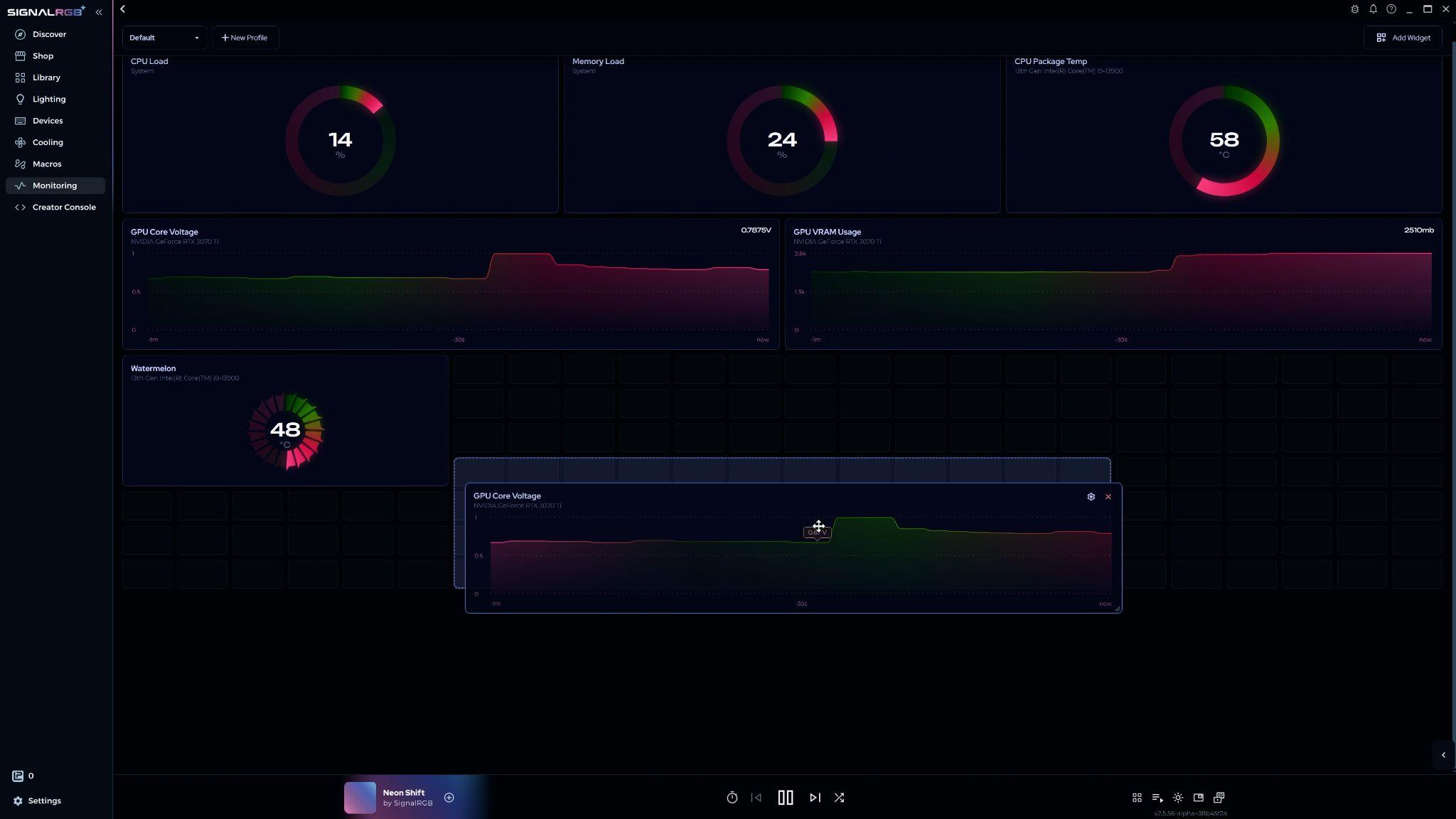
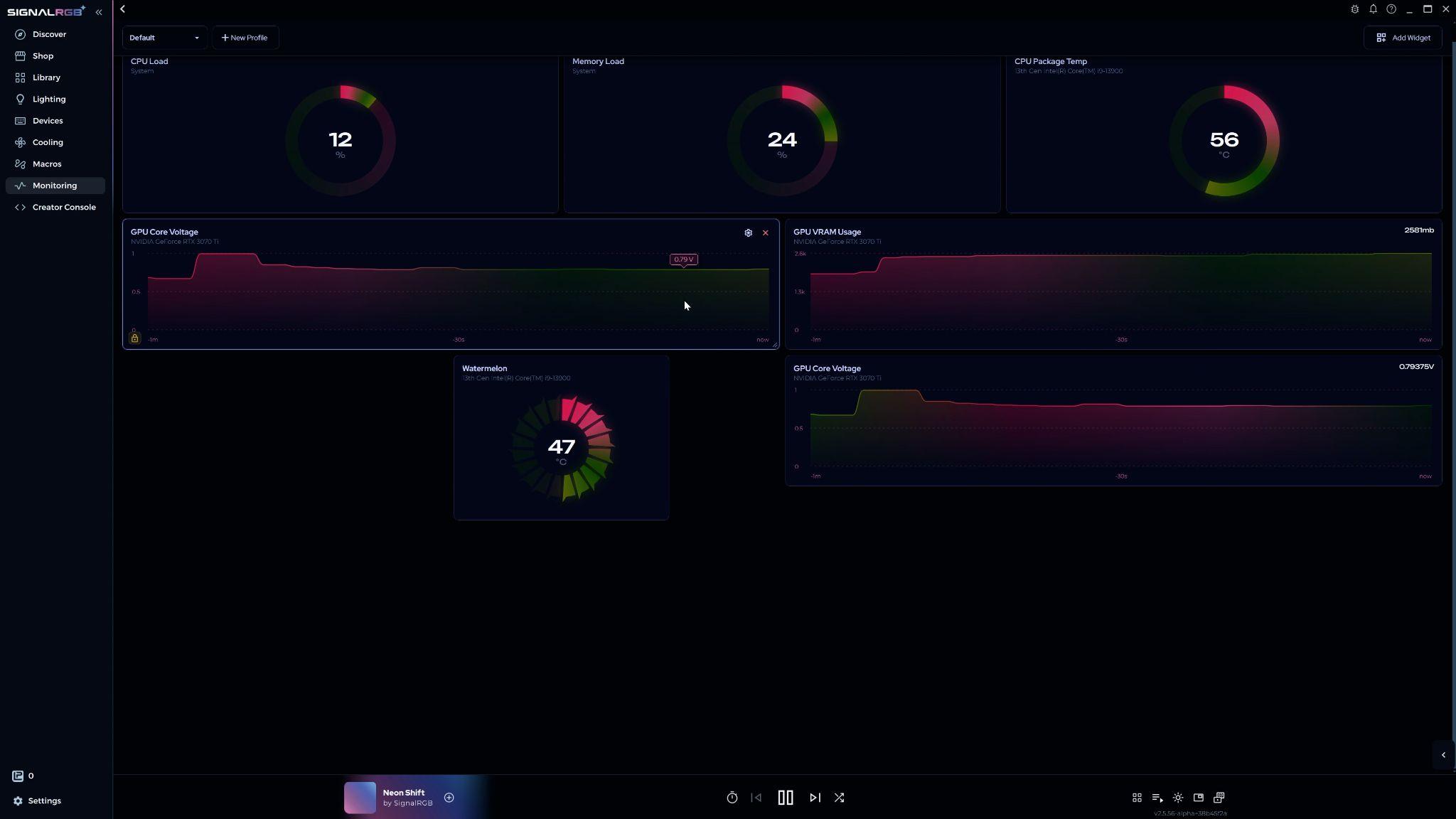
Section titled “تخصيص تخطيطات صفحة المراقبة”يمكنك نقل عناصر الواجهة وتغيير حجمها بحرية في صفحة المراقبة.
- النقل — انقر على عنصر واجهة واسحبه إلى موضع جديد
- تغيير الحجم — انقر واسحب من أي زاوية
- تحديد عدة عناصر — حدّد عدة عناصر واجهة بالسحب لنقلها أو تغيير حجمها معًا
- القفل — انقر نقرًا مزدوجًا على عنصر واجهة لمنع تغيير موضعه أو حجمه
حفظ التخطيطات والتبديل بينها
Section titled “حفظ التخطيطات والتبديل بينها”لحفظ تخطيطك الحالي كملف تعريف، انقر على ملف تعريف جديد في الزاوية العلوية اليسرى.
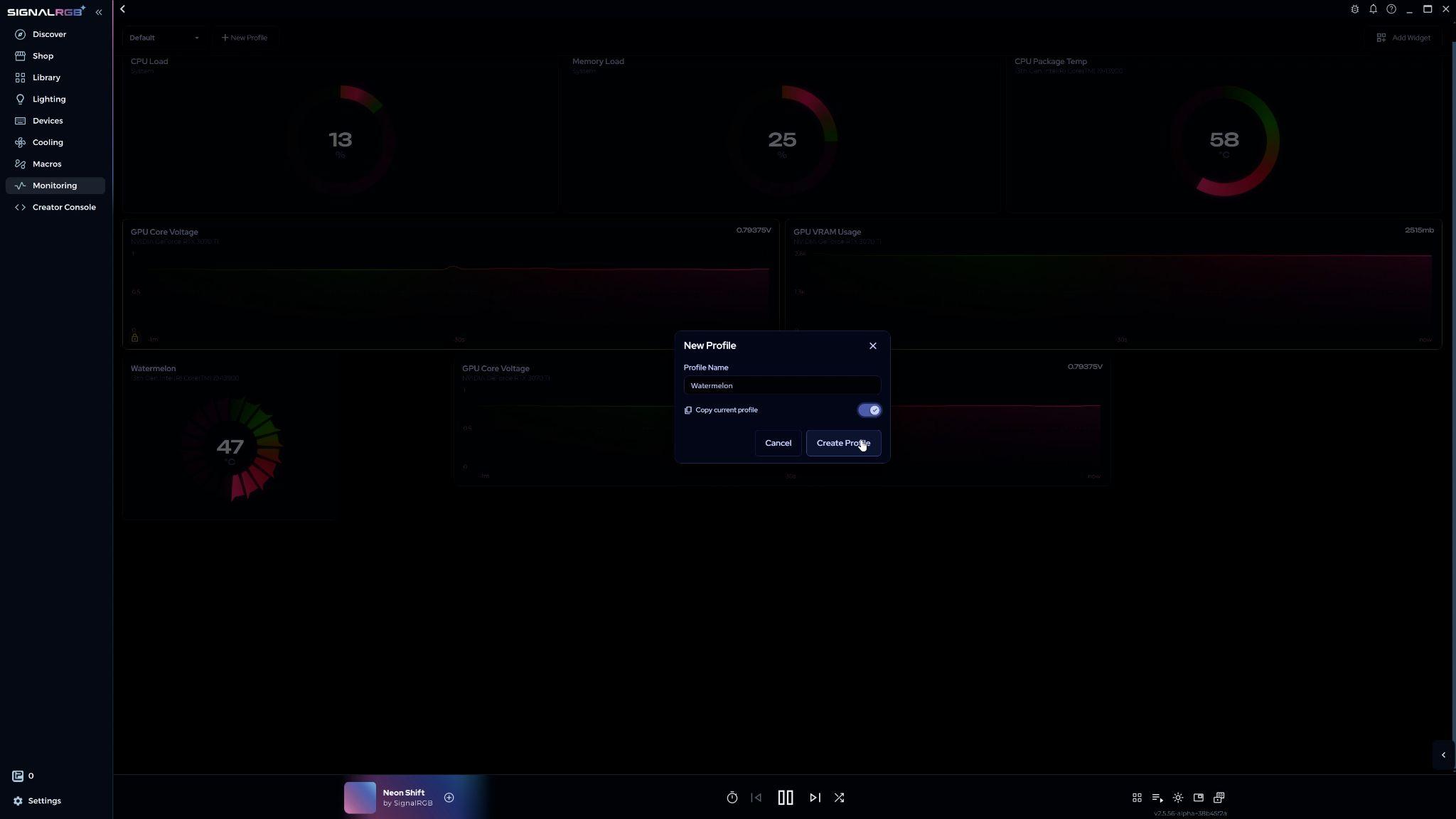
امنح ملف التعريف اسمًا واختر نسخ التخطيط الحالي أو البدء من الصفر. انقر على إنشاء ملف تعريف للتأكيد.
للتبديل بين التخطيطات، استخدم القائمة المنسدلة في الزاوية العلوية اليسرى. تظهر هناك جميع ملفات التعريف المحفوظة.
المستشعرات المتاحة
Section titled “المستشعرات المتاحة”يمكن لعناصر الواجهة قراءة البيانات من مصادر الأجهزة التالية:
النظام
- حمل CPU (%)
- حمل الذاكرة (%)
CPU
- درجة حرارة CPU
- درجة حرارة حزمة CPU
- درجات حرارة الأنوية الفردية
GPU
- جهد نواة GPU
- درجة حرارة النقطة الأسخن في GPU
- درجة حرارة وصلة ذاكرة GPU
- درجة حرارة نواة GPU
- تردد ذاكرة GPU
- تردد نواة GPU
- حمل GPU (%)
- استخدام VRAM في GPU
RAM
- الاستخدام
- التردد
التخزين
- درجة الحرارة (إذا كانت مدعومة من محرك الأقراص واللوحة الأم)
- سرعة القراءة من القرص
- سرعة الكتابة على القرص
المراوح
- RPM لجميع المستشعرات المتصلة التي يوفرها نظامك
التبريد المائي
- RPM للمضخة
- درجة حرارة السائل
- مجسات درجة الحرارة
الشبكة
- Ping
- سرعة التنزيل
- سرعة الرفع
قد يوفر نظامك مستشعرات إضافية غير مدرجة هنا.
مقالات ذات صلة
Section titled “مقالات ذات صلة”هل تحتاج إلى مزيد من المساعدة؟ تواصل مع دعم العملاء