

التنقل في SignalRGB
صُمّمت واجهة SignalRGB حول لوحة رسم واحدة تشغّل تأثيرًا واحدًا عبر جميع أجهزتك في آن واحد. يتناول هذا الدليل كل قسم من أقسام التطبيق ووظيفته.
ما هي واجهة SignalRGB؟
Section titled “ما هي واجهة SignalRGB؟”يتكون SignalRGB من ثلاث مناطق ثابتة: قائمة التنقل اليسرى للتبديل بين الصفحات، والشريط العلوي للإشعارات وأدوات الدعم، ومشغّل التأثيرات في الأسفل للتحكم في تشغيل الإضاءة من أي مكان في التطبيق. يستمر تأثيرك النشط دائمًا في العمل في الخلفية أثناء تنقلك.
كيف تعمل الواجهة
Section titled “كيف تعمل الواجهة”يمكن الوصول إلى كل قسم في SignalRGB من قائمة التنقل اليسرى. انقر على أيقونة للتبديل بين الصفحات. يستمر تأثيرك النشط في العمل في الخلفية بغض النظر عن الصفحة التي تكون فيها، ويظل مشغّل التأثيرات في الأسفل مرئيًا حتى تتمكن من ضبط التشغيل في أي وقت.
قائمة التنقل
Section titled “قائمة التنقل”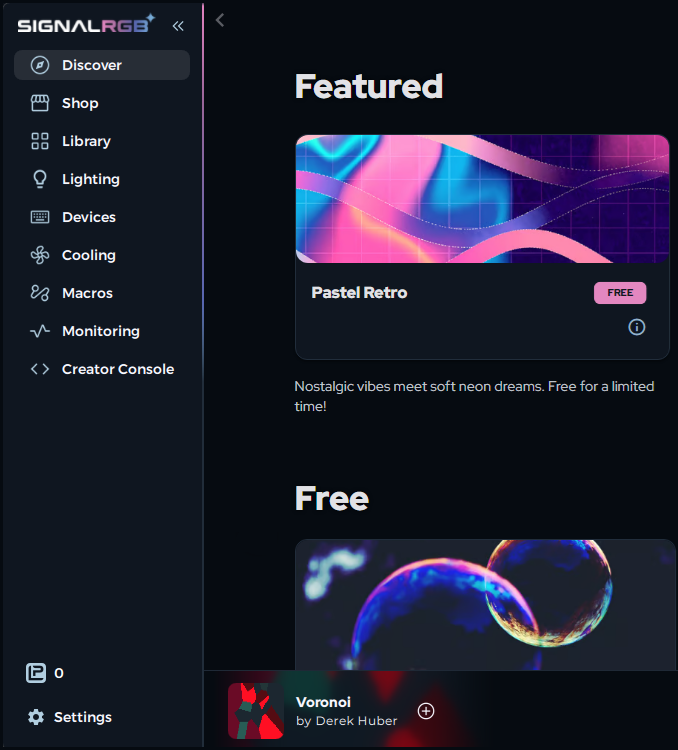
صفحة اكتشف هي المكان الذي تتصفح فيه تأثيرات الإضاءة وتبحث عنها وتنزّلها. اعثر على التأثيرات المجانية، والمحتوى الحصري لـ Pro، وتكاملات الألعاب، والمزيد. انقر على أي تأثير لمعرفة المزيد عنه وتثبيته.
راجع حول صفحة اكتشف للحصول على شرح كامل.
المتجر
Section titled “المتجر”المتجر هو المكان الذي تتصفح فيه تأثيرات Pro وتشتريها. إذا كان لديك اشتراك Pro، فيمكنك تنزيل التأثيرات من هنا. تتيح لك Light Points فتح تكاملات ألعاب فردية وتأثيرات مميزة دون اشتراك.
المكتبة
Section titled “المكتبة”المكتبة هي مجموعتك الشخصية من التأثيرات المثبّتة. شغّل أي تأثير نزّلته بالفعل، وأدر قوائم التشغيل الخاصة بك، وبدّل بين التأثيرات بسرعة.
الإضاءة
Section titled “الإضاءة”صفحة الإضاءة هي المكان الذي تخصّص فيه التأثير النشط. اضبط الألوان والسرعة والمقياس والسطوع وغيرها من المعاملات الخاصة بالتأثير الذي طبّقته. تظهر التغييرات على أجهزتك في الوقت الفعلي.
راجع كيفية تخصيص التأثيرات للحصول على شرح كامل.
الأجهزة
Section titled “الأجهزة”تعرض صفحة الأجهزة كل جهاز RGB اكتشفه SignalRGB على نظامك. تظهر الأجهزة التي تحتاج إلى تهيئة أو التي بها مشكلات في أعلى القائمة.
راجع كيفية تهيئة وحدات تحكم RGB وحول اكتشاف الأجهزة لمزيد من المعلومات.
التبريد
Section titled “التبريد”تتيح لك صفحة التبريد التحكم في سرعات المراوح على وحدات تحكم RGB وأجهزة التبريد المدعومة. أنشئ منحنيات مراوح مخصصة أو اضبط سرعات ثابتة.
يتطلب التبريد اشتراك SignalRGB Pro. راجع التحكم في المراوح لمزيد من المعلومات.
وحدات الماكرو
Section titled “وحدات الماكرو”تتيح لك صفحة وحدات الماكرو إنشاء وحدات ماكرو للوحة المفاتيح وإدارتها. سجّل تسلسلات من ضغطات المفاتيح أو الإجراءات واربطها بمفتاح على جهاز مدعوم.
راجع حول وحدات الماكرو لمزيد من المعلومات.
المراقبة
Section titled “المراقبة”تعرض صفحة المراقبة بيانات المستشعرات المباشرة من نظامك، بما في ذلك درجة حرارة CPU، ودرجة حرارة GPU، ونسب الاستخدام، وغيرها من مقاييس الأجهزة.
تتطلب المراقبة اشتراك SignalRGB Pro. راجع حول مراقبة النظام لمزيد من المعلومات.
الإعدادات
Section titled “الإعدادات”صفحة الإعدادات هي المكان الذي تدير فيه تفضيلات التطبيق، وخيارات التحديث، وتفاصيل الحساب، وأذونات الأجهزة.
أدوات الشريط العلوي
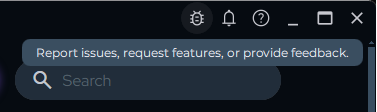
Section titled “أدوات الشريط العلوي”يمنحك الشريط العلوي في الزاوية العلوية اليمنى من التطبيق وصولًا سريعًا إلى الإبلاغ عن المشكلات والإشعارات وموارد المساعدة.

الإبلاغ عن المشكلات وطلب الميزات
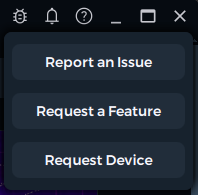
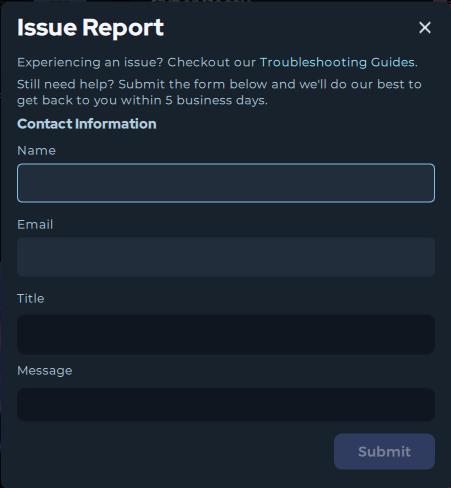
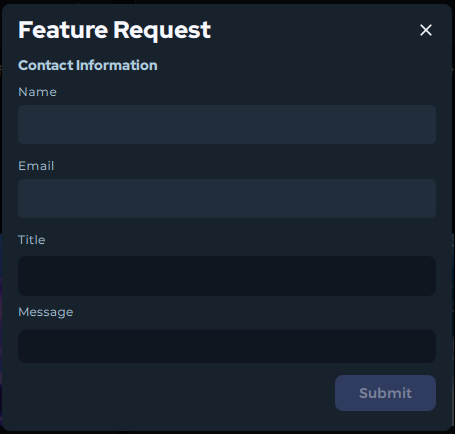
Section titled “الإبلاغ عن المشكلات وطلب الميزات”انقر على زر الإبلاغ عن المشكلات لفتح قائمة تتضمن خيارات لإرسال تقرير عن خطأ أو طلب ميزة جديدة مباشرةً إلى فريق SignalRGB.
الإشعارات
Section titled “الإشعارات”تعرض أيقونة الجرس الإشعارات داخل التطبيق الخاصة بالتحديثات والإعلانات والتحذيرات.
المساعدة داخل التطبيق
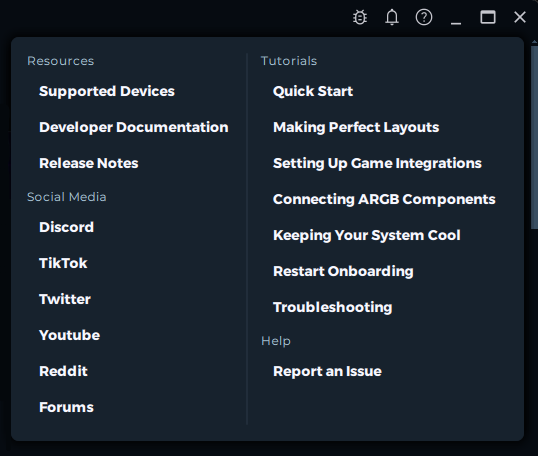
Section titled “المساعدة داخل التطبيق”يفتح زر المساعدة لوحة تحتوي على روابط إلى الوثائق التعليمية، والإبلاغ عن المشكلات، وقنوات التواصل الاجتماعي، وملاحظات إصدار المطورين، ووثائق المطورين.
مشغّل التأثيرات
Section titled “مشغّل التأثيرات”مشغّل التأثيرات هو شريط التحكم في أسفل نافذة SignalRGB. يتيح لك إدارة تشغيل تأثيرات الإضاءة دون مغادرة أي صفحة.

الجانب الأيسر: التأثير الحالي وقائمة التشغيل
Section titled “الجانب الأيسر: التأثير الحالي وقائمة التشغيل”يعرض الجانب الأيسر التأثير النشط حاليًا. انقر على اسم التأثير للانتقال مباشرةً إلى صفحة الإضاءة وتخصيصه.
يتيح لك زر + تحديد قائمة تشغيل أو إنشاؤها. تتنقل قوائم التشغيل تلقائيًا بين عدة تأثيرات وفق مؤقت. راجع حول قوائم التشغيل لمزيد من المعلومات.
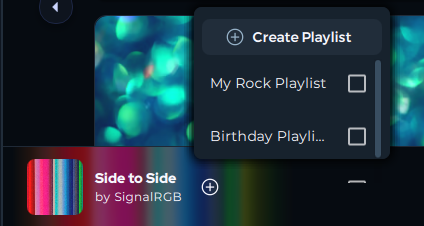
الوسط: عناصر التحكم في التشغيل
Section titled “الوسط: عناصر التحكم في التشغيل”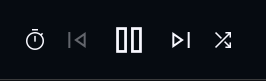
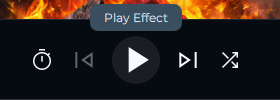
يحتوي الوسط على عناصر التحكم الرئيسية في التشغيل:
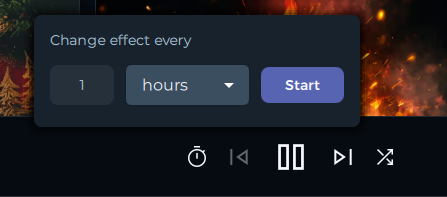
- الساعة / المؤقت: يحدد مدة تشغيل كل تأثير قبل الانتقال إلى التأثير التالي في قائمة التشغيل
- التأثير السابق: ينتقل إلى التأثير السابق في قائمة التشغيل النشطة، أو يختار تأثيرًا عشوائيًا إذا لم تكن هناك قائمة تشغيل محددة
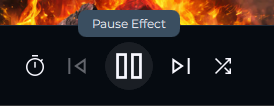
- إيقاف مؤقت / تشغيل: يؤدي الإيقاف المؤقت إلى إطفاء إضاءة RGB بالكامل. اضغط على تشغيل للاستئناف
- التأثير التالي: ينتقل إلى التأثير التالي في قائمة التشغيل النشطة، أو يختار تأثيرًا عشوائيًا إذا لم تكن هناك قائمة تشغيل محددة
- ترتيب عشوائي: يجعل ترتيب تشغيل التأثيرات في قائمة التشغيل النشطة عشوائيًا
الجانب الأيمن: عناصر تحكم إضافية
Section titled “الجانب الأيمن: عناصر تحكم إضافية”يحتوي الجانب الأيمن على أدوات إضافية:
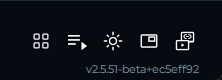
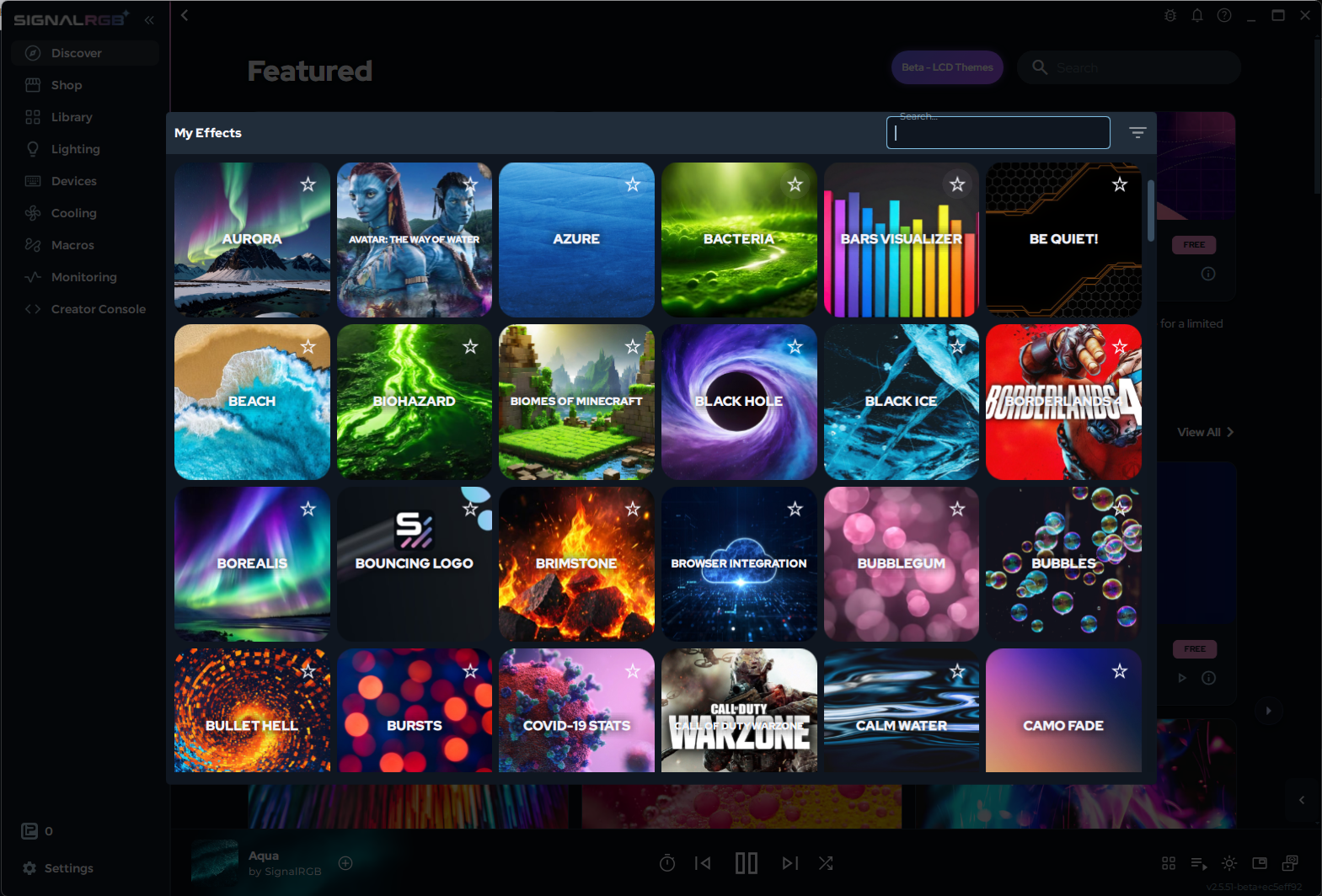
- تحديد التأثير: يفتح قائمة اختيار سريع لجميع التأثيرات المثبّتة حتى تتمكن من التبديل دون الانتقال إلى المكتبة
- قائمة الانتظار: اعرض قائمة انتظار التأثيرات القادمة وأدرها
- السطوع: يضبط السطوع العام مباشرةً من شريط المشغّل
- المشغّل المصغّر (Pro فقط): يفتح مشغّلًا مصغّرًا عائمًا يمكن تكبيره إلى ملء الشاشة ويعرض لوحة الرسم كطبقة فوق شاشتك
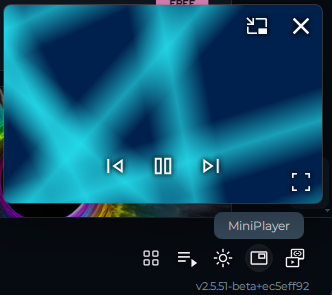
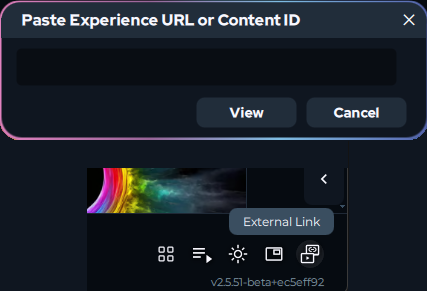
- رابط خارجي: أدخل أي عنوان URL (مثل مقطع فيديو على YouTube) وشغّله على لوحة الرسم كمصدر للإضاءة
ميزات Pro في الواجهة
Section titled “ميزات Pro في الواجهة”تتطلب بعض عناصر التحكم اشتراك SignalRGB Pro:
- التبريد: التحكم في سرعة المراوح ومنحنيات المراوح المخصصة
- المراقبة: بيانات مستشعرات النظام المباشرة
- المشغّل المصغّر: طبقة لوحة رسم عائمة في مشغّل التأثيرات
راجع حول ميزات Pro للاطلاع على التفاصيل الكاملة لما هو مُضمّن.
إذا كنت جديدًا على SignalRGB، فأفضل مسار هو:
- اتبع الإعداد لأول مرة لتهيئة أجهزتك
- استخدم صفحة اكتشف للعثور على تأثير وتثبيته
- استخدم صفحة الإضاءة لتخصيصه
- استخدم علامة التبويب التخطيط لوضع أجهزتك في مواضعها
استكشاف الأخطاء وإصلاحها
Section titled “استكشاف الأخطاء وإصلاحها”- صفحة مفقودة أو باللون الرمادي — تتطلب بعض الأقسام (التبريد، والمراقبة، والمشغّل المصغّر) اشتراك Pro. راجع حول ميزات Pro.
- مشغّل التأثيرات لا يستجيب — جرّب إعادة تشغيل SignalRGB من علبة النظام
- الأجهزة لا تظهر في صفحة الأجهزة — راجع عدم اكتشاف الجهاز
مقالات ذات صلة
Section titled “مقالات ذات صلة”- حول صفحة اكتشف
- كيفية تخصيص التأثيرات
- كيفية تهيئة وحدات تحكم RGB
- حول قوائم التشغيل
- التحكم في المراوح
- حول ميزات Pro
هل تحتاج إلى مزيد من المساعدة؟ تواصل مع دعم العملاء.