

كيفية ضبط سطوع الجهاز
يمنحك SignalRGB ثلاثة مستويات مستقلة للتحكم في السطوع. يرشدك هذا الدليل خلال ضبط كل منها للحصول على المظهر المناسب عبر إعدادك بالكامل.
قبل أن تبدأ
Section titled “قبل أن تبدأ”تأكد من توفر ما يلي:
- تثبيت SignalRGB وتشغيله
- اكتشاف جهاز واحد على الأقل وظهوره في صفحة الأجهزة
ضبط السطوع العام
Section titled “ضبط السطوع العام”السطوع العام هو عنصر التحكم الرئيسي لإعدادك بالكامل. يؤثر تغييره على جميع الأجهزة في آن واحد.
- حدّد موقع شريط تمرير السطوع في الزاوية السفلية اليمنى من نافذة التطبيق
- اسحب شريط التمرير إلى اليسار لتقليل السطوع أو إلى اليمين لزيادته
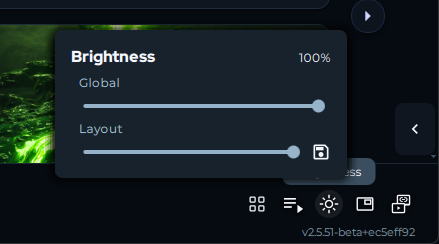
تتحدث جميع الأجهزة المتصلة فورًا لتعكس مستوى السطوع الجديد.
ضبط سطوع التخطيط
Section titled “ضبط سطوع التخطيط”يُحفظ سطوع التخطيط مع التخطيط الخاص بك. يمكن أن يكون لكل تخطيط مستوى سطوع خاص به، ويُحمَّل تلقائيًا عندما يكون ذلك التخطيط نشطًا.
يمكن ضبط سطوع التخطيط في مكانين:
من علامة التبويب الإضاءة:
- افتح علامة التبويب الإضاءة
- انقر على التخطيط في الزاوية العلوية اليمنى (بجانب التأثير)
- اضبط سطوع التخطيط أسفل لوحة الرسم
من شريط تمرير السطوع العام:
- حدّد موقع شريط تمرير السطوع في الزاوية السفلية اليمنى من نافذة التطبيق
- اضبط شريط تمرير سطوع التخطيط الموجود أسفله مباشرةً
يتحدث السطوع لجميع الأجهزة في التخطيط الحالي.
ضبط سطوع الجهاز
Section titled “ضبط سطوع الجهاز”يتيح لك سطوع الجهاز ضبط الأجهزة الفردية بدقة بالنسبة لبعضها البعض. استخدمه عندما يكون أحد الأجهزة أكثر سطوعًا أو خفوتًا بشكل ملحوظ من بقية إعدادك.
- انقر على علامة التبويب الأجهزة في الشريط الجانبي الأيسر
- حدّد الجهاز الذي تريد ضبطه
- حدّد موقع عنصر التحكم في السطوع لذلك الجهاز
- اضبط شريط التمرير على المستوى الذي تفضله
يتحدث الجهاز المحدد فقط. وتبقى جميع الأجهزة الأخرى دون تغيير.
نصائح وأفضل الممارسات
Section titled “نصائح وأفضل الممارسات”- إعدادات السطوع تُضرب في بعضها. يؤدي سطوع عام بنسبة 50% وسطوع تخطيط بنسبة 50% إلى سطوع فعلي بنسبة 25% على أجهزتك. إذا بدا إعدادك أكثر خفوتًا من المتوقع، فتحقق من المستويات الثلاثة جميعها.
- استخدم سطوع التخطيط لإنشاء تخطيطات مخصصة لأغراض معينة، مثل تخطيط ساطع للألعاب وتخطيط خافت للأفلام، دون المساس بإعدادات أجهزتك.
- استخدم سطوع الجهاز لموازنة الأجهزة التي تستخدم أنواعًا مختلفة من LED، والتي قد تظهر بشدات مختلفة حتى عند إعداد السطوع نفسه.
استكشاف الأخطاء وإصلاحها
Section titled “استكشاف الأخطاء وإصلاحها”تبدو الأجهزة أكثر خفوتًا من المتوقع: تحقق من مستويات السطوع الثلاثة جميعها. إذا كان أي منها مضبوطًا على قيمة منخفضة، فإنه يقلل السطوع الفعلي لإعدادك بالكامل.
جهاز واحد أكثر سطوعًا بكثير من البقية: اضبط سطوع الجهاز الفردي لذلك الجهاز من صفحة الأجهزة.
تغيير السطوع العام ليس له أي تأثير: تحقق من أن سطوع التخطيط وسطوع الجهاز غير مضبوطين على 0%.
مقالات ذات صلة
Section titled “مقالات ذات صلة”هل تحتاج إلى مزيد من المساعدة؟ تواصل مع دعم العملاء