

Corsair
إعادة ضبط لوحة مفاتيح Corsair
Section titled “إعادة ضبط لوحة مفاتيح Corsair”لوحات المفاتيح السلكية:
Section titled “لوحات المفاتيح السلكية:”إذا كانت لديك K95 RGB Platinum أو أي من لوحات مفاتيح MK2:
- افصل لوحة المفاتيح.
- مع بقاء لوحة المفاتيح مفصولة، اضغط مع الاستمرار على مفتاح ESC.
- أثناء الضغط على مفتاح ESC، أعِد توصيل لوحة المفاتيح بالحاسوب.
- استمر في الضغط على مفتاح ESC حتى تبدأ لوحة المفاتيح بالوميض.
- افصل لوحة المفاتيح مرة أخرى، ثم أعِد توصيلها.
إذا كانت لديك لوحة مفاتيح K55:
- افصل لوحة المفاتيح.
- اضغط مع الاستمرار على مفتاحي FN وF4 وأعِد توصيل لوحة المفاتيح بالحاسوب.
- حرّر مفتاحي FN وF4 بعد 10 ثوانٍ. يجب أن تومض لوحة المفاتيح عند هذه النقطة.
- افتح iCUE وحدّث البرامج الثابتة للوحة المفاتيح.
- تجاهل أي تحذيرات عدم توافق قد تظهر.
لجميع لوحات المفاتيح الأخرى:
- افصل لوحة المفاتيح.
- مع بقاء لوحة المفاتيح مفصولة، اضغط مع الاستمرار على مفتاح ESC.
- أثناء الضغط على مفتاح ESC، أعِد توصيل لوحة المفاتيح بالحاسوب.
- بعد نحو 5 ثوانٍ، حرّر مفتاح ESC. سترى إضاءة لوحة المفاتيح تومض إذا نجحت إعادة الضبط.
لوحات المفاتيح اللاسلكية:
Section titled “لوحات المفاتيح اللاسلكية:”- أوقف تشغيل لوحة المفاتيح.
- مع بقاء لوحة المفاتيح متوقفة، اضغط مع الاستمرار على مفتاح ESC.
- أثناء الضغط على مفتاح ESC، شغّل لوحة المفاتيح.
- بعد نحو 5 ثوانٍ، حرّر مفتاح ESC. سترى إضاءة لوحة المفاتيح تومض إذا نجحت إعادة الضبط.
استكشاف أخطاء أجهزة Corsair وإصلاحها
Section titled “استكشاف أخطاء أجهزة Corsair وإصلاحها”إذا كان الجهاز يظهر في iCUE:
- احتفظ بنسخة احتياطية من أي ملفات تعريف للأجهزة في iCUE.
- أزِل أي ملفات تعريف للأجهزة من أجهزة Corsair لديك.
- أغلق iCUE وSignalRGB.
- أعِد تشغيل SignalRGB فقط.
إذا كان الجهاز لا يظهر في iCUE:
- أغلق كلًا من iCUE وSignalRGB بالكامل.
- أزِل أي ملفات تعريف للأجهزة من أجهزة Corsair لديك.
- افصل الجهاز، ثم أعِد توصيله.
- إذا ظل الجهاز غير مكتشَف، فأجرِ إعادة ضبط مرنة.
تحديث البرامج الثابتة
Section titled “تحديث البرامج الثابتة”يُرجى اتّباع هذا الدليل لتحديث البرامج الثابتة على جهاز Corsair:
https://help.corsair.com/hc/en-us/articles/360025278572-Update-device-firmware-with-iCUE
بعد تحديث البرامج الثابتة، أجرِ دورة طاقة كاملة.
تعطيل التشغيل التلقائي لـ iCUE
Section titled “تعطيل التشغيل التلقائي لـ iCUE”لمنع iCUE من العمل عند بدء التشغيل، ابدأ باختيار أيقونة الترس، ثم تأكد من تعطيل مفتاح التبديل Start on the System Startup.

استخدام iCUE في الوقت نفسه مع SignalRGB
Section titled “استخدام iCUE في الوقت نفسه مع SignalRGB”إذا كنت تفضّل استخدام iCUE في الوقت نفسه مع SignalRGB، فيُرجى القيام بما يلي:
- إذا كنت تريد إبقاء البرنامجين مفتوحين، فنوصي بفتح iCue أولًا ثم فتح SignalRGB. فالبرنامج الذي يُفتح أخيرًا هو الذي يتحكم في الجهاز.
- في iCue، احذف جميع طبقات الإضاءة من جميع الأجهزة التي تسمح بذلك، وإذا كانت لا تسمح، فاضبط تأثيرات جميع الأجهزة على الأسود الثابت
- في iCue، اضبط جميع وحدات التحكم مثل Nodes وCommanders وLS100s وغيرها على “No device connected”
- في iCue، عطّل Plugins في إعدادات iCUE.
إذا كنت تستخدم أيضًا ذاكرة RAM من Corsair بإضاءة RGB، فقد تحتاج إلى التجربة بين تشغيل iCue قبل SignalRGB أو بعده لتقليل أي وميض قد يحدث أو إزالته.
إذا لم تكن بحاجة إلى وحدات الماكرو، فبدلًا من إبقاء iCue قيد التشغيل يمكنك ببساطة ضبط جميع المراوح على سرعة دوران ثابتة، وسيُحفظ ذلك في وحدة التحكم ولن تحتاج إلى تشغيل iCue بعد ذلك. بالإضافة إلى ذلك، يمكنك تجربة استخدام FanControl للتحكم في المراوح بدلًا من ذلك.
Commander Core (XT/ST) - HWiNFO64
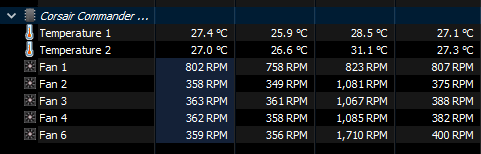
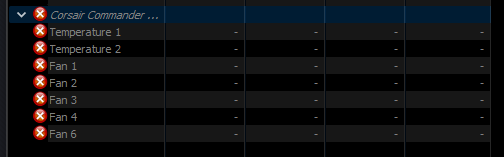
Section titled “Commander Core (XT/ST) - HWiNFO64”أضاف HWiNFO64 دعم المراقبة لسلسلة Commander Core في الإصدار 7.42، مما جعله غير متوافق مع SignalRGB. عند تفعيل هذه المراقبة، يُعيد HWiNFO64 جهاز Commander Core إلى وضع الأجهزة بعد كل تحديث، مما يمنع SignalRGB من التحكم في إضاءة RGB أو سرعات المراوح الخاصة بالجهاز.
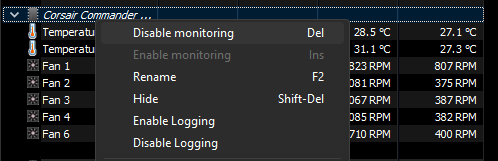
يمكنك تعطيل هذا السلوك في HWiNFO64 بالنقر بزر الماوس الأيمن على Commander Core ثم النقر على ‘Disable Monitoring’. بعد ذلك، ستحتاج إلى إعادة تشغيل SignalRGB.
Commander Core — قيد اللون الواحد
Section titled “Commander Core — قيد اللون الواحد”لا يستطيع Corsair Commander Core (بما في ذلك إصداري XT وST) عرض سوى لون ثابت واحد لكل منفذ مروحة في بعض حالات البرامج الثابتة. هذا قيد في أجهزة Commander Core، وليس مشكلة في SignalRGB. عندما يكون Commander Core في هذا الوضع، تظهر التأثيرات التي تتطلب عنونة كل مصباح LED على حدة كلون واحد متوسط بدلًا من الحركة الكاملة.
للتغلب على هذا القيد، تأكد من تحديث البرامج الثابتة لـ Commander Core عبر iCUE قبل التحول إلى SignalRGB. إذا استمر قيد اللون الواحد بعد تحديث البرامج الثابتة، فقد لا تدعم الأجهزة التحكم الكامل بكل مصباح LED على حدة في طراز وحدة التحكم هذا.
كيفية إعداد صورة GIF مخزّنة على شاشة LCD من Corsair
Section titled “كيفية إعداد صورة GIF مخزّنة على شاشة LCD من Corsair”يمكنك إعداد صور GIF مخزّنة في الجهاز على شاشة LCD من Corsair حتى لا تحتاج إلى إبقاء iCue قيد التشغيل:
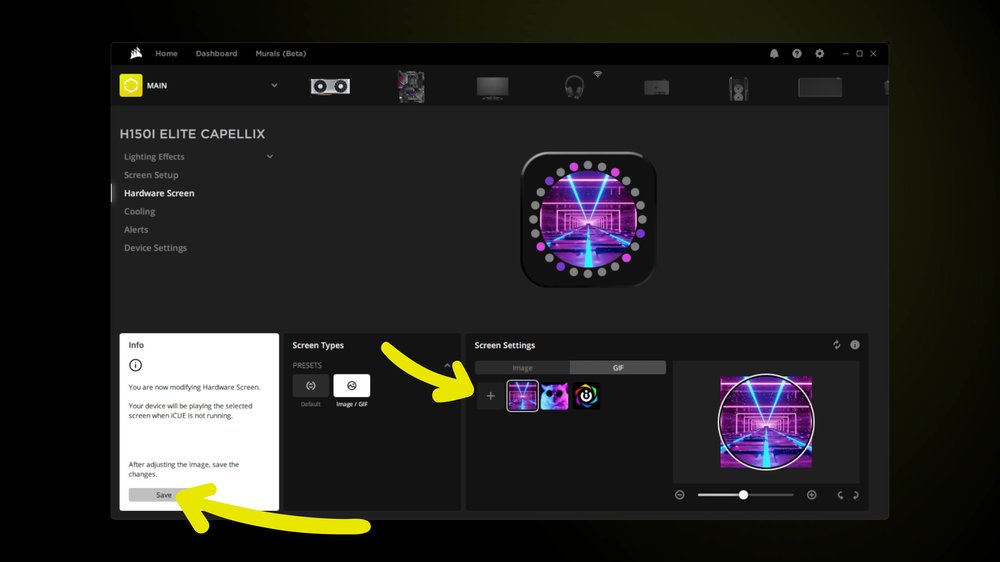
- عطّل شاشة LCD في أجهزة SignalRGB
- أغلق SignalRGB وافتح iCue
- انتقل إلى جهاز LCD الخاص بك ثم إلى Hardware Screen
- اضبط صورتك أو ملف GIF على شاشة LCD ثم اضغط “Save”، سيؤدي ذلك إلى حفظ ملف GIF في ذاكرة شاشة LCD، وبعدها يمكنك إغلاق iCue أو إلغاء تثبيته