التبريد
تمنحك صفحة التبريد في SignalRGB تحكمًا كاملًا في مراوحك ومضخاتك. من التحكم المباشر البسيط في السرعة إلى المنحنيات المخصصة المعقدة متعددة النقاط، تغطي هذه الصفحة كل ما تحتاج إليه للبدء.
معايرة أجهزتك
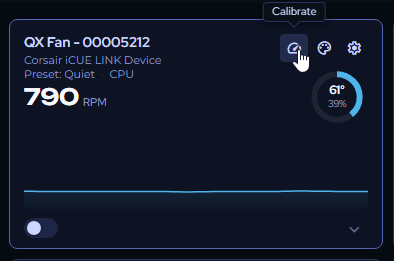
Section titled “معايرة أجهزتك”عند فتح صفحة التبريد لأول مرة، سترى عنصر واجهة لكل جهاز تبريد مكتشف في نظامك. قبل تهيئة أي شيء، عاير كل مروحة باستخدام زر معايرة في عنصر الواجهة الخاص بها.
تقيس المعايرة سرعتي البدء والتوقف لكل مروحة. يستخدم SignalRGB هذه القيم لضمان عدم ضبط سرعة أقل من الحد التشغيلي للمروحة أبدًا.
سرعتا البدء/التوقف والإزاحات
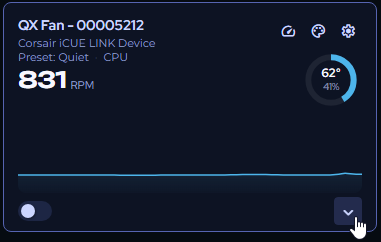
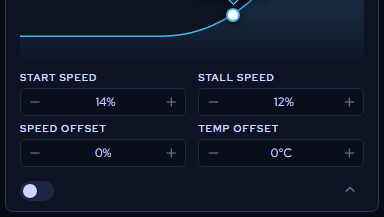
Section titled “سرعتا البدء/التوقف والإزاحات”انقر على سهم القائمة المنسدلة في أي عنصر واجهة لمروحة لتوسيعه. سترى البيانات التي جُمعت أثناء المعايرة إلى جانب رسم بياني لمنحنى المروحة الحالي.
وضع التحكم المباشر
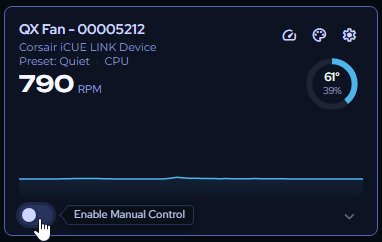
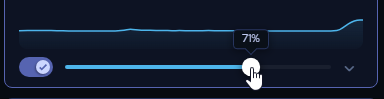
Section titled “وضع التحكم المباشر”يحوّل مفتاح التبديل في أسفل اليسار المروحة إلى وضع التحكم المباشر، مما يتيح لك ضبط السرعة يدويًا في أي نقطة من الصامت إلى الحد الأقصى باستخدام شريط التمرير.
تحرير الإعدادات
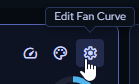
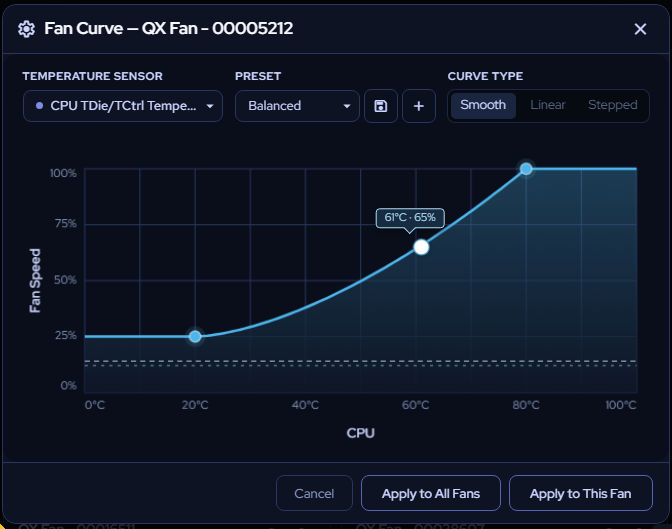
Section titled “تحرير الإعدادات”انقر على أيقونة الترس في أعلى يمين أي عنصر واجهة لفتح لوحة الإعدادات الخاصة به.
-
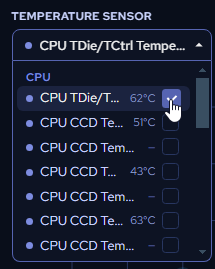
مستشعر درجة الحرارة — اختر مستشعر النظام الذي تستجيب له هذه المروحة أو المضخة.
-
الإعداد المسبق — حدّد ملف تعريف منحنى مروحة جاهزًا، أو اختر منحنى مخصصًا أنشأته.
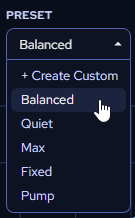
اضغط على تطبيق بعد أي تغييرات على المستشعرات أو الإعدادات المسبقة.

إنشاء منحنى مخصص
Section titled “إنشاء منحنى مخصص”-
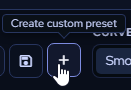
انقر على إنشاء إعداد مسبق مخصص.
-
أدخل اسمًا وانقر على حفظ.
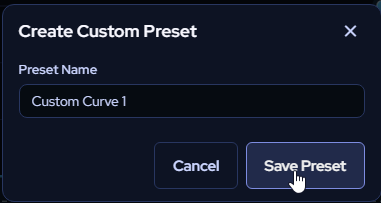
-
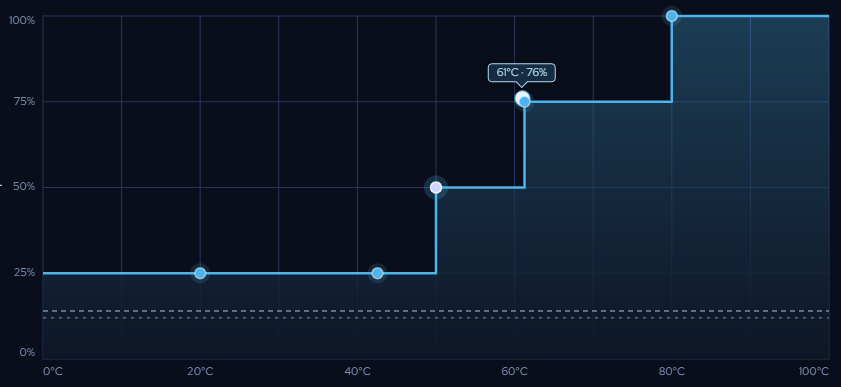
مرّر المؤشر فوق الرسم البياني للمنحنى وانقر لوضع النقاط، ثم اسحبها لضبطها.
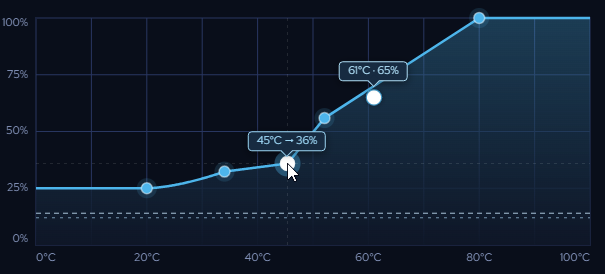
-
اختر نوع المنحنى:
-
سلس — انتقالات تدريجية بين النقاط؛ استخدم شريط التمرير قوة المنحنى لضبط كل مقطع بدقة.
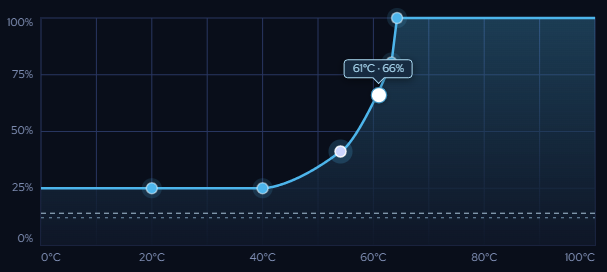
-
خطي — خطوط مستقيمة بين النقاط؛ اسحب النقاط بحرية.
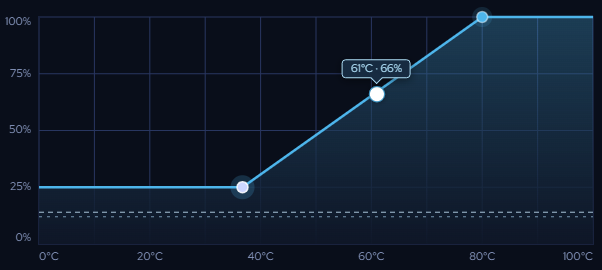
-
متدرج — قفزات مفاجئة في RPM عند درجات حرارة محددة؛ اسحب النقاط بحرية.
-
-
استخدم Ctrl+Z / Ctrl+Shift+Z للتراجع عن التغييرات وإعادتها.
-
انقر على حفظ الإعداد المسبق عند الانتهاء وطبّقه على المروحة.

تخصيص مظهر عنصر الواجهة
Section titled “تخصيص مظهر عنصر الواجهة”انقر على زر المظهر (أعلى يمين أي عنصر واجهة) لتغيير شكله.
-
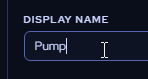
الاسم — أعد تسمية المروحة أو المضخة باسم وصفي.
-
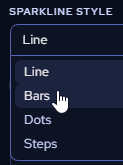
نمط الرسم البياني — اختر من بين عدة خيارات للعرض.
-
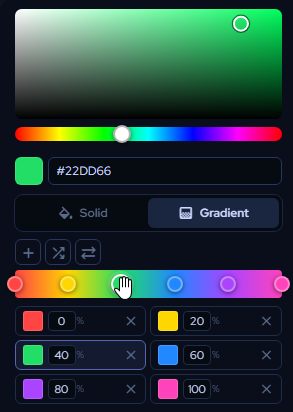
اللون — اضبط لونًا ثابتًا باستخدام محددات نطاق الألوان أو قيمة hex مباشرة. بدّل إلى وضع التدرج للحصول على خيارات إضافية:
- أضف عُقدًا وغيّر مواضعها على شريط تمرير التدرج أو عبر اللوحة أدناه.
- اضبط لون كل عقدة على حدة.
- استخدم تدرج عشوائي لإنشاء مجموعة ألوان عشوائية، أو قلب التدرج لعكس الترتيب.
- انقر بزر الفأرة الأيمن على عقدة في شريط التمرير (أو استخدم اللوحة أدناه) لحذفها.
- استخدم أداة تحويل النص إلى تدرج لإنشاء نظام ألوان من كلمة مفتاحية، فعلى سبيل المثال، تنتج “Tiger” درجات برتقالية دافئة، وتنتج “Aurora” لوحة ألوان الشفق القطبي.

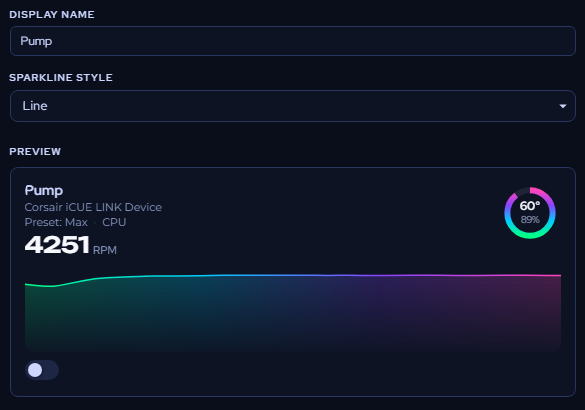
لتطبيق إعدادات الألوان على جميع عناصر الواجهة دفعة واحدة، استخدم مفتاح التبديل تطبيق على الكل.

انقر على حفظ التغييرات للتطبيق والعودة إلى العرض الرئيسي.
ملفات تعريف التبريد
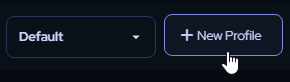
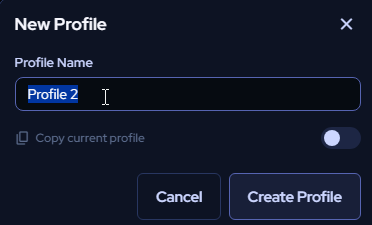
Section titled “ملفات تعريف التبريد”يمكنك حفظ عدة تهيئات لصفحة التبريد كملفات تعريف. انقر على ملف تعريف جديد، وامنحه اسمًا، واختر ما إذا كنت تريد بناءه على إعداداتك الحالية أو البدء من الصفر. استخدم القائمة المنسدلة لملفات التعريف في أعلى الصفحة للتبديل بين ملفات التعريف المحفوظة في أي وقت.