

كيفية تهيئة تأثيرات تكامل الألعاب
تزامن تكاملات الألعاب في SignalRGB إضاءة RGB لديك مع الأحداث داخل اللعبة. يحلل SignalRGB المناطق المهمة من شاشتك، مثل أشرطة الصحة والمانا، لتحديد متى يتم تشغيل التأثيرات. تعمل هذه الطريقة جيدًا في معظم الحالات وتتيح لنا أيضًا إنشاء تكاملات لأحدث الألعاب بسرعة، لكنها تأتي مع بعض القيود التي يتناولها هذا الدليل.
متطلبات تكامل الألعاب
Section titled “متطلبات تكامل الألعاب”-
اشتراك Pro أو الشراء باستخدام Light Points لكل تكامل
-
وضع العرض ملء الشاشة بلا حدود
-
إعدادات واجهة اللعبة الافتراضية (دون تعديلات على الواجهة أو تغيير مخصص للحجم)
-
تعطيل HDR (يوصى به لدقة تشغيل تكاملات الألعاب)

-
تعطيل مرشحات الألوان (أوضاع عمى الألوان، وf.lux، وخيارات إمكانية الوصول، وغيرها)
-
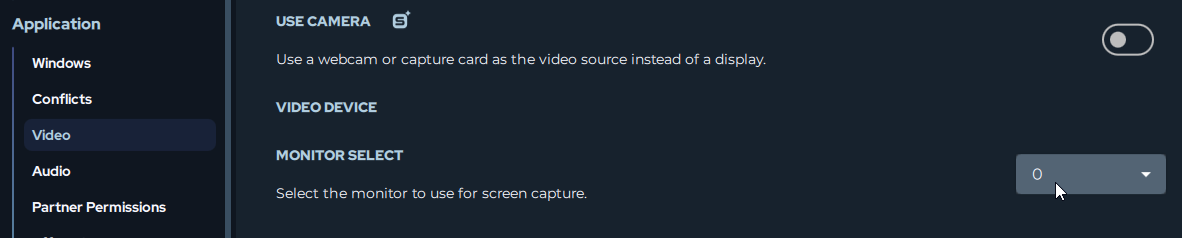
حدّد الشاشة التي تعمل عليها اللعبة في إعدادات الفيديو في SignalRGB — الإعدادات > التطبيق > الفيديو
الطبقات
Section titled “الطبقات”تعمل تأثيرات تكامل الألعاب على شكل طبقات:
طبقة الخلفية: الخلفية الافتراضية لجميع تكاملات الألعاب هي محيط الشاشة الذي يعكس شاشتك.
مشغّلات الأحداث: وهي الرسوم المتحركة المخصصة التي تُعرض فوق طبقة الخلفية عند وقوع أحداث محددة داخل اللعبة، مثل بقع حمراء على إعداد RGB لديك عندما تتعرض للضرر.
شاشات HUD: يمكن للعديد من التكاملات عرض معلومات اللعبة المهمة مباشرةً على أجهزتك، مثل شريط الصحة. هذه عناصر قابلة للضبط يمكن وضعها في أي مكان، مثل لوحة المفاتيح. ستجد مزيدًا من المعلومات حول تهيئة شاشات HUD هذه لاحقًا في هذا الدليل.
الألعاب المدعومة
Section titled “الألعاب المدعومة”يقدم SignalRGB تأثيرات تكامل الألعاب لمكتبة متنامية من الألعاب الشهيرة. تصفّح جميع التكاملات المتاحة في علامة التبويب المتجر ضمن قسم تكاملات الألعاب، أو اطّلع على القائمة الكاملة على marketplace.signalrgb.com/tags/game-integration.
تثبيت تكاملات الألعاب
Section titled “تثبيت تكاملات الألعاب”-
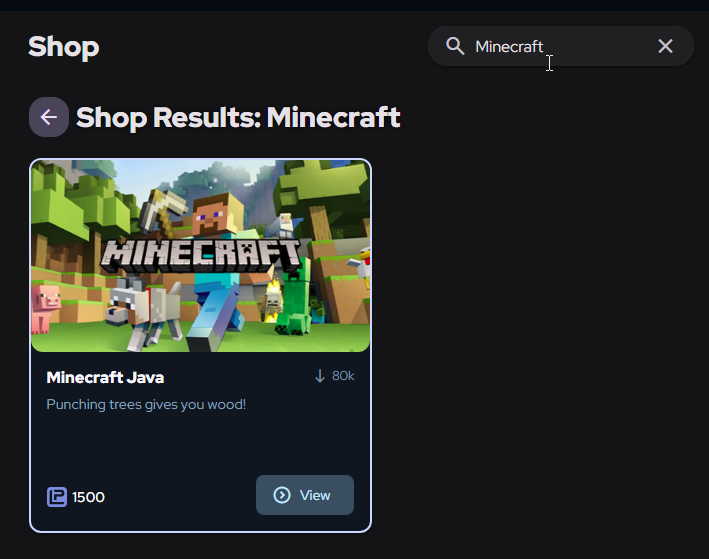
من علامة التبويب المتجر على اليسار، انتقل إلى شريط البحث في أعلى الشاشة.
-
ابحث عن تأثير تكامل اللعبة الذي تريد استخدامه، أو مرّر في قسم تكاملات الألعاب في المتجر لاكتشاف الألعاب التي لدينا تكاملات لها.
-
انقر على التأثير الذي تريد استخدامه.
- إذا كنت مشتركًا في Pro، فسترى زر تنزيل لتنزيل التأثير وتثبيته.
- إذا لم تكن مشتركًا في Pro، فسترى تكلفة التأثير بـ Light Points لشرائه.
تخصيص التكاملات
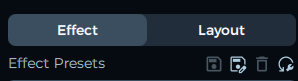
Section titled “تخصيص التكاملات”بعد تثبيت تكامل، انتقل إلى علامة التبويب الإضاءة على الجانب الأيسر من التطبيق، ثم تأكد من أنك في صفحة التأثير في أعلى اليمين.
في هذه الصفحة يمكنك الآن:
-
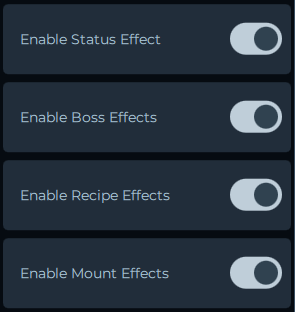
تمكين/تعطيل مشغّلات محددة — أوقف التأثيرات التي لا تريدها.
-
وضع عناصر HUD — ضع أشرطة الصحة وشاشات المانا وغيرها من تأثيرات HUD حيث تريدها.
-
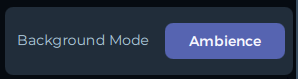
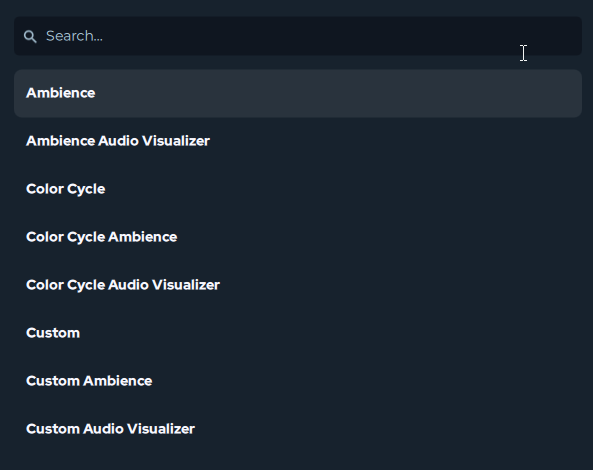
تغيير وضع الخلفية — إذا لم تعجبك طبقة خلفية محيط الشاشة الافتراضية، فهناك الكثير من أوضاع الخلفية الأخرى.
-
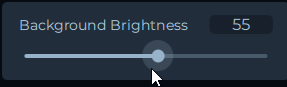
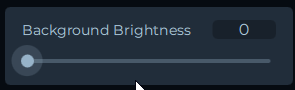
التحكم في سطوع الخلفية — اضبط طبقة الخلفية أو أزلها بالكامل.
-
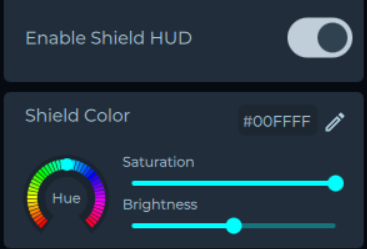
تخصيص الألوان — يمكن تخصيص ألوان بعض التأثيرات. اضبط الألوان لتناسب ذوقك الشخصي. إذا كان من الممكن تخصيص ألوان تأثير ما، فسترى خيار ذلك أسفل التأثير.
تأثيرات القدرات
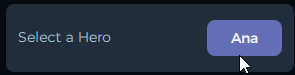
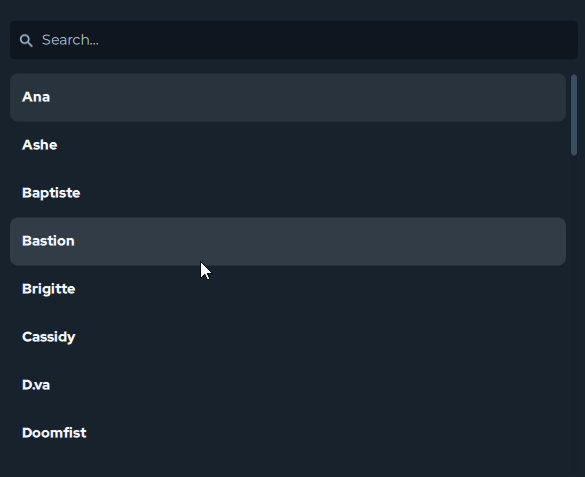
Section titled “تأثيرات القدرات”تتطلب التكاملات التي تتضمن تأثيرات القدرات، مثل League of Legends وValorant وOverwatch وغيرها، أن تحدد الشخصية التي تلعب بها قبل بدء المباراة حتى تعمل تأثيرات القدرات بشكل صحيح.
تهيئة تأثيرات HUD
Section titled “تهيئة تأثيرات HUD”تتيح لك العديد من تكاملات الألعاب عرض المؤشرات المهمة، مثل أشرطة الصحة والمانا، على أجهزتك. وتُعرف هذه باسم تأثيرات HUD وأشرطة HUD.
تمكين تأثيرات HUD لتهيئتها
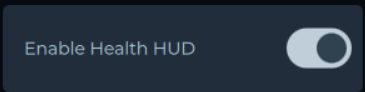
Section titled “تمكين تأثيرات HUD لتهيئتها”مكّن مفتاح التبديل المسمى مفتاح الضبط للدخول إلى وضع المعاينة، الذي يتيح لك رؤية أماكن أشرطة HUD بمجرد دخولك إلى اللعبة. عند الانتهاء من ضبطها، تأكد من إيقاف تشغيل مفتاح التبديل هذا، وإلا فستظهر دائمًا!

وضع أشرطة HUD
Section titled “وضع أشرطة HUD”طريقة وضع أشرطة HUD متروكة لك بالكامل. يمكنك جعلها تظهر على لوحة المفاتيح فقط، أو حتى على جزء من لوحة المفاتيح مثل المفاتيح F1–F12، أو يمكنك جعل إعداد الكمبيوتر بالكامل يتفاعل مع شريط HUD.
لوضع أشرطة HUD على أجهزتك:
-
مكّن مفتاح الضبط المرتبط لجعل أشرطة HUD مرئية.
- اضبط سطوع الخلفية على 0 بحيث تظهر الأشرطة فقط، مما يسهّل عملية الضبط.
-
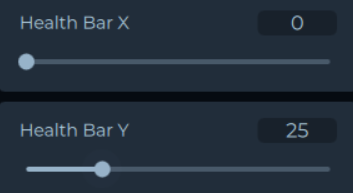
استخدم عناصر التحكم في موضع X وY لتحريك أشرطة HUD.
- يجب وضع كل شريط HUD بشكل مستقل.
-
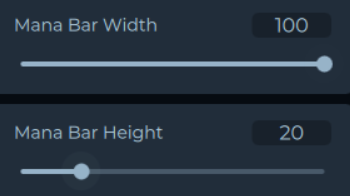
استخدم عناصر التحكم في الارتفاع والعرض لضبط حجم أشرطة HUD ومقياسها.
-
عطّل مفتاح الضبط عند الانتهاء.
- إذا خفّضت سطوع الخلفية، فتأكد من العودة وضبطه على القيمة المطلوبة.
- القيمة الافتراضية لـ سطوع الخلفية هي 100.
تهيئة التخطيطات
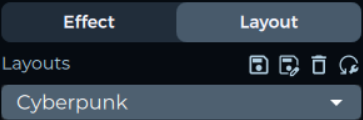
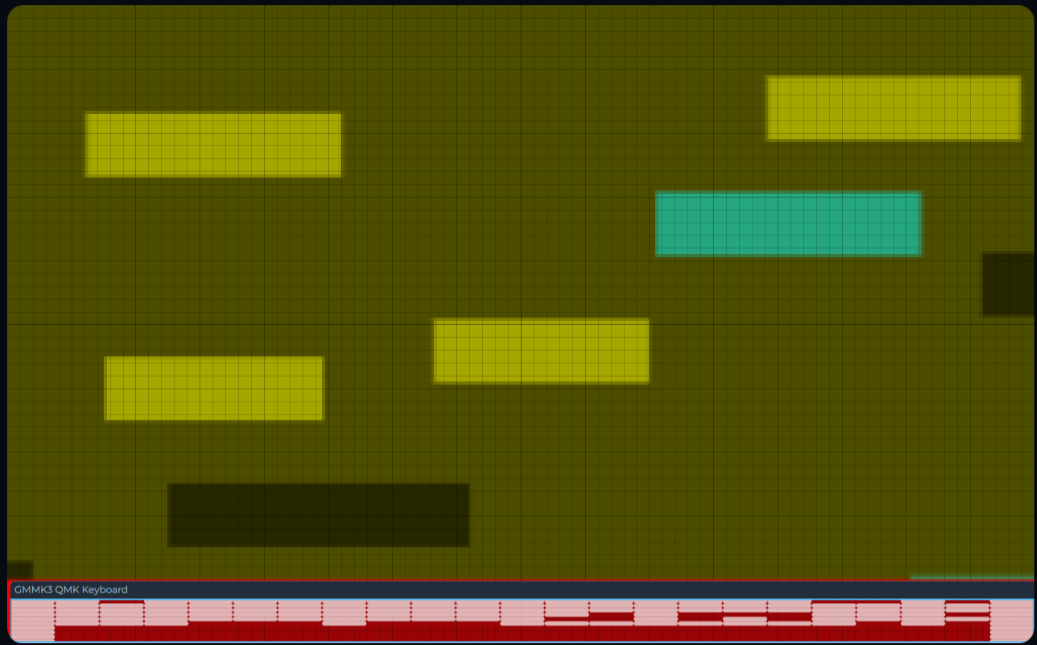
Section titled “تهيئة التخطيطات”يمكنك تهيئة أشرطة HUD بشكل أكبر لتظهر على أجهزة محددة فقط عن طريق تهيئة تخطيطك:
-
انتقل إلى علامة التبويب التخطيطات.
-
ضع الجهاز المستهدف (مثل لوحة المفاتيح) في منطقة منعزلة.
-
رتّب الأجهزة الأخرى بحيث لا تتداخل مع الجهاز المستهدف.
-
ضع شريط HUD فوق الجهاز المستهدف. الآن سيعرض الجهاز المستهدف فقط أشرطة HUD بينما تعرض الأجهزة الأخرى التأثيرات العادية.
تحسين الأداء
Section titled “تحسين الأداء”إذا لاحظت أن SignalRGB يؤثر على معدل FPS داخل اللعبة، فيمكنك تقليل موارد النظام التي تستخدمها التكاملات.
-
انتقل إلى الإعدادات > التطبيق > الفيديو.
-
اضبط شريط التمرير في إعداد معدل إطارات الالتقاط للتحكم في عدد مرات فحص الشاشة.

يمكنك أيضًا تقليل استهلاك الموارد بإغلاق نافذة SignalRGB إلى علبة النظام. يؤدي النقر على X في الزاوية العلوية اليمنى إلى تصغير SignalRGB إلى العلبة بدلًا من إغلاقه، ويستمر التطبيق في العمل في الخلفية باستهلاك أقل بكثير مما يكون عليه عندما تكون النافذة مفتوحة.