Gigabyte
بطاقة الرسومات مدعومة لكنها لا تظهر
Section titled “بطاقة الرسومات مدعومة لكنها لا تظهر”يعني هذا على الأرجح أن بطاقة الرسومات في حالة قفل برمجي، اطّلع على الطرق الممكنة للخروج من هذه الحالة:
دورة الطاقة
Section titled “دورة الطاقة”- أوقف تشغيل حاسوبك
- أطفئ مفتاح مزوّد الطاقة (إذا لم يكن مزوّدًا بمفتاح، فافصل سلك الطاقة)
- اضغط على زر التشغيل عدة مرات للتخلص من أي طاقة متبقية
- انتظر 60 ثانية على الأقل
- شغّل مزوّد الطاقة (أو أعِد توصيل السلك)
- شغّل حاسوبك
RGBFusion
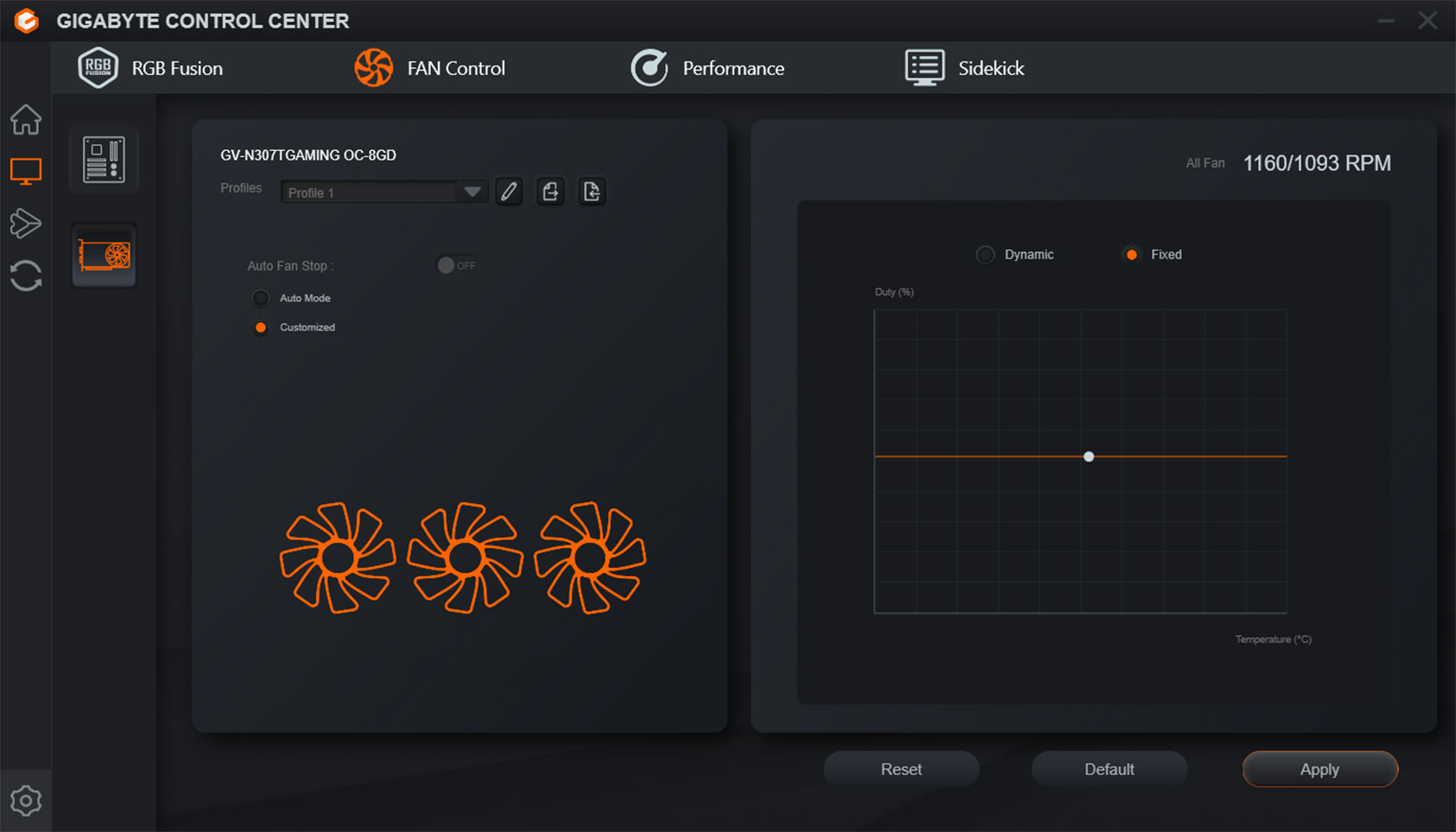
Section titled “RGBFusion”تأكد من أن بطاقة الرسومات مكتشَفة في تطبيق Gigabyte Control Center، فإذا ظهرت هناك، فانتقل إلى الخطوة التالية، وإن لم تظهر، فتواصل مع فريق دعم Gigabyte.
البرامج الثابتة لمصابيح LED
Section titled “البرامج الثابتة لمصابيح LED”تحتاج بعض بطاقات الرسومات إلى تحديث للبرامج الثابتة للتمكن من التحكم في مصابيح LED، إذ يبدو أن بعض البطاقات شُحنت دون دعم للتحكم في مصابيح LED. راجع صفحة بطاقة الرسومات الخاصة بك على موقع Gigabyte وانتقل إلى قسم تنزيل البرامج الثابتة:

برنامج التشغيل
Section titled “برنامج التشغيل”وصلتنا تقارير تفيد بأنه أحيانًا بعد تحديث برنامج تشغيل بطاقة الرسومات من Nvidia، يُفقد التحكم في إضاءة RGB. يمكنك تجربة الترقية أو الرجوع إلى إصدار سابق للتأكد مما إذا كانت المشكلة مرتبطة ببرنامج التشغيل الجديد.
- نزّل DDU: https://www.guru3d.com/download/display-driver-uninstaller-download/
- أعِد التشغيل في الوضع الآمن
- شغّل DDU
- اختر خيار “Clean and restart”
- ثبّت برامج التشغيل مرة أخرى
نصيحة: إذا كان Windows يثبّت برنامج تشغيل عامًا بعد استخدام DDU، فقد ترغب في تعطيل محوّل الإنترنت حتى لا يتمكن Windows من جلب برنامج تشغيل جديد، وتأكد من تنزيل مثبّت برنامج التشغيل قبل هذه الخطوة.
تحديث BIOS
Section titled “تحديث BIOS”توفّر Gigabyte دليلًا مكتوبًا حول كيفية تحديث BIOS على لوحاتها الأم:
https://global.aorus.com/blog/How-to-Update-Your-BIOS-Part-1.php
طراز الشرائح B600+ لا يعمل أو لا يظهر
Section titled “طراز الشرائح B600+ لا يعمل أو لا يظهر”أصدرت Gigabyte بعض اللوحات الأم ذات الشرائح B600 دون وحدة التحكم الخاصة ببرامج RGB الثابتة.
-
يجب أن تنتقل إلى صفحة منتج لوحتك الأم على موقع Gigabyte.
-
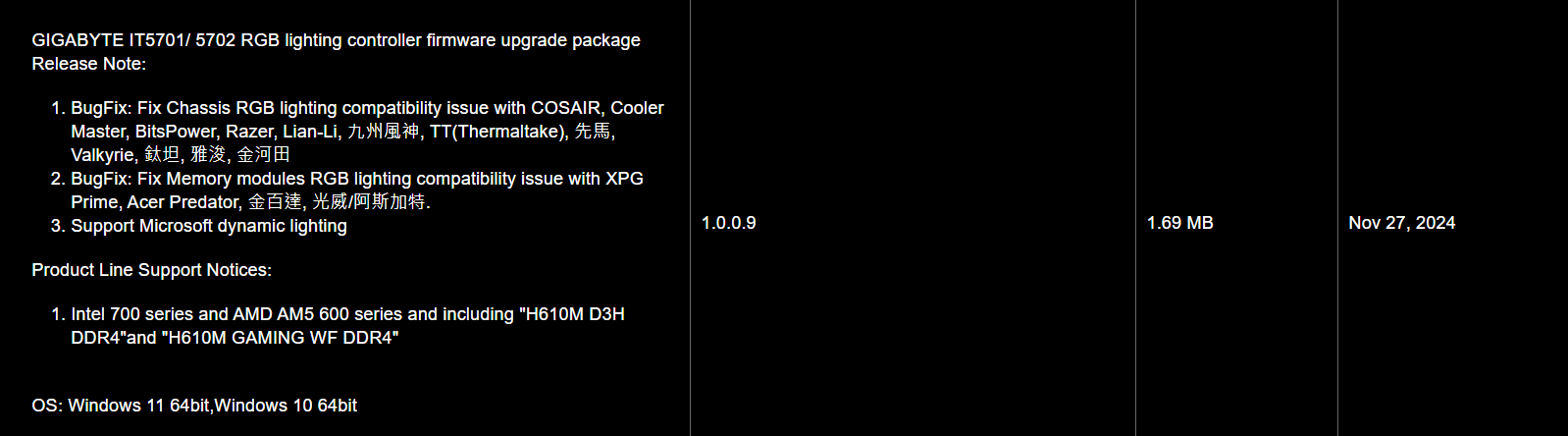
بعد ذلك، في قسم الدعم، ابحث ضمن فئة Utility عن “GIGABYTE IT5701/5702 RGB lighting controller firmware upgrade package” (ويُشار إليها أيضًا بالبرامج الثابتة IT5701 أو IT5711).
-
استخرج الحزمة التي نزّلتها. ستجد بداخلها ITESHFU.exe — وهي أداة التحديث.
-
شغّل ITESHFU.exe كمسؤول.
-
تكتشف الأداة وحدة التحكم في RGB الخاصة بلوحتك. انقر على Update لتثبيت البرامج الثابتة.
-
انتظر حتى يكتمل التحديث — لا تغلق الأداة ولا تُعِد تشغيل حاسوبك أثناء هذه العملية.
-
شغّل flash.bat بالنقر عليه نقرًا مزدوجًا،
-
إذا واجهت مشكلات بسبب نقص برامج التشغيل، فثبّت “GIGABYTE Control Center Full Installation Package” لتثبيتها. ثم كرّر الخطوة 3.
-
بعد ذلك، أجرِ دورة الطاقة.