

اختيار نقاط النهاية
الآن بعد أن أعددنا حزم RGB للإضافة، نحتاج إلى معرفة نقاط النهاية لجهازنا.
للعثور على نقاط النهاية، نحتاج إلى حفظ الإضافة.
سنحفظ الإضافة باسم جهازنا كملف js.
نحتاج إلى حفظ الملف في المجلد Documents/WhirlwindFX/plugins حتى يتمكن SignalRGB من العثور عليه.
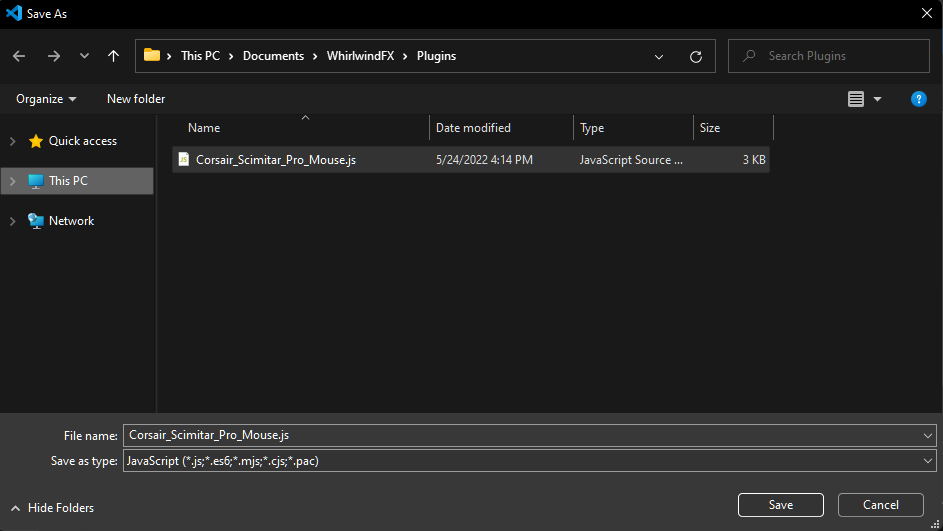
ستحتاج إلى إغلاق SignalRGB وإعادة فتحه لتحميل الملف الجديد. بعد إعادة فتح SignalRGB، نحتاج إلى الانتقال إلى صفحة الأجهزة والعثور على جهازنا.
بعد ذلك، نحتاج إلى الانتقال إلى علامة تبويب الإعدادات وتفعيل وحدة التحكم. ستظهر لك شاشة مشابهة للشاشة أدناه.
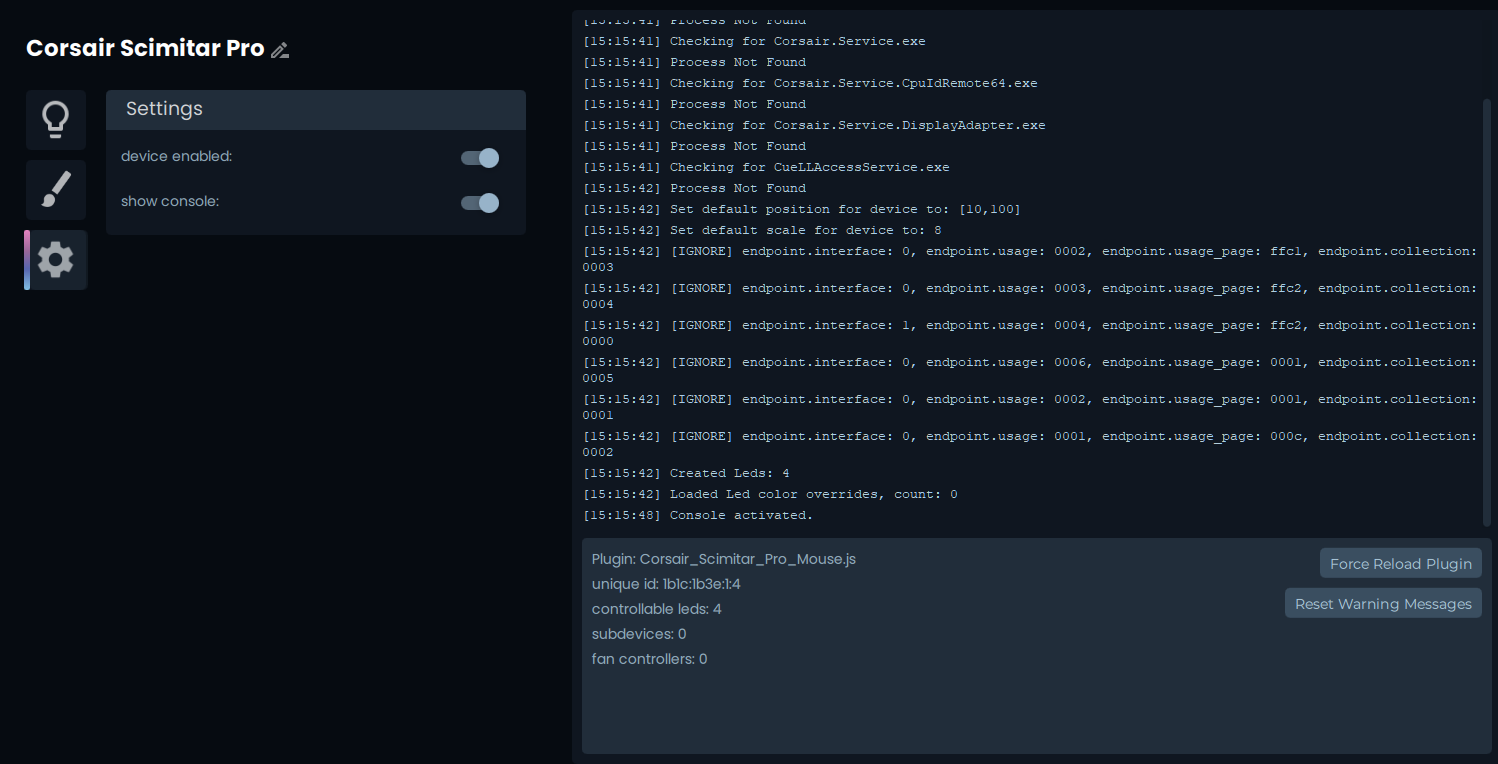
إذا نظرنا إلى وحدة تحكم الجهاز، يمكننا رؤية مجموعة من نقاط النهاية للاختيار من بينها.
لا نعرف عبر أي نقطة نهاية تُرسل بيانات RGBData. للعثور على نقطة النهاية الصحيحة، نحتاج إلى تجربتها جميعًا والعثور على الصحيحة من خلال التجربة والخطأ.
لاختيار نقطة نهاية، نحتاج إلى الدخول إلى دالة validate والبدء في تجربة نقاط النهاية. إليك مثال على ملء أول نقطة نهاية لـ Scimitar.
export function Validate(endpoint) { return endpoint.interface === 0 && endpoint.usage === 0x0002 && endpoint.usage_page === 0xffc1;}قبل حفظ ملف الإضافة، نحتاج أيضًا إلى إضافة الدالة sendColors إلى حلقة العرض. بإضافتها إلى حلقة العرض، سينفّذ SignalRGB تلك الدالة 60 مرة في الثانية.
export function Render(){ sendColors();}الآن، يمكننا حفظ الإضافة وسيعيد SignalRGB تحميلها تلقائيًا.
عندما نعيد تحميل الإضافة وننظر إلى وحدة التحكم، يظهر لنا الخطأ incorrect function.
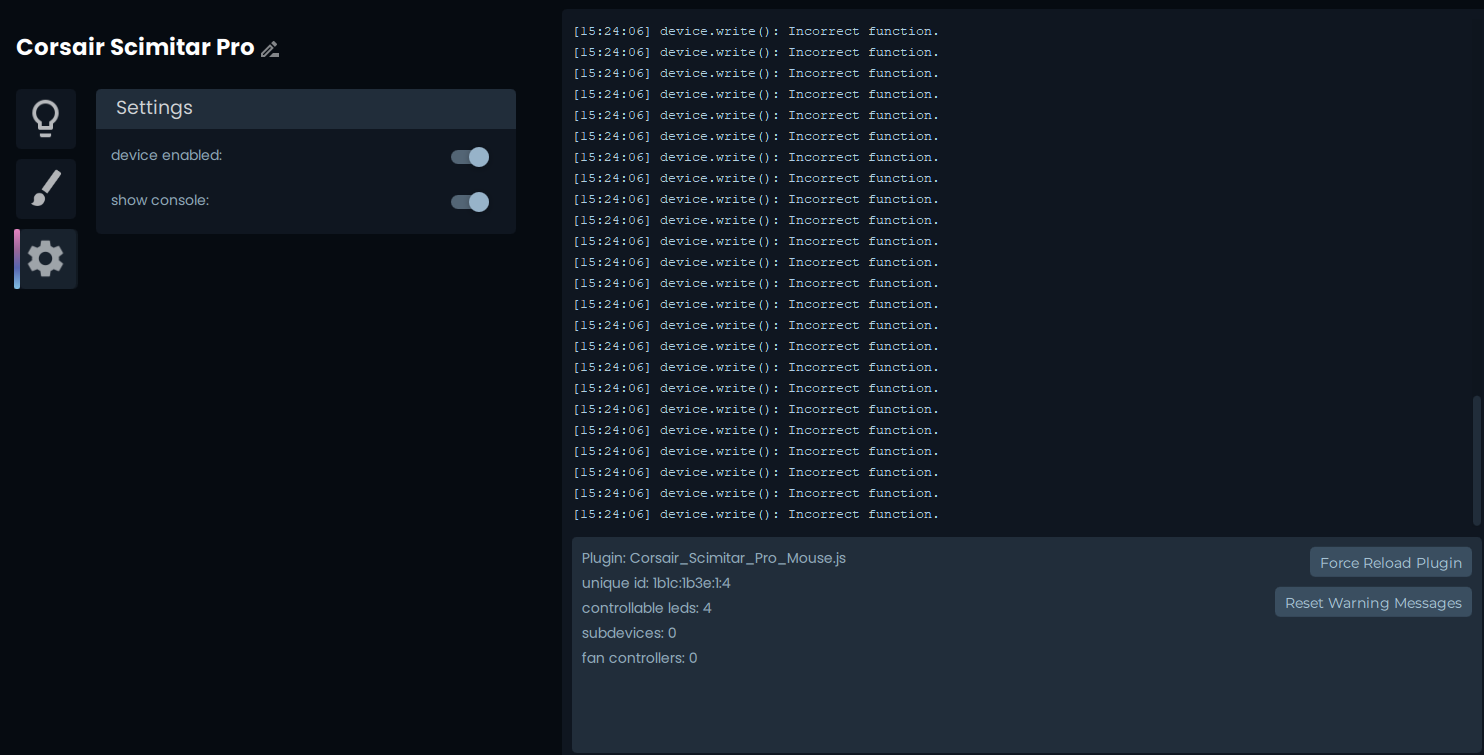
يمكن أن يعني هذا الخطأ أحد أمرين:
- هذه نقطة نهاية غير صحيحة.
- نستخدم نوع كتابة غير صحيح.
في الوقت الحالي، سنفترض أننا نستخدم نقطة نهاية خاطئة ونواصل تجربة نقاط النهاية الأخرى. إذا لم تعمل أي من نقاط النهاية بشكل صحيح، فسنحتاج إلى تجربة نوع كتابة مختلف.
تُظهر لنا إحدى نقاط النهاية الأخرى الخطأ Access is denied. وهذا يعني أن نقطة النهاية هذه ليست الصحيحة بالتأكيد. لا يمكننا الكتابة إلى نقطة النهاية هذه على الإطلاق.
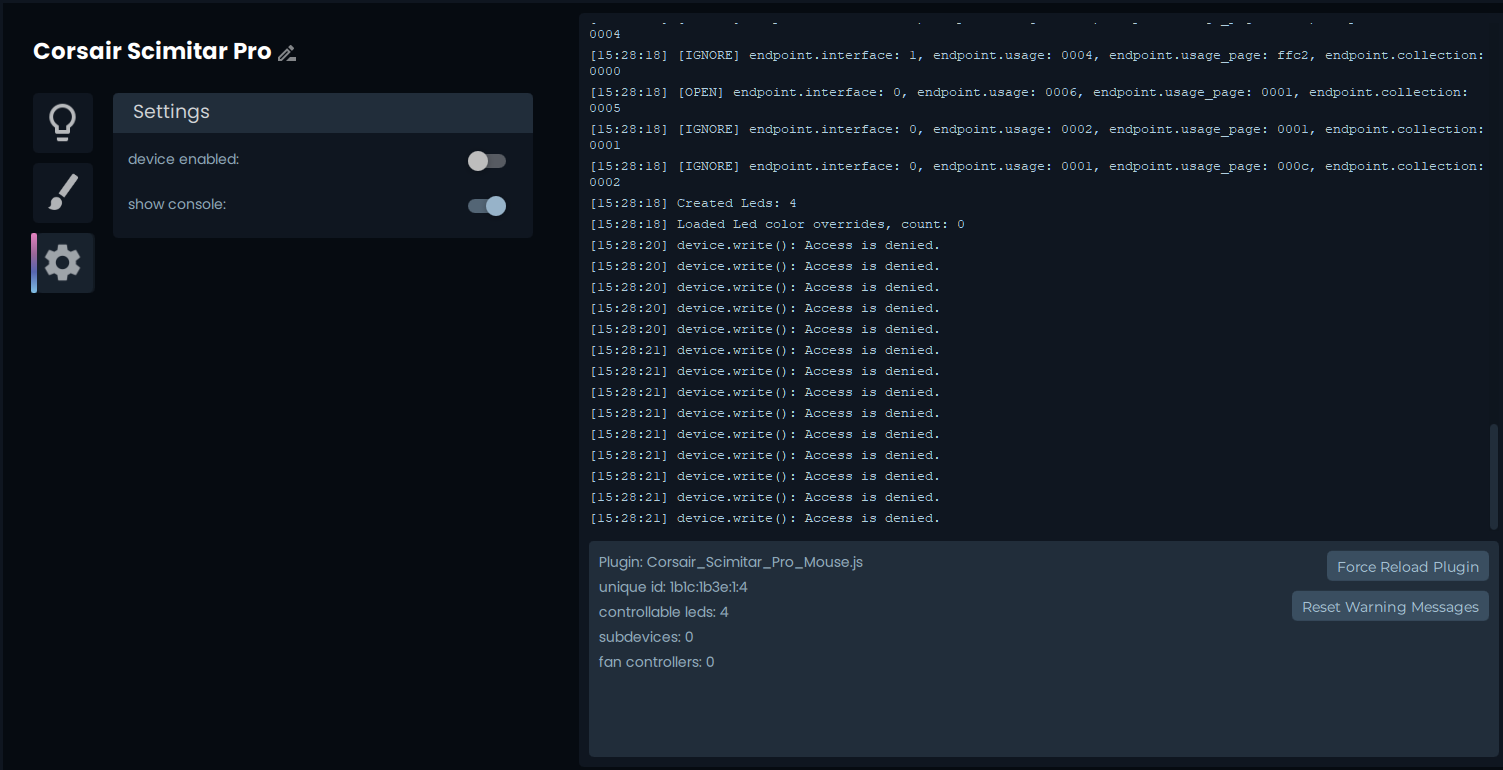
بعد تجربة جميع نقاط النهاية، نجحت نقطة نهاية واحدة فقط. بعد التبديل إلى نقطة النهاية هذه، بدأ الماوس في التبدّل بالتزامن مع سمة SignalRGB، لكن الجهاز يومض. وهذا يعني أننا نحتاج إلى العثور على حزم التهيئة في الخطوة التالية.