

كيفية تثبيت SignalRGB
اتبع هذه الخطوات لتثبيت SignalRGB على الكمبيوتر.
قبل أن تبدأ
Section titled “قبل أن تبدأ ”تأكد من توفر ما يلي:
- كمبيوتر يعمل بنظام Windows 10 (64 بت، الإصدار 1903 أو أحدث) أو Windows 11
- مساحة تخزين فارغة تبلغ نحو 500 MB
- اتصال مستقر بالإنترنت
- إغلاق أي برامج RGB أخرى (iCUE وSynapse وAura Sync وغيرها) أو إلغاء تثبيتها
راجع متطلبات النظام للاطلاع على التفاصيل الكاملة.
تثبيت SignalRGB
Section titled “تثبيت SignalRGB ”1. تنزيل برنامج التثبيت
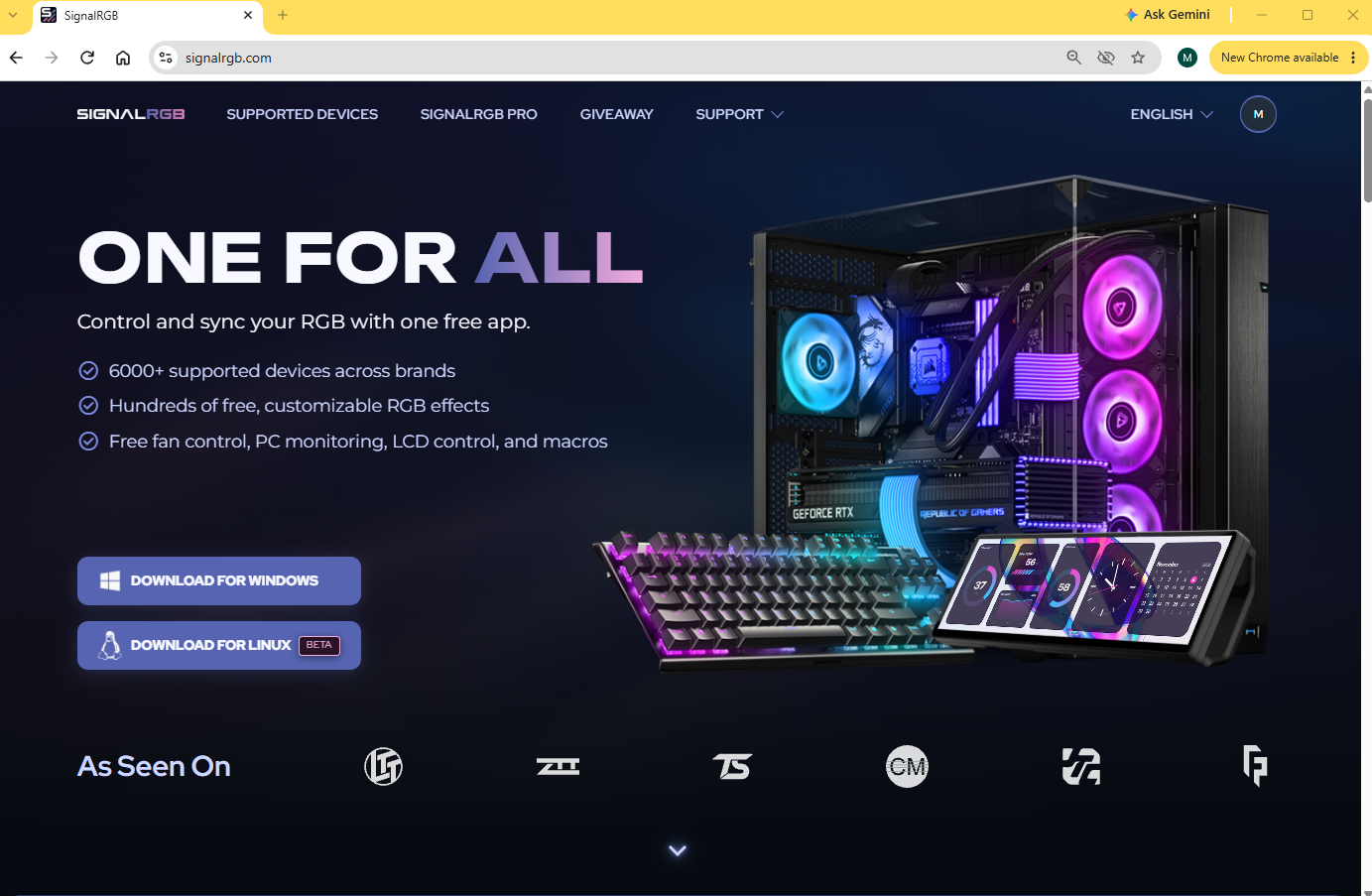
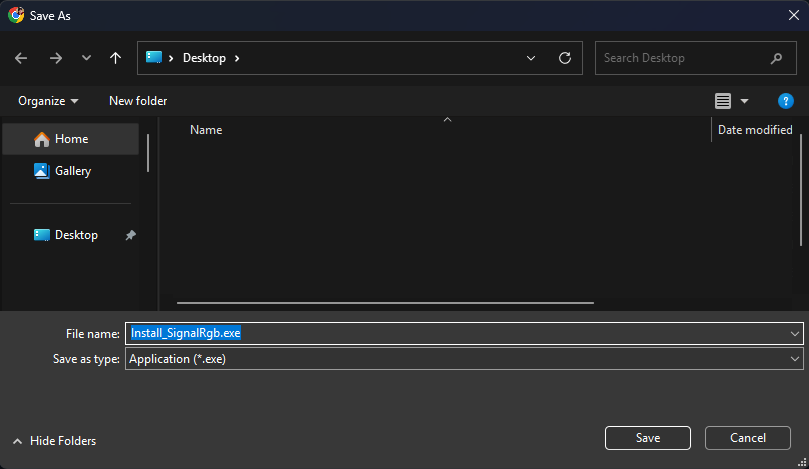
Section titled “1. تنزيل برنامج التثبيت”انتقل إلى موقع SignalRGB الإلكتروني ونزّل أحدث برنامج تثبيت.
2. تشغيل برنامج التثبيت
Section titled “2. تشغيل برنامج التثبيت ”حدّد موقع الملف الذي تم تنزيله وانقر عليه نقرًا مزدوجًا لبدء التثبيت.
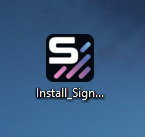
سيطلب برنامج التثبيت إذن المسؤول. انقر على نعم للسماح له بالمتابعة.
3. اتباع معالج الإعداد
Section titled “3. اتباع معالج الإعداد ”يرشدك معالج الإعداد خلال عملية التثبيت. وافق على اتفاقية الترخيص عند المطالبة. انقر على التالي للانتقال عبر كل شاشة.
4. انتظار اكتمال التثبيت
Section titled “4. انتظار اكتمال التثبيت”ينسخ برنامج التثبيت الملفات اللازمة إلى نظامك. يستغرق ذلك عادةً أقل من دقيقة. لا تغلق نافذة برنامج التثبيت أثناء تشغيله.
5. الموافقة على تثبيت برنامج التشغيل والخدمة
Section titled “5. الموافقة على تثبيت برنامج التشغيل والخدمة ”بعد انتهاء برنامج التثبيت الرئيسي، سيطالبك SignalRGB بتثبيت أو تحديث برنامج تشغيل الأجهزة وخدمة الخلفية الخاصين به. انقر على تثبيت. سيعرض Windows بعد ذلك مطالبة أذونات. انقر على نعم للموافقة عليها.
6. إنشاء حسابك أو تسجيل الدخول إليه
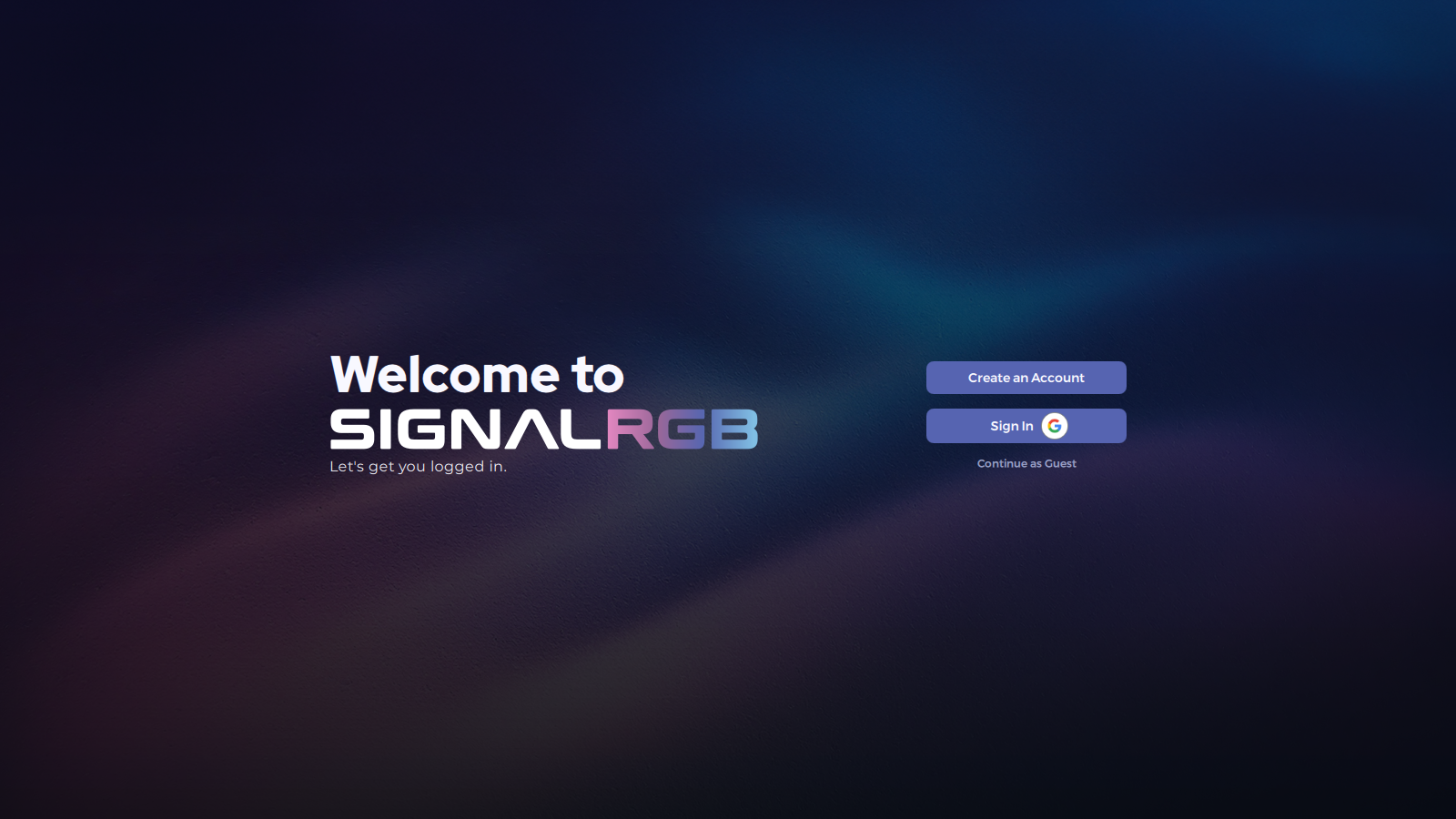
Section titled “6. إنشاء حسابك أو تسجيل الدخول إليه ”سيطالبك SignalRGB بتسجيل الدخول. يمنحك تسجيل الدخول إمكانية الوصول إلى مكتبة التأثيرات الكاملة وميزات Pro. يمكنك المتابعة دون حساب، ثم تسجيل الدخول متى كنت مستعدًا.
راجع كيفية إنشاء حساب للحصول على شرح كامل.
استكشاف الأخطاء وإصلاحها
Section titled “استكشاف الأخطاء وإصلاحها ”Windows يحظر برنامج التثبيت
Section titled “Windows يحظر برنامج التثبيت ”إذا ظهرت نافذة منبثقة تعرض “Windows protected your PC” أو “ناشر غير معروف”، فانقر على مزيد من المعلومات، ثم تشغيل على أي حال. يظهر هذا التحذير للبرامج الجديدة التي لم تجمع سجل تنزيلات كافيًا لدى Microsoft، ولا يعني أن الملف غير آمن.
برنامج التثبيت لا يبدأ أو يتجمد أثناء الإعداد
Section titled “برنامج التثبيت لا يبدأ أو يتجمد أثناء الإعداد ”انقر بزر الفأرة الأيمن على ملف برنامج التثبيت واختر تشغيل كمسؤول، ثم حاول مرة أخرى. إذا استمر في التجمد، فعطّل برنامج مكافحة الفيروسات مؤقتًا، وشغّل برنامج التثبيت، ثم أعد تفعيل برنامج مكافحة الفيروسات بعد ذلك.
أخطاء تثبيت برنامج التشغيل والخدمة
Section titled “أخطاء تثبيت برنامج التشغيل والخدمة ”بعد التثبيت الرئيسي، ينفّذ SignalRGB خطوة ثانية لتثبيت برنامج تشغيل الأجهزة وخدمة الخلفية الخاصين به. إذا فشلت هذه الخطوة، يعرض التطبيق رمزًا تشخيصيًا. ابحث عن الرمز الخاص بك أدناه.
أسرع حل لمعظم الرموز هو النقر على إعادة المحاولة والموافقة على مطالبة أذونات Windows عند ظهورها. إذا لم ينجح ذلك، فإن الإرشادات المحددة أدناه توضح ما يجب فعله بعد ذلك.
PS_ERROR
Section titled “PS_ERROR ”من المرجح أنه تم رفض مطالبة أذونات Windows. انقر على إعادة المحاولة واختر نعم عندما يطلب Windows الإذن.
إذا لم تحل إعادة المحاولة المشكلة:
-
افتح Windows PowerShell (ابحث عن PowerShell في قائمة ابدأ. تأكد من استخدام Windows PowerShell، وليس Terminal).
-
شغّل هذا الأمر واضغط على Enter:
Terminal window Set-ExecutionPolicy -ExecutionPolicy RemoteSigned -Scope CurrentUserاكتب Y واضغط على Enter للتأكيد.
-
أغلق PowerShell وانقر على إعادة المحاولة في SignalRGB.
إذا استمر الفشل، فتحقّق من وجود مجلد PowerShell في متغير PATH الخاص بالنظام:
- اضغط على
WIN + R، واكتبsysdm.cpl، ثم اضغط على Enter. - انتقل إلى علامة التبويب خيارات متقدمة (Advanced) وانقر على متغيرات البيئة (Environment Variables).
- في قسم متغيرات النظام (System variables)، ابحث عن Path وانقر على تحرير (Edit).
- تحقّق مما إذا كان هذا المسار موجودًا في القائمة:
C:\Windows\System32\WindowsPowerShell\v1.0\ - إذا كان مفقودًا، فانقر على جديد (New)، والصق المسار أعلاه، ثم انقر على موافق في جميع النوافذ.
- نفّذ دورة طاقة كاملة للكمبيوتر.
- حاول إكمال التثبيت مرة أخرى.
تسمح الخطوات أعلاه للكمبيوتر بتشغيل برامج PowerShell النصية المُنشأة محليًا دون الحاجة إلى توقيع رقمي، مع استمرار اشتراط توقيع البرامج النصية التي تم تنزيلها من الإنترنت. إذا استمرت المشكلة، فالأسباب المتبقية على الأرجح هي:
- نهج مجموعة (Group Policy) في Windows يقيّد ما يُسمح لـ PowerShell بفعله حتى عند تشغيله
- اسم مستخدم أو مسار تثبيت يحتوي على علامة اقتباس مفردة (’) أو حرف خاص آخر، مما قد يُفسد طريقة تجميع الأمر داخليًا
- برامج أمان أو مكافحة فيروسات تسمح بتشغيل PowerShell، لكنها تحظر طلب رفع الصلاحيات المحدد اللازم لإكمال التثبيت
PS_FAILED_TO_START
Section titled “PS_FAILED_TO_START ”تعذّر تشغيل Windows PowerShell، الذي يحتاجه SignalRGB لطلب الأذونات اللازمة. قد يحدث ذلك إذا كانت برامج الأمان أو سياسة النظام تحظر PowerShell على جهازك.
جرّب إعادة تشغيل Windows والنقر على إعادة المحاولة. إذا كان PowerShell محظورًا بموجب سياسة تقنية معلومات مُدارة (شائع على أجهزة العمل أو المدرسة)، فقد تحتاج إلى التواصل مع قسم تقنية المعلومات لديك أو تثبيت SignalRGB على جهاز شخصي بدلًا من ذلك.
PS_CRASHED
Section titled “PS_CRASHED ”انقر على إعادة المحاولة. إذا فشل مرة أخرى، فأعد تشغيل الكمبيوتر وحاول إكمال التثبيت مرة أخرى.
إذا استمر الفشل:
- تحقّق من برامج مكافحة الفيروسات والأمان.
- قد تتسبب أداة أمان تراقب عمليات PowerShell أو تنهيها أثناء التنفيذ في هذا الخطأ.
- أضف استثناءً لـ SignalRGB في برنامج مكافحة الفيروسات أو الأمان، ثم انقر على إعادة المحاولة أو حاول التثبيت مرة أخرى.
- تحقّق مما إذا كانت مطالبة أذونات Windows قد ظهرت خلف نافذة أخرى.
- ينتظر SignalRGB حتى 5 دقائق لاكتمال خطوة الأذونات.
- إذا ظهرت المطالبة دون أن تلاحظها ولم تتم الموافقة عليها، فستنتهي مهلة برنامج التثبيت.
- صغّر نوافذك الأخرى بعد النقر على تثبيت للتأكد من ظهور المطالبة.
PS_TIMEOUT
Section titled “PS_TIMEOUT ”انقر على إعادة المحاولة. إذا فشل مرة أخرى، فأعد تشغيل الكمبيوتر وحاول إكمال التثبيت مرة أخرى.
إذا استمر الفشل:
- تحقّق من برامج مكافحة الفيروسات والأمان.
- قد تتسبب أداة أمان تراقب عمليات PowerShell أو تنهيها أثناء التنفيذ في هذا الخطأ.
- أضف استثناءً لـ SignalRGB في برنامج مكافحة الفيروسات أو الأمان، ثم انقر على إعادة المحاولة أو حاول التثبيت مرة أخرى.
- شغّل أداة فحص ملفات نظام Windows.
- إذا استمرت المشكلة بعد إعادة التشغيل وإضافة استثناءات مكافحة الفيروسات، فقد يكون السبب تلف تثبيت Windows PowerShell.
- افتح موجه الأوامر كمسؤول (ابحث عن “cmd”، وانقر بزر الفأرة الأيمن، واختر تشغيل كمسؤول)، واكتب
sfc /scannow، واضغط على Enter، واتركه حتى يكتمل. - أعد تشغيل الكمبيوتر بعد انتهائه وحاول التثبيت مرة أخرى.
SERVICE_NOT_INSTALLED أو SERVICE_EXE_MISSING
Section titled “SERVICE_NOT_INSTALLED أو SERVICE_EXE_MISSING ”لم يتم العثور على ملف خدمة الخلفية الخاص بـ SignalRGB. ربما قام برنامج مكافحة الفيروسات بعزله. جرّب الخطوات التالية:
- افتح برنامج مكافحة الفيروسات أو الأمان وتحقّق من سجل العزل.
- ابحث عن أي ملف مرتبط بـ SignalRGB، وخاصةً
SignalRgbService.exe. - استعد الملف من العزل وأضف استثناءً لـ SignalRGB.
- حاول إكمال التثبيت مرة أخرى.
SERVICE_NOT_RUNNING
Section titled “SERVICE_NOT_RUNNING ”الخدمة مثبّتة لكنها لا تعمل. انقر على إعادة المحاولة. إذا فشل مرة أخرى، فتحقّق مما إذا كان برنامج مكافحة الفيروسات أو الأمان يحظر خدمة SignalRGB أو ينهيها بشكل نشط، وأضف استثناءً، ثم حاول إكمال التثبيت مرة أخرى.
SERVICE_HEALTH_FAILED
Section titled “SERVICE_HEALTH_FAILED ”الخدمة تعمل لكن SignalRGB لا يستطيع الوصول إليها. يحدث ذلك عادةً بسبب جدار حماية أو أداة أمان تحظر الاتصال المحلي على الكمبيوتر.
اسمح لـ SignalRGB وخدمته عبر جدار الحماية وأي برامج أمان، ثم انقر على إعادة المحاولة. راجع فشل تحميل المكتبة لمزيد من خطوات استكشاف أخطاء الشبكة وإصلاحها.
SERVICE_EXE_LOCKED
Section titled “SERVICE_EXE_LOCKED ”هناك عملية أخرى تفتح ملف الخدمة ولا يستطيع SignalRGB استبداله. انتظر نحو دقيقة وانقر على إعادة المحاولة. إذا استمر الفشل، فأعد تشغيل الكمبيوتر وحاول إكمال التثبيت مرة أخرى.
SERVICE_EXE_ACCESS_DENIED
Section titled “SERVICE_EXE_ACCESS_DENIED ”تمنع برامج الأمان SignalRGB من تحديث ملفات خدمته. تحقّق من إعدادات برنامج مكافحة الفيروسات. على وجه الخصوص، ابحث عن ميزة الوصول المتحكم به إلى المجلدات (Controlled Folder Access) أو الحماية من برامج الفدية (Ransomware Protection) وأضف استثناءً لـ SignalRGB. ثم انقر على إعادة المحاولة أو حاول إكمال التثبيت مرة أخرى.
DRIVER_OUTDATED أو SERVICE_VERSION_MISMATCH أو SERVICE_EXE_MISMATCH أو SERVICE_EXE_ACCESS_FAILED
Section titled “DRIVER_OUTDATED أو SERVICE_VERSION_MISMATCH أو SERVICE_EXE_MISMATCH أو SERVICE_EXE_ACCESS_FAILED ”قد يحتاج برنامج التشغيل أو الخدمة القديمة إلى إعادة تشغيل الكمبيوتر لإلغاء تحميلهما بالكامل. انقر على إعادة المحاولة. إذا تكرر الخطأ، فأعد تشغيل الكمبيوتر وحاول إكمال التثبيت مرة أخرى.
INFRASTRUCTURE_INSTALL_FAILED أو أي رمز غير مدرج
Section titled “INFRASTRUCTURE_INSTALL_FAILED أو أي رمز غير مدرج ”انقر على إعادة المحاولة. إذا استمرت المشكلة، فأعد تشغيل الكمبيوتر وحاول إكمال التثبيت مرة أخرى.
إذا استمر ظهور هذا الخطأ، فتواصل مع دعم العملاء وأرفق الرمز التشخيصي المعروض في التطبيق.
مقالات ذات صلة
Section titled “مقالات ذات صلة”هل تحتاج إلى مزيد من المساعدة؟ تواصل مع دعم العملاء.