

تحويل إضافات لوحات المفاتيح ANSI إلى التخطيطات الدولية
سيوضح لك هذا البرنامج التعليمي كيفية تحويل إضافات SignalRGB المصممة للوحات مفاتيح ANSI لتعمل مع تخطيطات لوحات المفاتيح الأخرى.
أول ما نحتاج إلى فعله هو فهم الفرق بين تخطيطات لوحات المفاتيح ANSI والدولية.
تحديد المفاتيح التي تسبب المشكلة
Section titled “تحديد المفاتيح التي تسبب المشكلة”بالنظر إلى الصورة أدناه، يمكنك رؤية اختلافات كثيرة بين رموز المفاتيح على لوحة ANSI واللوحة الألمانية. لكن بالنظر إلى مصابيح LED، نرى أن مصباحين فقط غير مضاءين على اللوحة الألمانية مقارنة بلوحة ANSI.
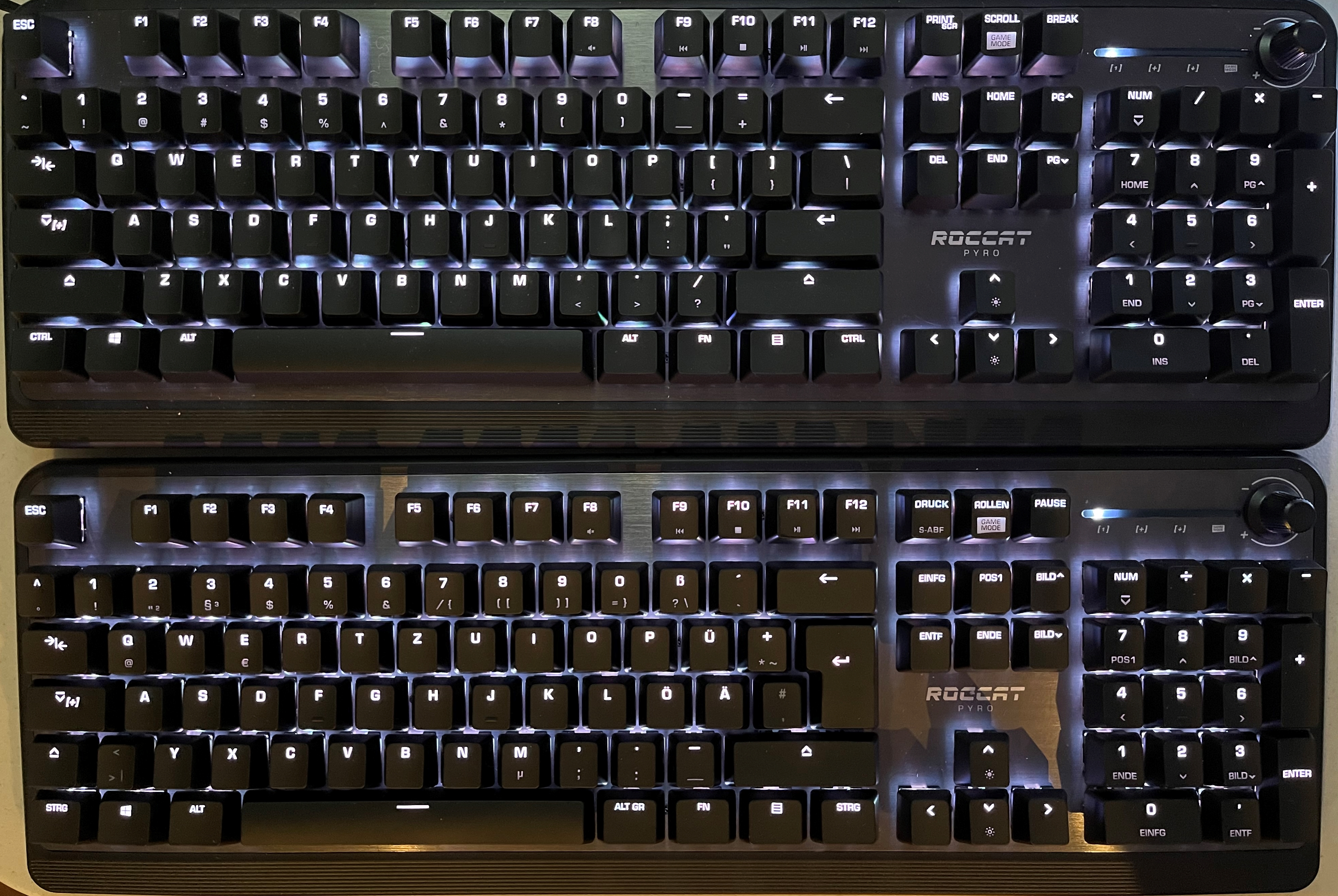
هذا يعني أنه في حالتنا، علينا فقط ربط مصباحي LED إضافيين. نحتاج أيضًا إلى الانتباه إلى مواضع مصابيح LED غير المربوطة.
الآن بعد أن فهمنا مصابيح LED المفقودة أو المربوطة بشكل غير صحيح، نحتاج إلى إصلاح مصابيح LED الموضوعة في غير مكانها.
العثور على إضافة لوحة المفاتيح الخاصة بك
Section titled “العثور على إضافة لوحة المفاتيح الخاصة بك”أولًا، افتح SignalRGB، ثم انتقل إلى علامة التبويب الأجهزة. انتقل إلى لوحة المفاتيح الخاصة بك، وانقر على أيقونة الترس، وفعّل “إظهار وحدة التحكم”، وستجد اسم ملف الإضافة (عادةً brand_model.js) على يسار زر “فرض إعادة تحميل الإضافة”.
تصفّح هذا المسار في مستكشف الملفات:
%localappdata%\VortxEngine\app-<current version>\Signal-x64\Plugins
يجب أن ينقلك إلى هذا الموقع:
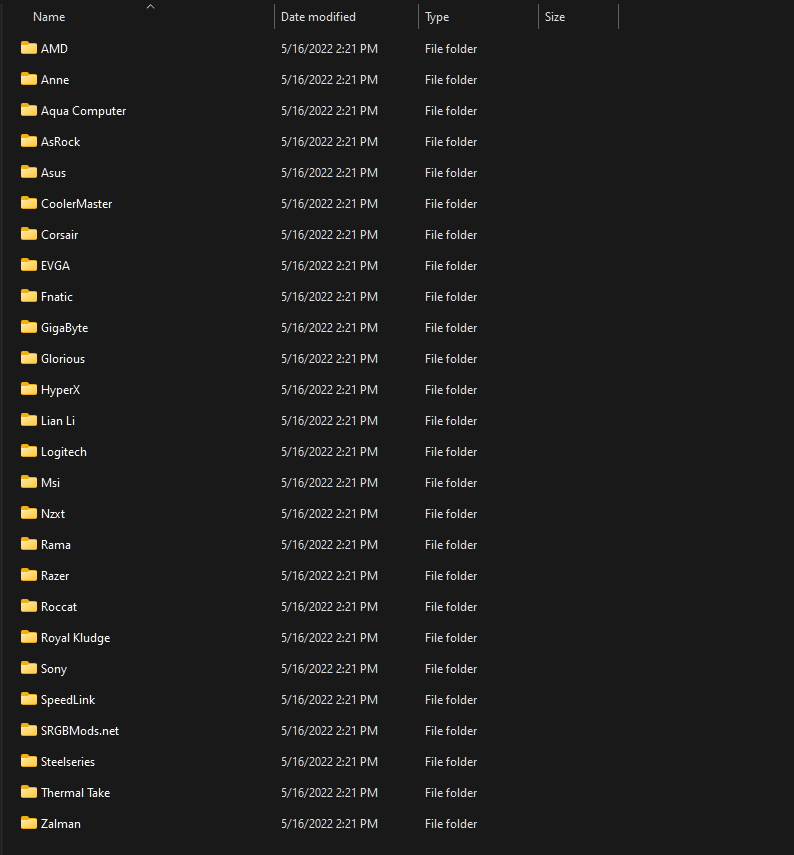
الآن، انتقل إلى مجلد العلامة التجارية لجهازك، ثم ابحث عن الإضافة التي يستخدمها جهازك. في حالتنا، نحتاج إلى العثور على إضافة لوحة المفاتيح Roccat Pyro.
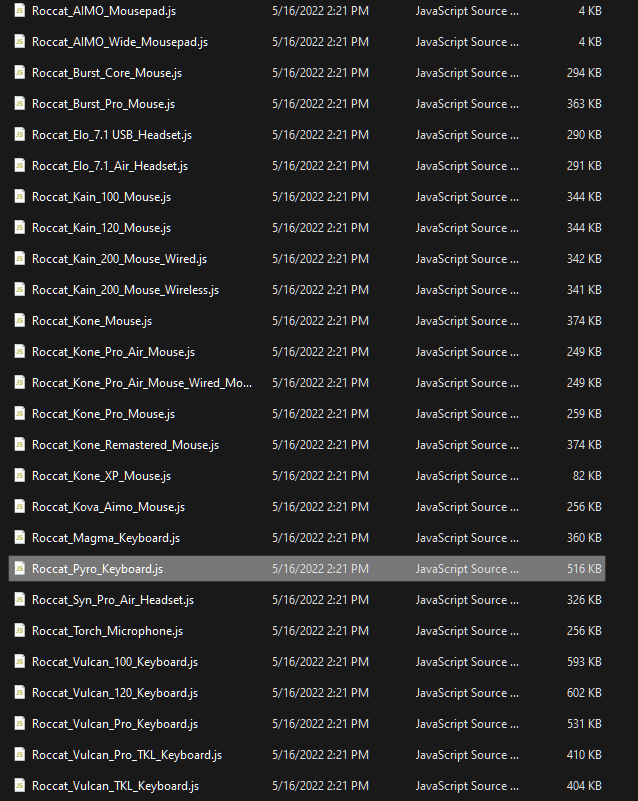
انسخ ملف الإضافة، والصقه في Documents/WhirlwindFX/plugins.

الآن، أغلق SignalRGB ثم أعد فتحه. يتم ذلك حتى تسري أي تغييرات تجريها على إضافة لوحة المفاتيح فورًا.
تعديل إضافة لوحة المفاتيح
Section titled “تعديل إضافة لوحة المفاتيح”بعد ذلك، نحتاج إلى فتح إضافة لوحة المفاتيح في محرر نصوص. ستظهر لك شاشة مشابهة للشاشة أدناه.
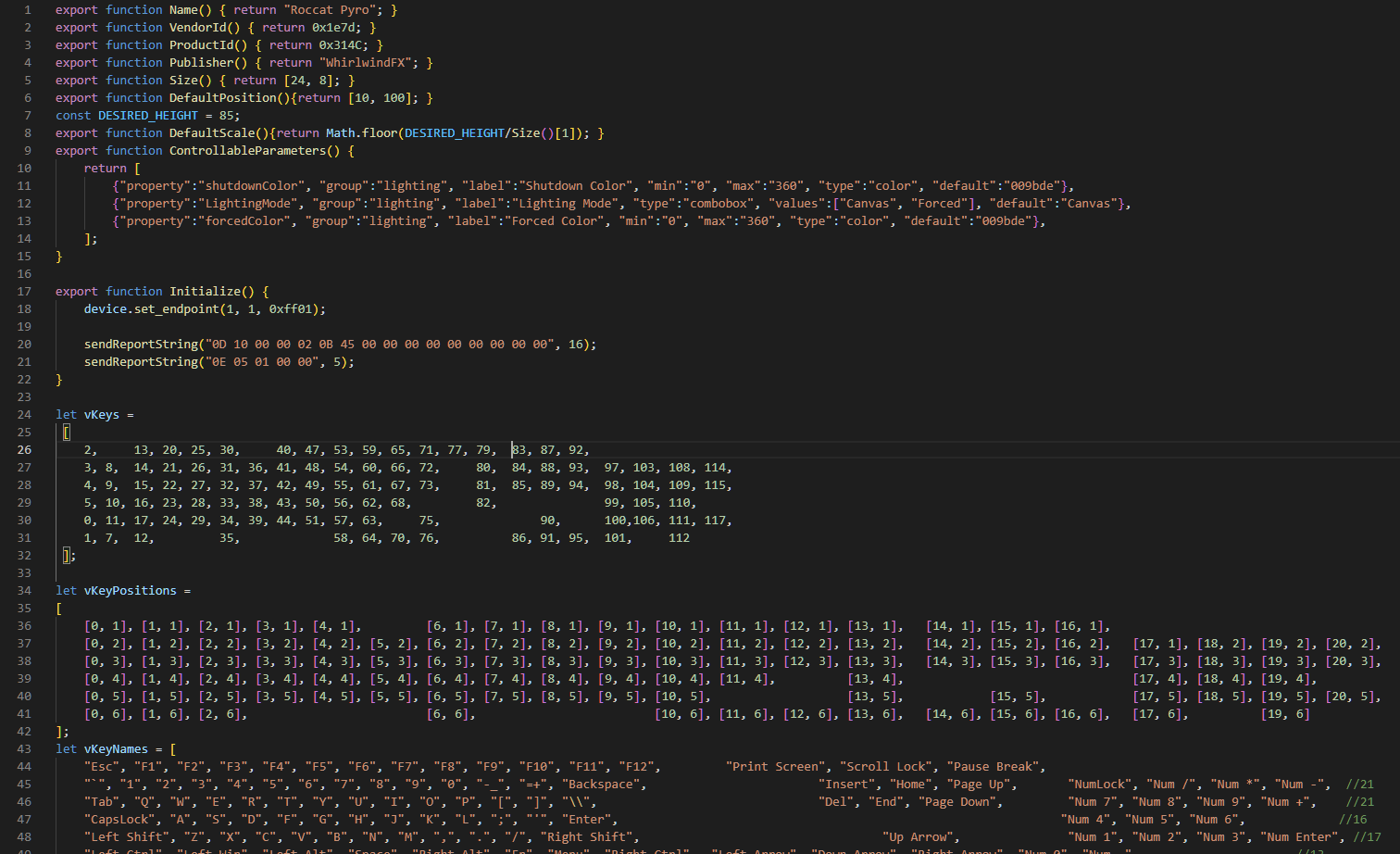
الخصائص الثلاث التي تهمنا هي vKeys وvKeyPositions وvKeyNames.
- تُخبر vKeys برنامج SignalRGB بالموضع الذي يقابله كل مفتاح داخل حزمة ألوان RGB. يختلف النظام المستخدم للإشارة إلى الموضع الذي يقابله كل مفتاح بين العلامات التجارية، بل وحتى بين المنتجات داخل العلامة التجارية الواحدة.
- تُخبر vKeyPositions برنامج SignalRGB بمكان كل مفتاح داخل المستطيل الذي يمثل لوحة المفاتيح على لوحة التأثيرات.
- تُخبر vKeyNames برنامج SignalRGB باسم كل مفتاح في لوحة تلوين المفاتيح.
ملاحظة: يجب تعديل الخصائص الثلاث معًا حتى يعمل SignalRGB بشكل صحيح.
تجدر الإشارة أيضًا: إذا كان جهازك يفتقد إلى مصفوفة vKeys، فانضم إلى خادم Discord هذا للحصول على المساعدة.
بالعودة إلى محرر النصوص، أول خاصية سنغيّرها هي vKeyNames. بالنظر إلى لوحة المفاتيح الفعلية، نرى أننا نحتاج إلى إضافة مفتاح واحد قبل مفتاح Enter مباشرة، ونحتاج أيضًا إلى إضافة مفتاح آخر بعد مفتاح Shift الأيسر مباشرة كما هو موضح أدناه.

الآن نحتاج إلى إضافة المفتاحين الجديدين إلى مصفوفة vKeyPositions.
بالنظر إلى مصفوفة vKeyPositions ومصفوفة vKeyNames، نحتاج إلى معرفة أين نضع المفتاحين الجديدين. للقيام بذلك، سنبحث عن المفتاحين اللذين استخدمناهما كمرجع في مصفوفة vKeyNames. بالنظر إلى مفتاح Enter، نجد أنه في الموضع [13,4]. الموضع [12,4] فارغ، لذا سنضع موضعًا هناك للمفتاح ISO_#. أما المفتاح ISO_< فهو أكثر تعقيدًا بعض الشيء. إذا نظرنا إلى مفتاح Shift الأيسر، فلا توجد خانات فارغة حتى [11,5]. سنضع موضعًا هناك، لأننا في الواقع نزيح جميع المفاتيح بمقدار موضع واحد فقط.

أخيرًا، نحتاج إلى إضافة المفتاحين إلى مصفوفة vKeys. نحتاج إلى استخدام المواضع من مصفوفة vKeyPositions لوضع المفاتيح بشكل صحيح. السؤال هو: ما القيم التي نضبط عليها معرّفات المفاتيح في هذه المواضع؟ في معظم الحالات، لا نعرف القيم التي يجب ضبط هذه المواضع عليها. للعثور على المواضع الصحيحة في المصفوفة لمفاتيحنا، سنستخدم ببساطة أسلوب التجربة والخطأ. سنعرف أننا وصلنا إلى معرّفات المفاتيح الصحيحة عندما تضيء مفاتيحنا. في حالتنا، كانت أرقام المفاتيح الصحيحة هي 12 و75.
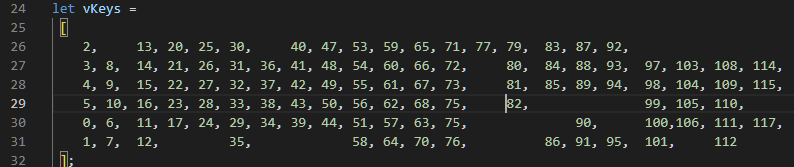
الآن بعد أن ربطنا مفاتيحنا بشكل صحيح، اكتملت إضافتنا! إذا كنت تريد إدراج تخطيط لوحة المفاتيح الخاص بك رسميًا في SignalRGB، فأرسل ملف الإضافة المعدّل إلى [email protected].