

وسوم Meta
داخل وسم <head>، توفر وسوم <meta> معلومات حول العنوان والناشر، وتمكّننا من تلقي مدخلات المستخدم. هناك ستة عناصر تحكم قابلة للتخصيص من قِبل المستخدم: منزلقات الأرقام، ومنزلقات درجة اللون، ومفاتيح التبديل المنطقية، ومنتقيات الألوان، وحقول النص، والقوائم المنسدلة. يتطلب كل عنصر تحكم أربع سمات أساسية، بالإضافة إلى سمات خاصة بعنصر التحكم نفسه.
| السمة الأساسية | الوصف | |
|---|---|---|
| property | تحدد اسم المتغير الذي سيُستخدم في شيفرتك | |
| label | التسمية النصية التي تظهر للمستخدمين في واجهة عنصر التحكم | |
| type | تحدد نوع البيانات: number أو hue أو boolean أو color | |
| default | تعيّن القيمة الأولية التي يستخدمها عنصر التحكم | |
| tooltip* | (*اختيارية) تعرض وصفًا قصيرًا عندما يمرر المستخدم المؤشر فوق عنصر التحكم |
منزلق الأرقام
Section titled “منزلق الأرقام”يتيح منزلق الأرقام للمستخدم اختيار عدد صحيح ضمن نطاق محدد. ويُستخدم عادةً لضبط معاملات مثل سرعة تشغيل الرسم المتحرك، أو عدد الأشكال التي تظهر على الشاشة، أو عدد مرات تشغيل التأثير.
<meta property="myNum" label="Number Control" type="number" default="5" min="0" max="10">يبدو هكذا عمليًا:

يحتاج منزلق الأرقام إلى سمتين إضافيتين ليعمل بشكل صحيح:
| السمة | الوصف |
|---|---|
| min | تعيّن أدنى قيمة يمكن للمستخدم اختيارها. |
| max | تعيّن أعلى قيمة يمكن للمستخدم اختيارها. |
منزلق درجة اللون
Section titled “منزلق درجة اللون”يتيح منزلق درجة اللون للمستخدم اختيار درجة لون باستخدام نموذج الألوان HSL (درجة اللون، التشبع، الإضاءة). ويُستخدم عادةً لإجراء تعديلات أساسية على الألوان أو لاختيار لون أساسي للتأثيرات والعناصر.
<meta property="myHuePicker" label="Hue Picker Control" type="hue" default="120" min="0" max="360">من الناحية المرئية، يبدو هكذا:

ليعمل منزلق درجة اللون بشكل صحيح، فإنه يتطلب سمتين إضافيتين:
| السمة | الوصف |
|---|---|
| min | تحدد أدنى قيمة لدرجة اللون يمكن للمستخدم اختيارها. أدنى قيمة ممكنة هي 0 |
| max | تحدد أعلى قيمة متاحة لدرجة اللون. أعلى قيمة ممكنة هي 360 |
القيمة المنطقية
Section titled “القيمة المنطقية”يتيح مفتاح التبديل المنطقي (boolean) للمستخدم التبديل بين حالتين: “تشغيل” و”إيقاف”. وتقتصر قيمه على 0 (إيقاف) أو 1 (تشغيل). وعلى عكس عناصر التحكم الأخرى، تعتمد القيم المنطقية فقط على السمات الافتراضية ولا تتطلب أي تهيئة إضافية.
<meta property="myBool" label="Boolean Control" type="boolean" default="0"/>تُستخدم عادةً لتفعيل ميزات محددة أو تعطيلها، أو للتبديل بين الأوضاع (مثل الوضع العمودي والأفقي)، أو للتحكم في خيارات الظهور والسلوك في الواجهة، أو لتشغيل إعادة عرض التأثيرات.
إليك مثالًا على كيفية ظهوره:

منتقي الألوان
Section titled “منتقي الألوان”يتيح منتقي الألوان للمستخدم اختيار لون عن طريق ضبط مكونات درجة اللون والتشبع والإضاءة ضمن نموذج الألوان HSL القياسي. وهو الأداة الأكثر شيوعًا والمعيارية لاختيار الألوان، سواء للخلفيات أو للعناصر المعروضة على الشاشة.
<meta property="myColorpicker1" label="Colorpicker Control" type="color" default="#009bde" min="0" max="360"/>من الناحية المرئية، يبدو هكذا:

يجب تحديد القيمة الافتراضية لمنتقي الألوان بالتنسيق الست عشري (hexadecimal). بالإضافة إلى ذلك، يتطلب سمتين إضافيتين:
| السمة | الوصف |
|---|---|
| min | أدنى قيمة قابلة للاختيار، وأدنى قيمة ممكنة هي 0. |
| max | أعلى قيمة قابلة للاختيار، وأعلى قيمة ممكنة هي 360. |
حقل النص
Section titled “حقل النص”يتيح حقل النص، أو مربع إدخال النص، للمستخدم إدخال سلسلة من الأحرف. ويتحدّث الإدخال في كل مرة يُضاف فيها حرف إلى الحقل أو يُحذف منه.
<meta property="myText" label="Text Field" type="textfield" default="yourText">هكذا يبدو:

| السمة | الوصف |
|---|---|
| default | يمكن ألا تحتوي على أي أحرف |
القائمة
Section titled “القائمة”تتيح القائمة للمستخدم اختيار خيار واحد من قائمة قيم محددة مسبقًا. على سبيل المثال، يمكن للمستخدم التبديل بين خيارات مختلفة للشخصيات أو التأثيرات لاختيار الخيار المفضل لديه.
<meta property="effectChoice" label="Effect Choice" type="list" values="Low Health,Option1,Option2,Option3" default="Low Health"/>يبدو هكذا عمليًا:
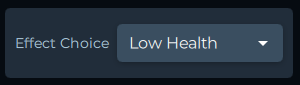
تحدد السمة values جميع الخيارات المتاحة، بينما تحدد السمة default الخيار المحدد في البداية.
| السمة | الوصف |
|---|---|
| values | قائمة مفصولة بفواصل من خيارات السلاسل النصية الممكنة |
| default | تعيّن الخيار المحدد افتراضيًا. إذا لم تكن هذه القيمة مضمّنة في قائمة values، فلن تعرض القائمة المنسدلة أي تحديد افتراضي وقد يسبب ذلك مشكلات. |
لمزيد من المعلومات حول جمع البيانات الخام من تطبيقك، راجع صفحة الوسوم الذكية لدينا!