

كيفية تهيئة وحدات تحكم RGB
المكونات هي أي أجهزة متصلة بوحدات تحكم RGB أو منافذ اللوحة الأم، بما في ذلك مراوح RGB، وشرائط LED، وكتل التبريد المائي، ومبردات CPU، وإضاءة الصندوق. لا يستطيع SignalRGB اكتشاف المنتج المحدد المتصل فعليًا بكل قناة (باستثناء وحدات التحكم الذكية مثل Link Controllers من Corsair). يجب عليك تهيئة كل مكوّن يدويًا.
قبل أن تبدأ
Section titled “قبل أن تبدأ”اجمع المعلومات التالية:
- الأجهزة المتصلة بكل قناة من قنوات وحدة التحكم
- عدد مصابيح LED لأي شرائط مخصصة
- الموضع الفعلي لكل جهاز في صندوق الكمبيوتر
للاطلاع على خلفية حول طريقة عمل المكونات، راجع حول اكتشاف الأجهزة.
فتح صفحة الأجهزة
Section titled “فتح صفحة الأجهزة”تظهر الأجهزة غير المهيأة في أعلى صفحة الأجهزة. وتُدرج هناك أي وحدة تحكم أو لوحة أم تحتاج إلى إعداد.
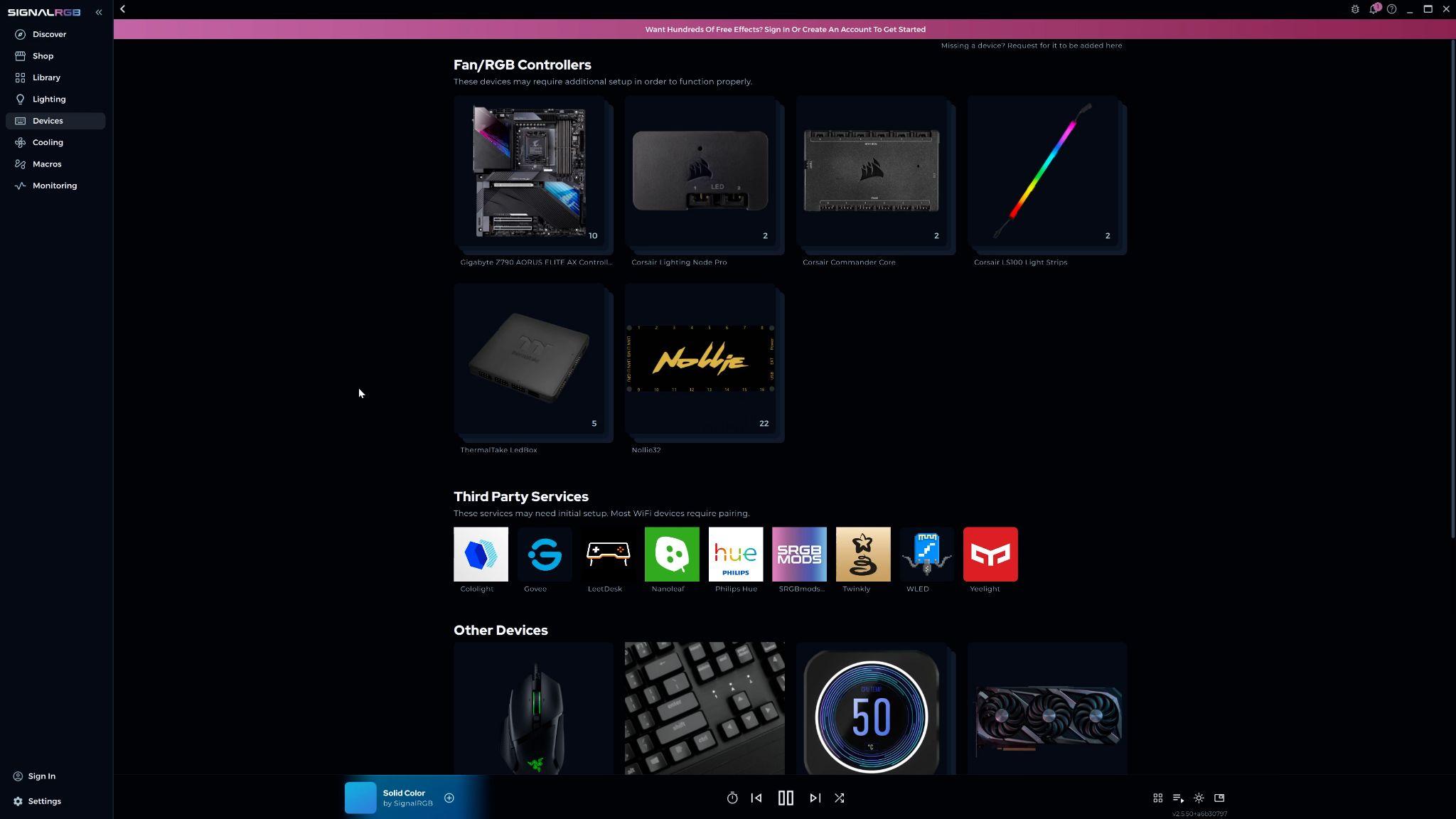
انقر على جهاز لفتح صفحة التهيئة الخاصة به. من هنا يمكنك إدارة المكونات والإعدادات الأخرى لوحدة التحكم تلك.
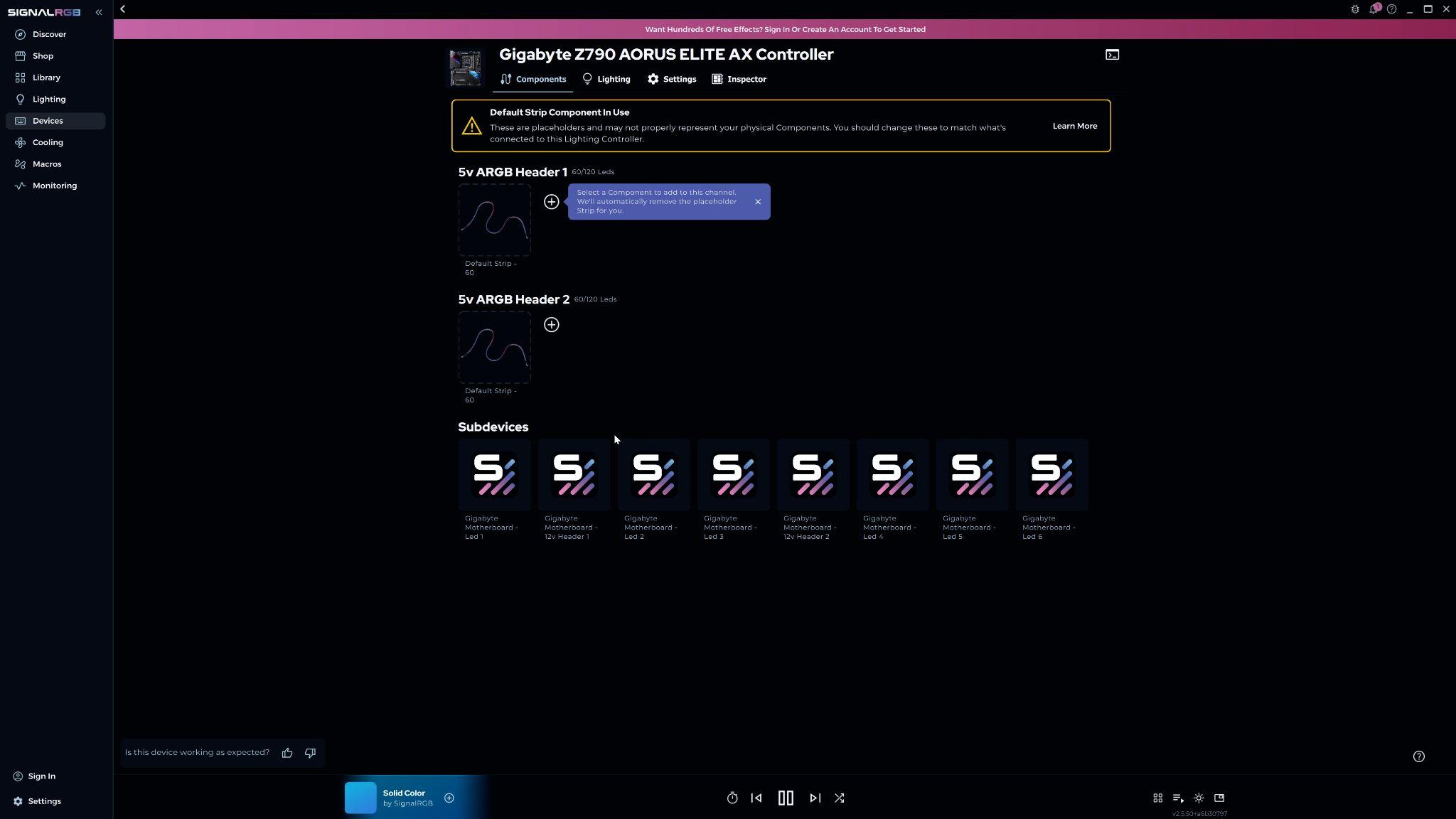
تحديد كل قناة
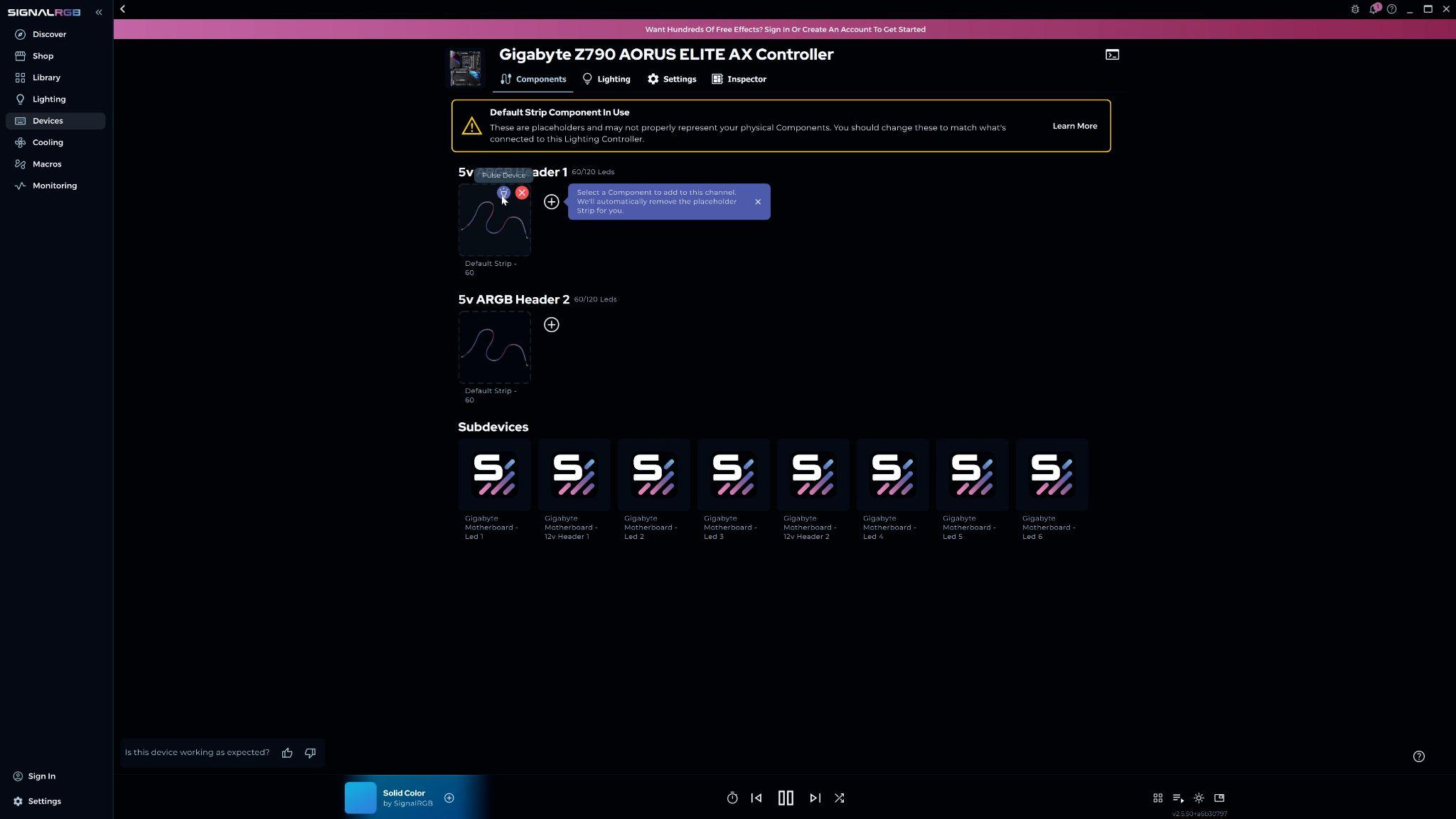
Section titled “تحديد كل قناة”استخدم وظيفة نبض الجهاز للتأكد من المكوّن الفعلي المقابل لكل قناة قبل إجراء التغييرات.
- مرّر المؤشر فوق شريط عنصر نائب
- انقر على نبض الجهاز
ينبض المكوّن المتصل بتلك القناة داخل صندوق الكمبيوتر.
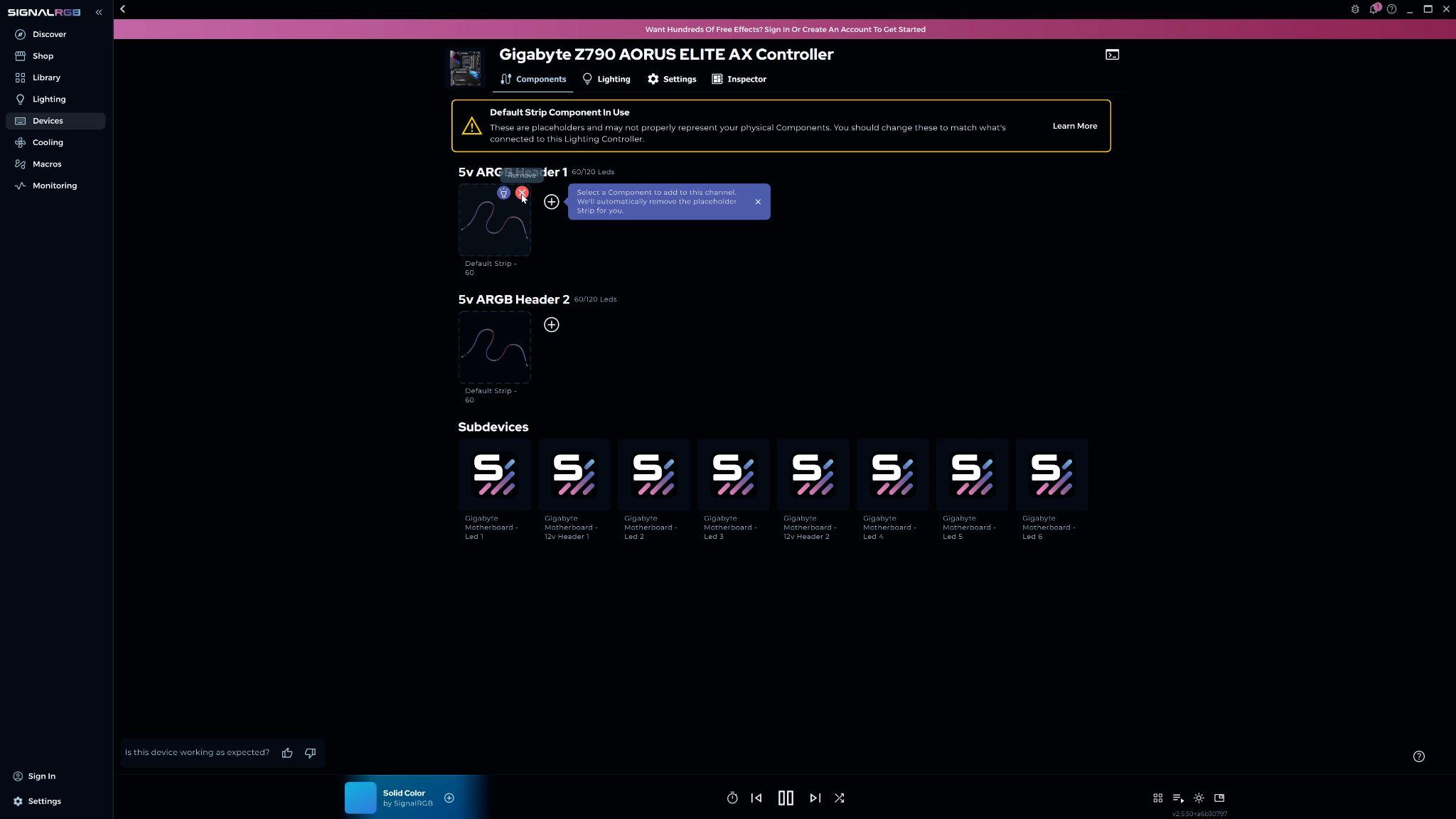
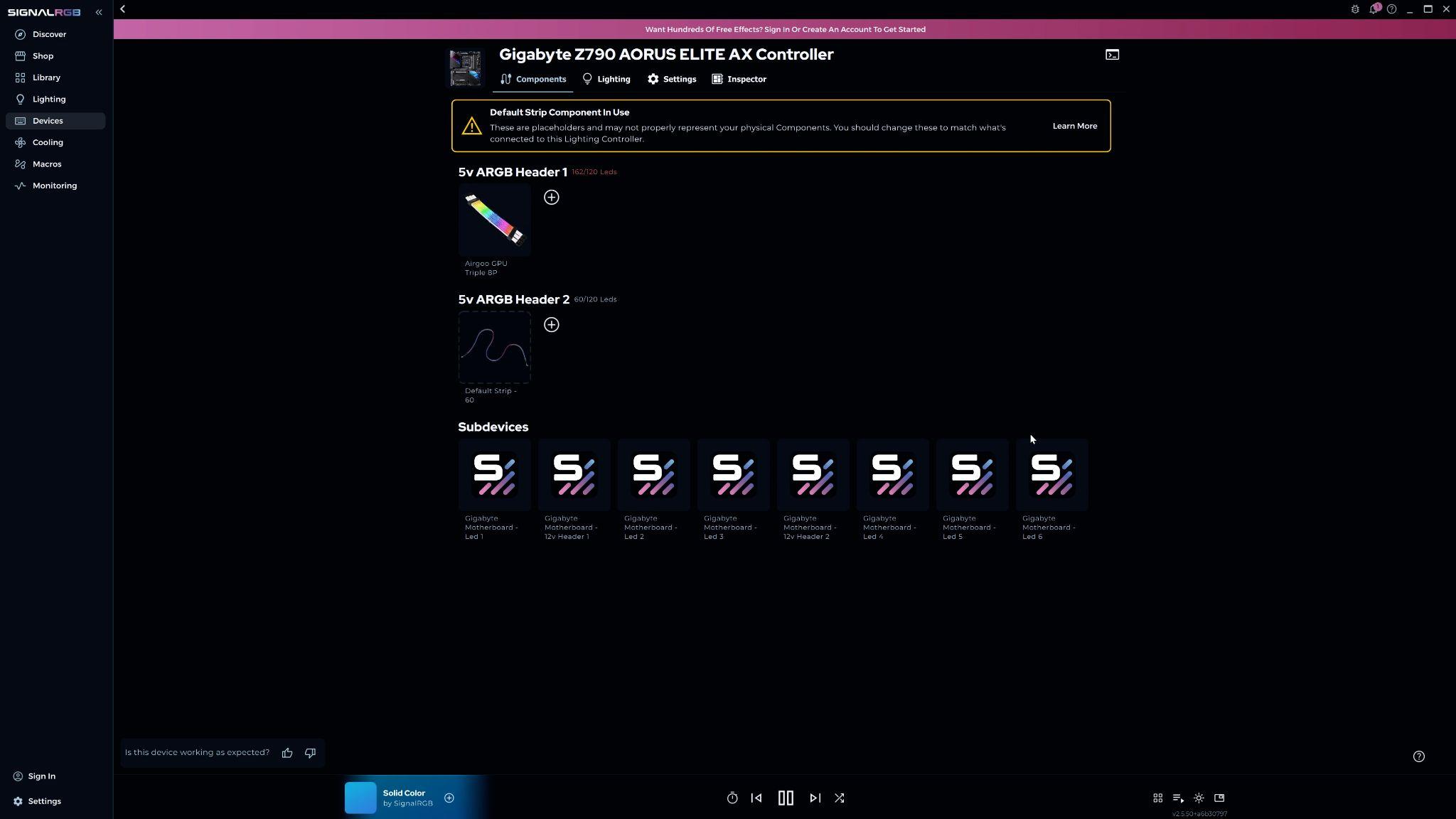
إزالة شريط العنصر النائب
Section titled “إزالة شريط العنصر النائب”- مرّر المؤشر فوق شريط العنصر النائب في القناة التي حددتها
- انقر على إزالة
إضافة مكوّن إلى القناة
Section titled “إضافة مكوّن إلى القناة”-
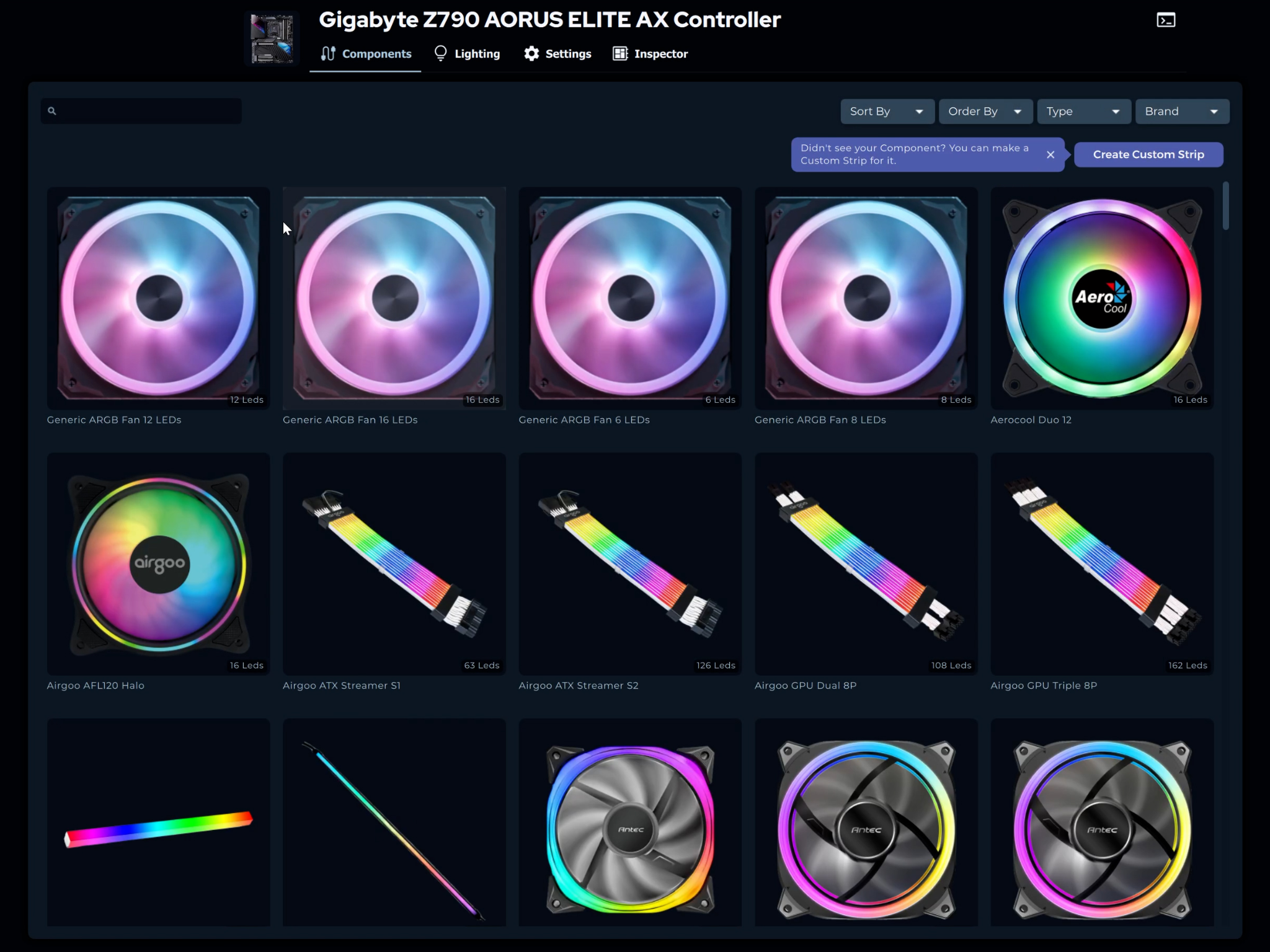
انقر على إضافة مكوّن إلى السلسلة
-
ابحث عن المكوّن الخاص بك في القائمة وانقر عليه
تُفتح صفحة التهيئة مجددًا مع المكوّن الذي حددته في القناة.

إنشاء شريط مخصص (إذا لم يكن المكوّن مدرجًا)
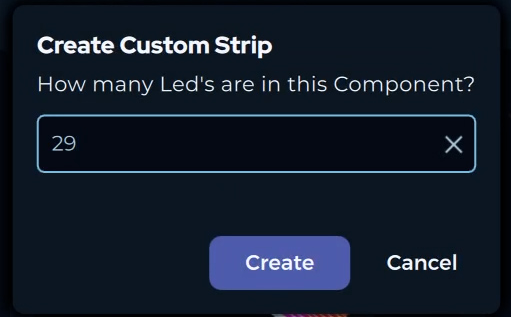
Section titled “إنشاء شريط مخصص (إذا لم يكن المكوّن مدرجًا)”إذا لم يظهر المكوّن في القائمة، فأنشئ شريطًا مخصصًا بعدد مصابيح LED الصحيح.
- حدّد خيار الشريط المخصص في قائمة المكونات
- أدخل عدد مصابيح LED في الشريط
- انقر على إنشاء

التكرار لجميع القنوات ووحدات التحكم
Section titled “التكرار لجميع القنوات ووحدات التحكم”كرر الخطوات أعلاه لكل قناة في كل وحدة تحكم حتى تتم تهيئة جميع المكونات.
تعرض جميع القنوات مكوناتها الصحيحة بدلًا من شرائط العناصر النائبة. يتحكم SignalRGB الآن في كل مكوّن بشكل فردي.
استكشاف الأخطاء وإصلاحها
Section titled “استكشاف الأخطاء وإصلاحها”المكوّن غير موجود في القائمة: أنشئ شريطًا مخصصًا بعدد مصابيح LED الصحيح، أو حدّد مروحة Generic ARGB.
النبض بلون خاطئ أو عدم النبض إطلاقًا: تحقق من أن القناة تطابق التوصيل الفعلي في وحدة التحكم.
الإضاءة تبدو خاطئة بعد التهيئة: تحقق من أن عدد مصابيح LED يطابق العدد الفعلي في المكوّن.
الخطوات التالية
Section titled “الخطوات التالية”بعد تهيئة المكونات، أصبحت جاهزًا لترتيبها على لوحة الرسم. راجع كيفية إنشاء تخطيط لوضع أجهزتك بحيث تنساب تأثيرات الإضاءة بشكل طبيعي عبر إعدادك بالكامل.
مقالات ذات صلة
Section titled “مقالات ذات صلة”هل تحتاج إلى مزيد من المساعدة؟ تواصل مع دعم العملاء