

الإعداد لأول مرة
بعد تثبيت SignalRGB، اتبع هذه الخطوات لتهيئة كل شيء بشكل صحيح.
قبل أن تبدأ
Section titled “قبل أن تبدأ”تأكد من توفر ما يلي:
- تنزيل SignalRGB وتثبيته
- جهاز كمبيوتر يعمل بنظام Windows 10 أو Windows 11
- جهاز RGB واحد على الأقل متصل (لوحة مفاتيح، فأرة، مراوح، شرائط إضاءة، إلخ)
إلغاء تثبيت البرامج المتعارضة
Section titled “إلغاء تثبيت البرامج المتعارضة”قد تمنع برامج RGB الأخرى (مثل iCUE أو Synapse أو Aura) تطبيق SignalRGB من التحكم في أجهزتك. أزلها قبل المتابعة. راجع البرامج المتعارضة للاطلاع على القائمة الكاملة.
لإزالة تطبيق:
- انقر على أيقونة Windows في شريط المهام واكتب لوحة التحكم
- انقر على إلغاء تثبيت برنامج ضمن البرامج
- حدّد التطبيق الذي تريد إزالته
- انقر على إلغاء التثبيت في شريط الأدوات واتبع التعليمات
- أعد تشغيل الكمبيوتر بعد إزالة جميع البرامج المتعارضة
إذا اكتشف SignalRGB أن برامج متعارضة لا تزال قيد التشغيل عند تشغيله، فستظهر نافذة منبثقة تسرد البرامج النشطة وتتيح لك إغلاقها. يمكنك أيضًا إغلاقها يدويًا من خلال إدارة المهام.
إنشاء حسابك أو تسجيل الدخول إليه
Section titled “إنشاء حسابك أو تسجيل الدخول إليه”يمنحك تسجيل الدخول إمكانية الوصول إلى مكتبة التأثيرات الكاملة والمزامنة السحابية وميزات Pro. يمكنك تخطي هذه الخطوة واستكشاف التطبيق دون حساب، ثم تسجيل الدخول متى كنت مستعدًا.
راجع كيفية إنشاء حساب للحصول على شرح خطوة بخطوة.
إكمال الجولة التعريفية
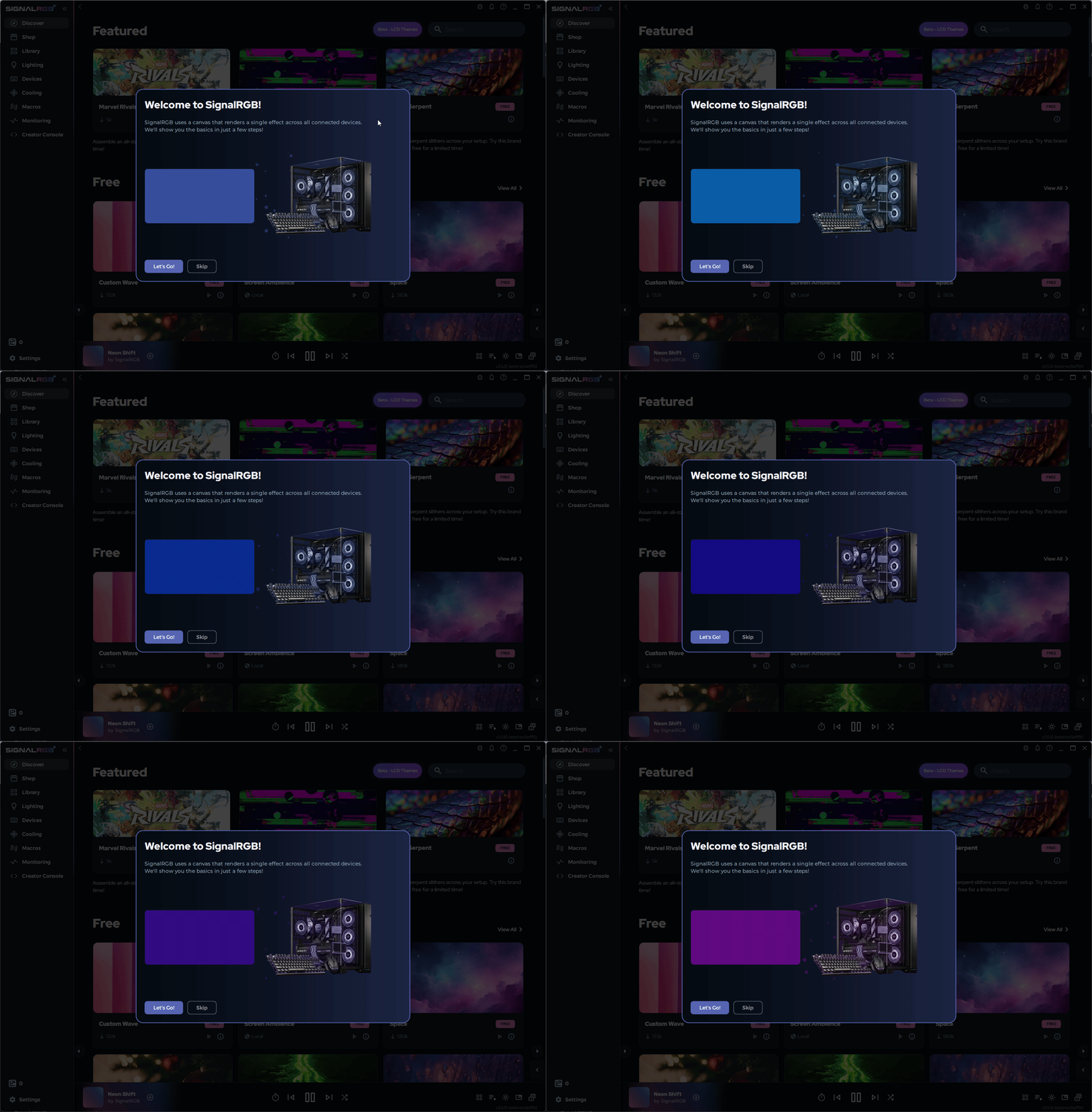
Section titled “إكمال الجولة التعريفية”مرحبًا بك في SignalRGB
Section titled “مرحبًا بك في SignalRGB”يستخدم SignalRGB لوحة رسم تعرض تأثيرًا واحدًا عبر جميع الأجهزة المتصلة. سنعرض لك الأساسيات في بضع خطوات فقط!
التحقق من أن أجهزتك تنبض
Section titled “التحقق من أن أجهزتك تنبض”يجعل SignalRGB جميع أجهزتك تنبض بلون واحد للتأكد من اكتشافها واستجابتها.
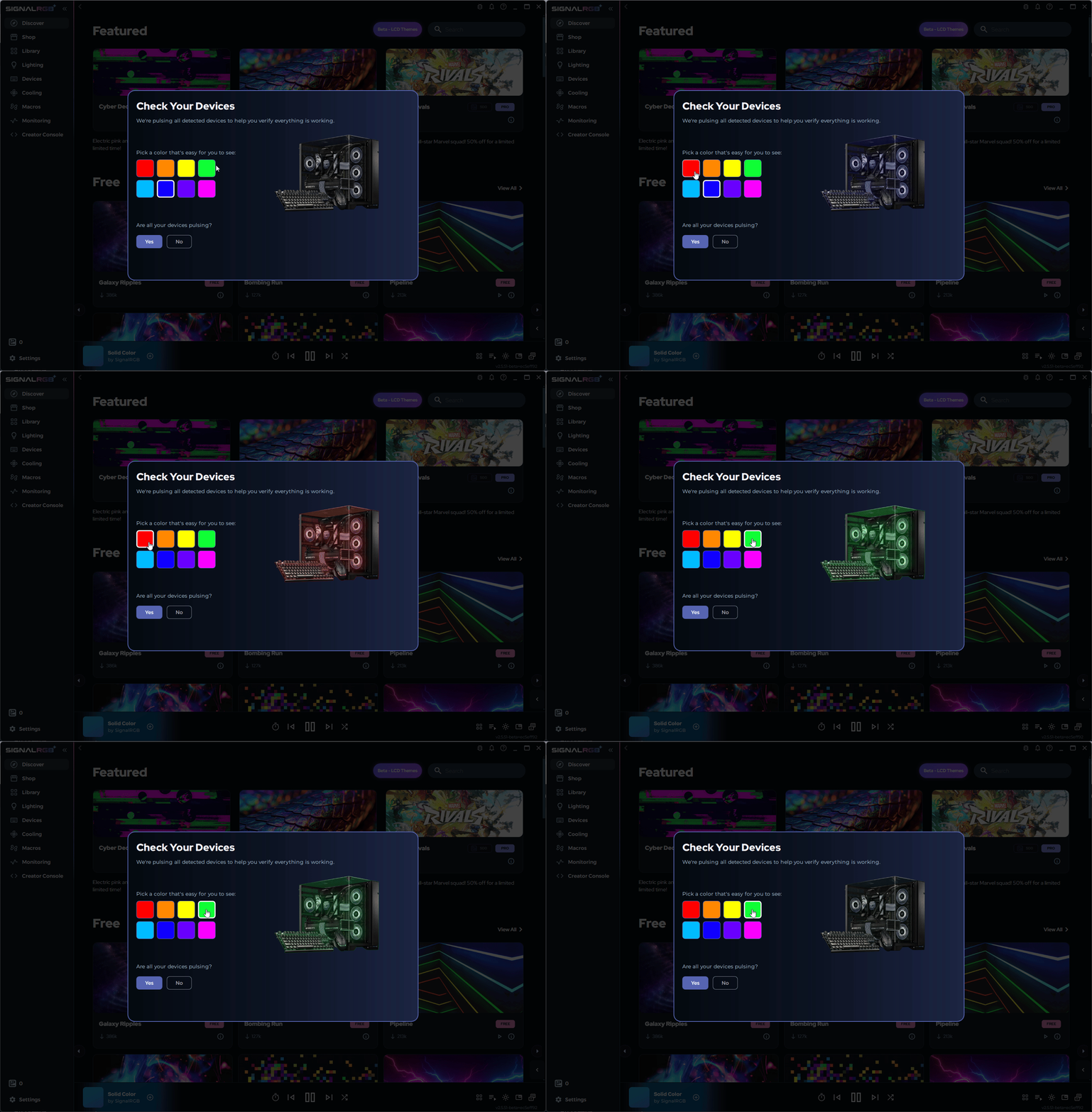
إذا كانت أجهزتك تنبض بشكل صحيح، فتابع إلى الخطوة التالية.
إذا كانت أجهزتك لا تنبض بشكل صحيح، فانقر على لا في الرسالة واتبع الخطوات الظاهرة على الشاشة.
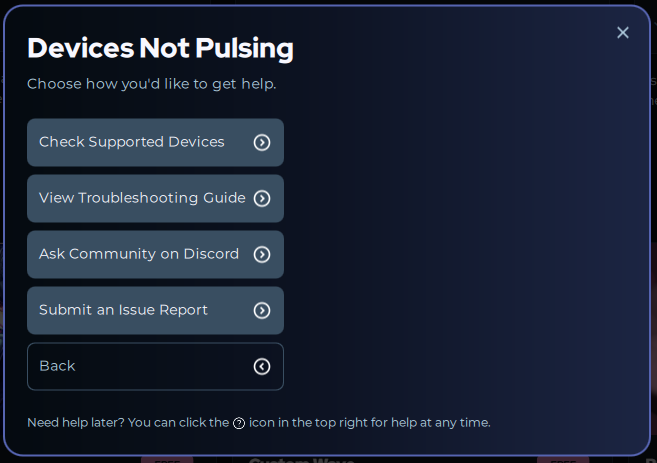
راجع عدم اكتشاف الجهاز إذا استمرت المشكلات.
تخصيص الإضاءة
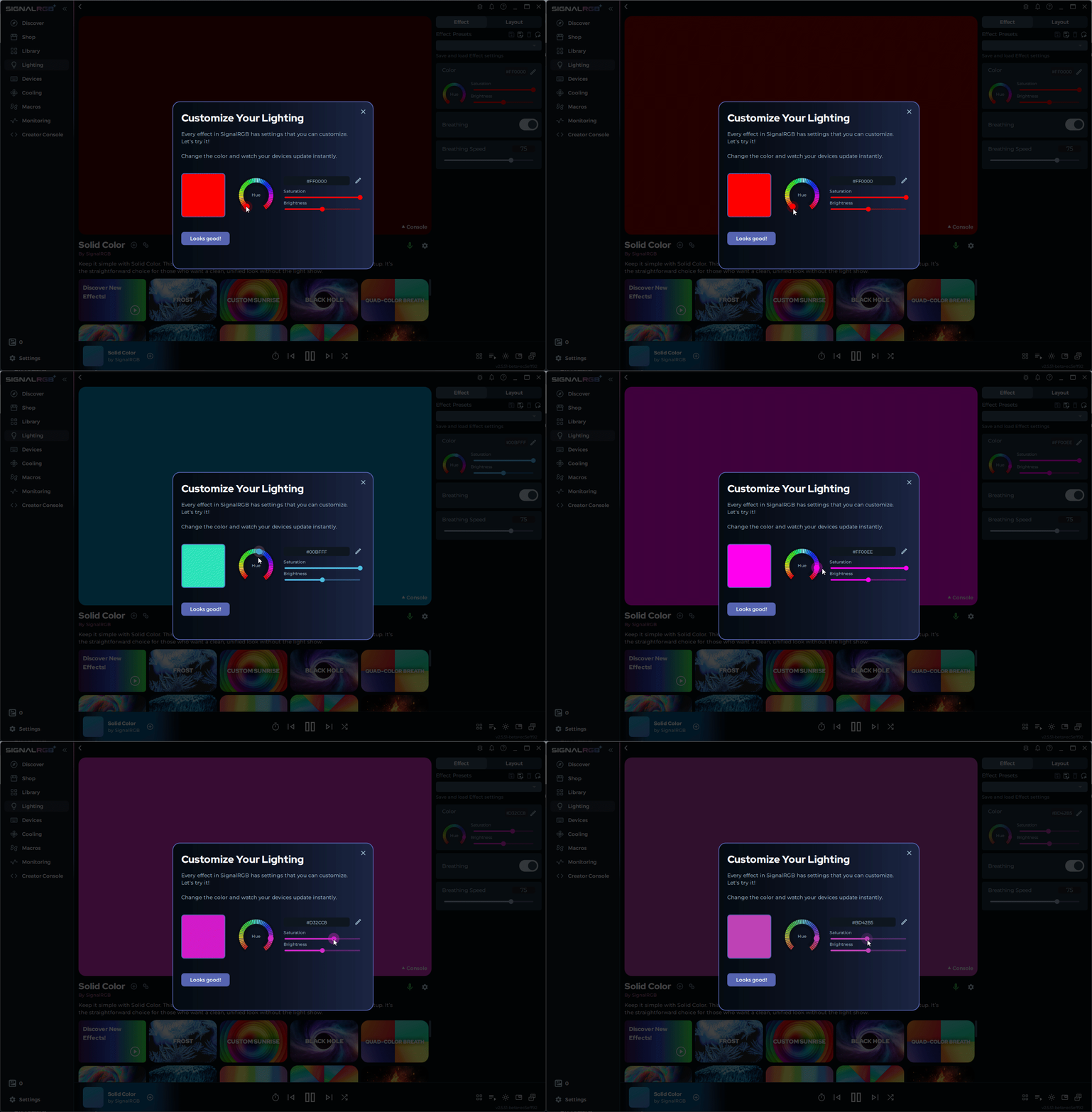
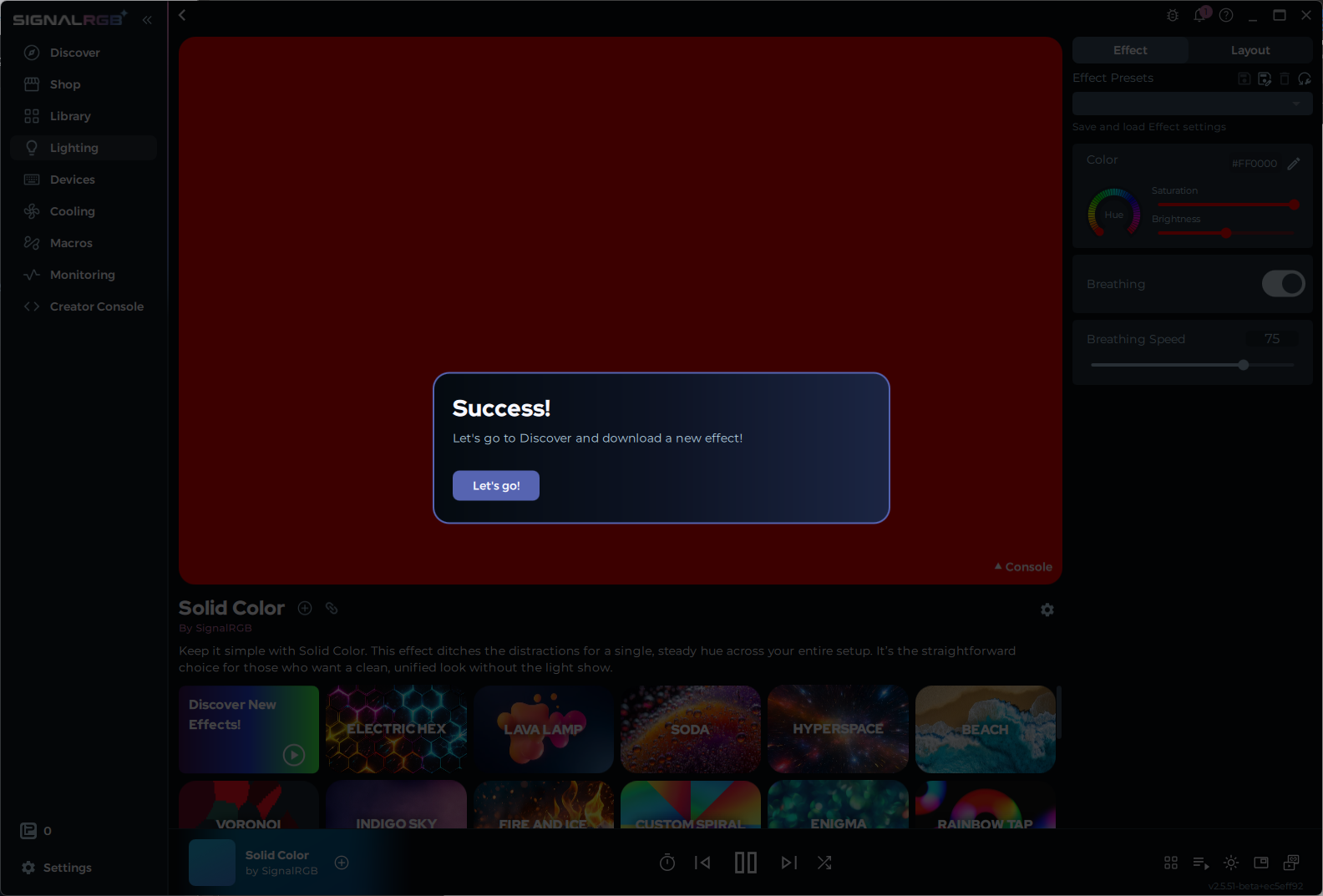
Section titled “تخصيص الإضاءة”لكل تأثير في SignalRGB إعدادات يمكنك تخصيصها. يمكنك تغيير اللون ومشاهدة أجهزتك تتحدث فورًا.
الانتقال إلى صفحة اكتشف
Section titled “الانتقال إلى صفحة اكتشف”بعد تخصيص اللون، يوجّهك SignalRGB إلى صفحة اكتشف لاستكشاف التأثيرات.
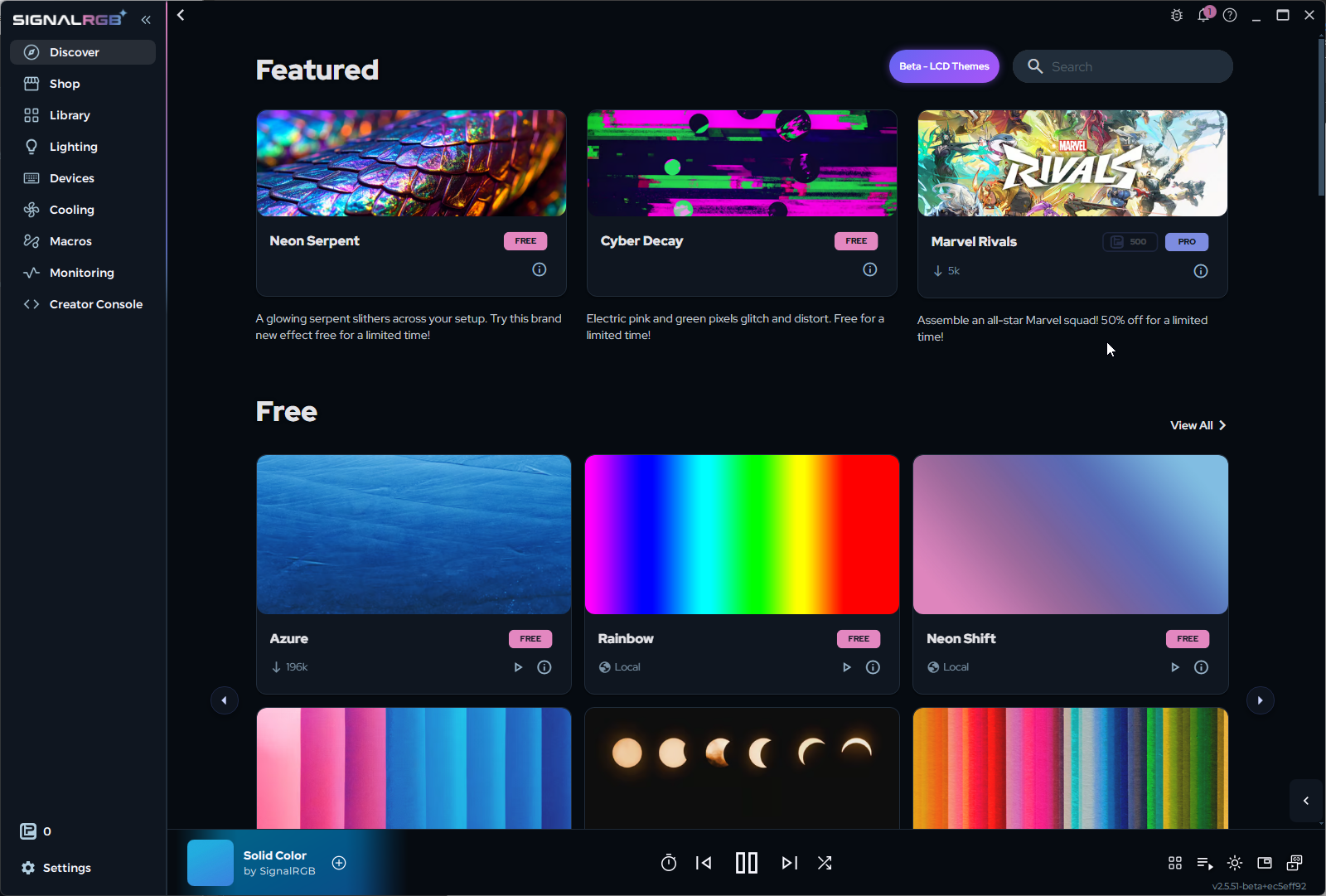
انقر على بطاقة تأثير لفتح صفحة الوصف الخاصة به.
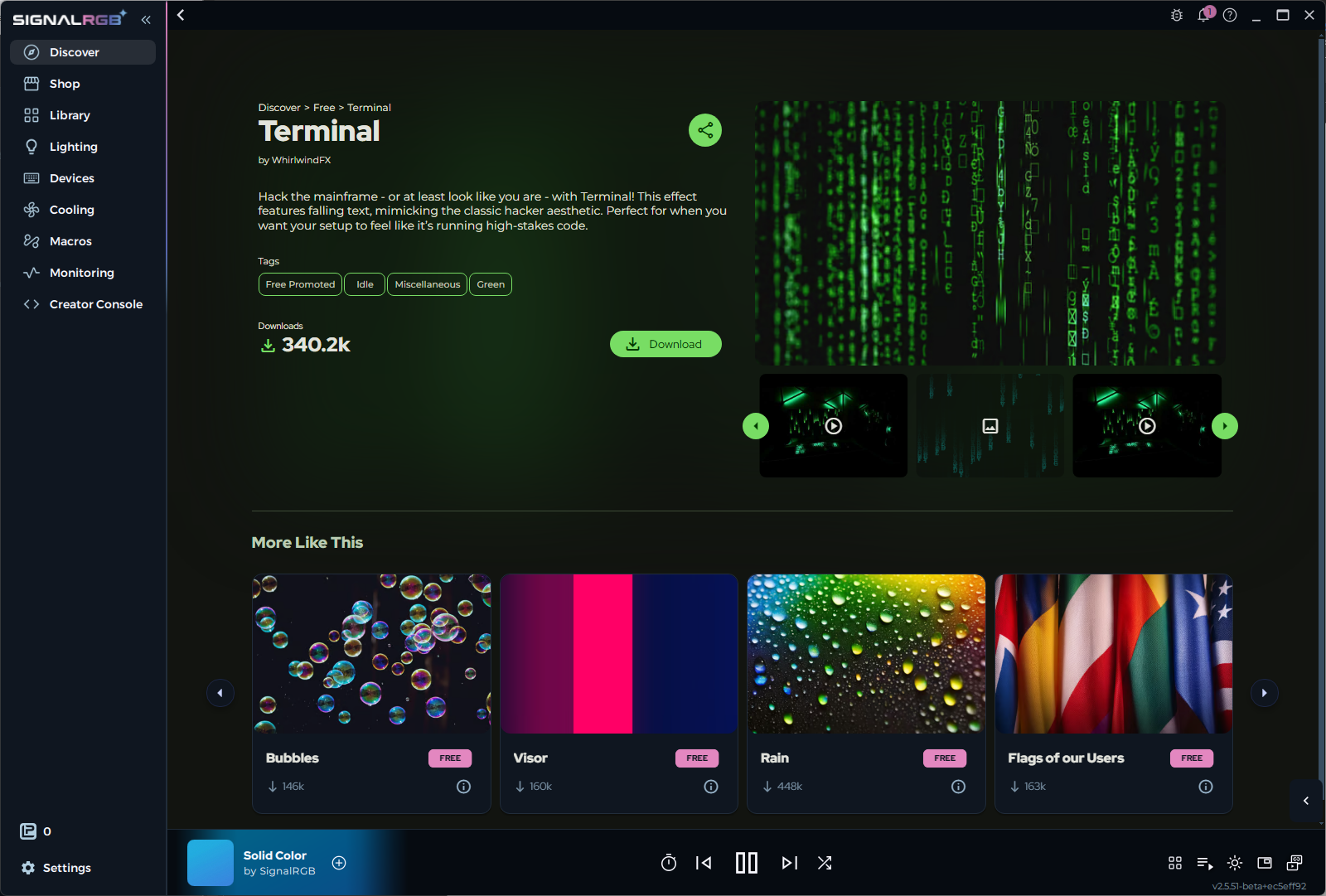
تنزيل تأثير وتطبيقه
Section titled “تنزيل تأثير وتطبيقه”لكل تأثير صفحة وصف يمكنك فيها مشاهدة معاينة بالفيديو، والقراءة عمّا يفعله، وتنزيله، ومشاركته مع أصدقائك.
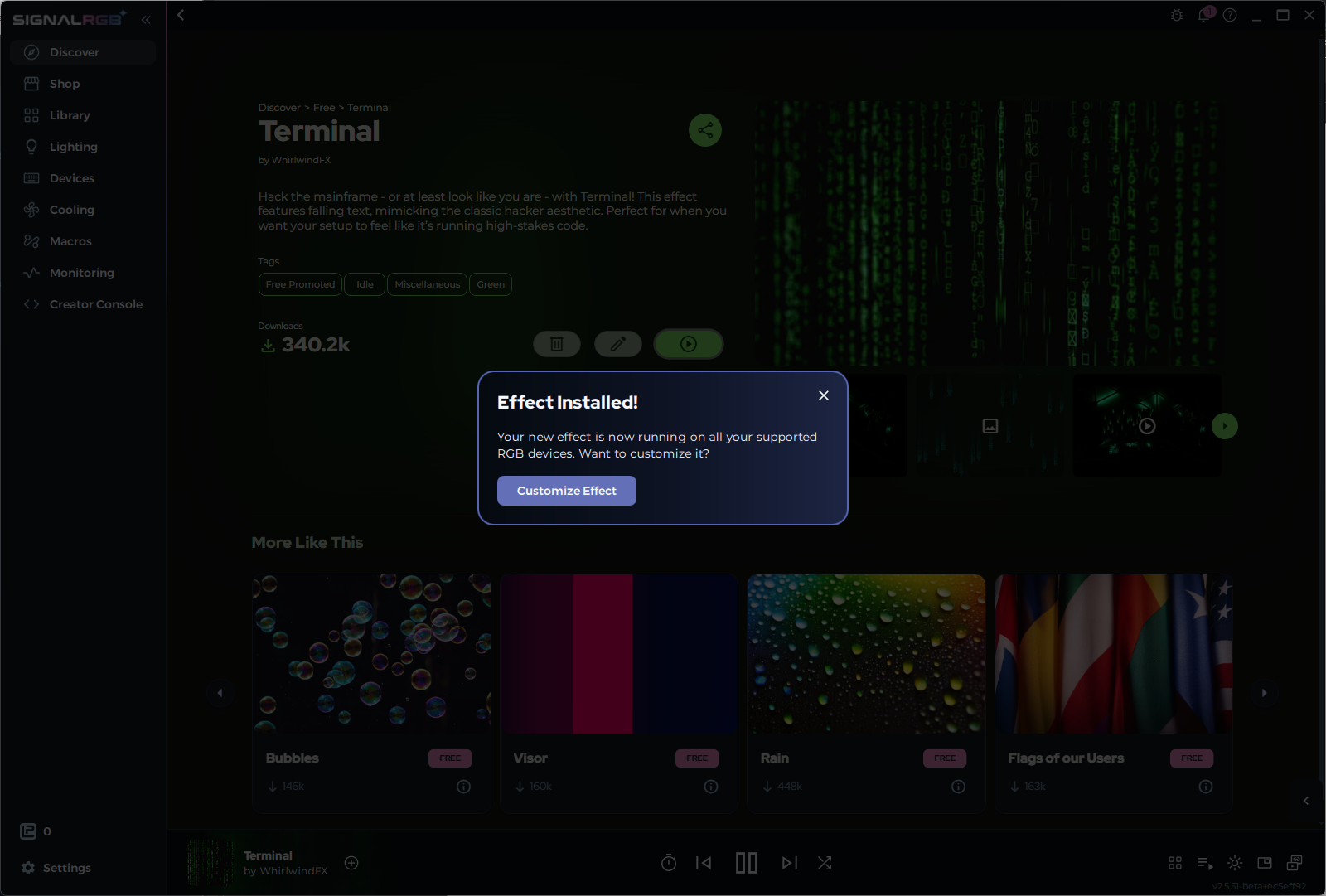
بعد تنزيل التأثير، تنتقل إلى صفحة الإضاءة. تعرض لوحة الرسم التأثير الذي اخترته، وتظهر عناصر التحكم في التخصيص على اليمين. وتوجد أسفل لوحة الرسم مجموعة اختيارات سريعة من التأثيرات المثبّتة.
تصفح صفحة المكتبة
Section titled “تصفح صفحة المكتبة”افتح صفحة المكتبة لرؤية جميع تأثيراتك المثبّتة.
- يسرد الجزء العلوي من الصفحة قوائم التشغيل الخاصة بك ويتيح لك إنشاء قوائم جديدة
- أسفل قوائم التشغيل، تُفرز التأثيرات إلى تأثيرات Pro وتأثيرات مجانية
- انقر على أي تأثير لتطبيقه أو لعرض صفحة الوصف الخاصة به
استكشاف صفحة الأجهزة
Section titled “استكشاف صفحة الأجهزة”افتح صفحة الأجهزة. يقدّم SignalRGB أكثر من مجرد إضاءة RGB، فهذه الصفحة هي المكان الذي تدير فيه جميع أجهزتك المتصلة.
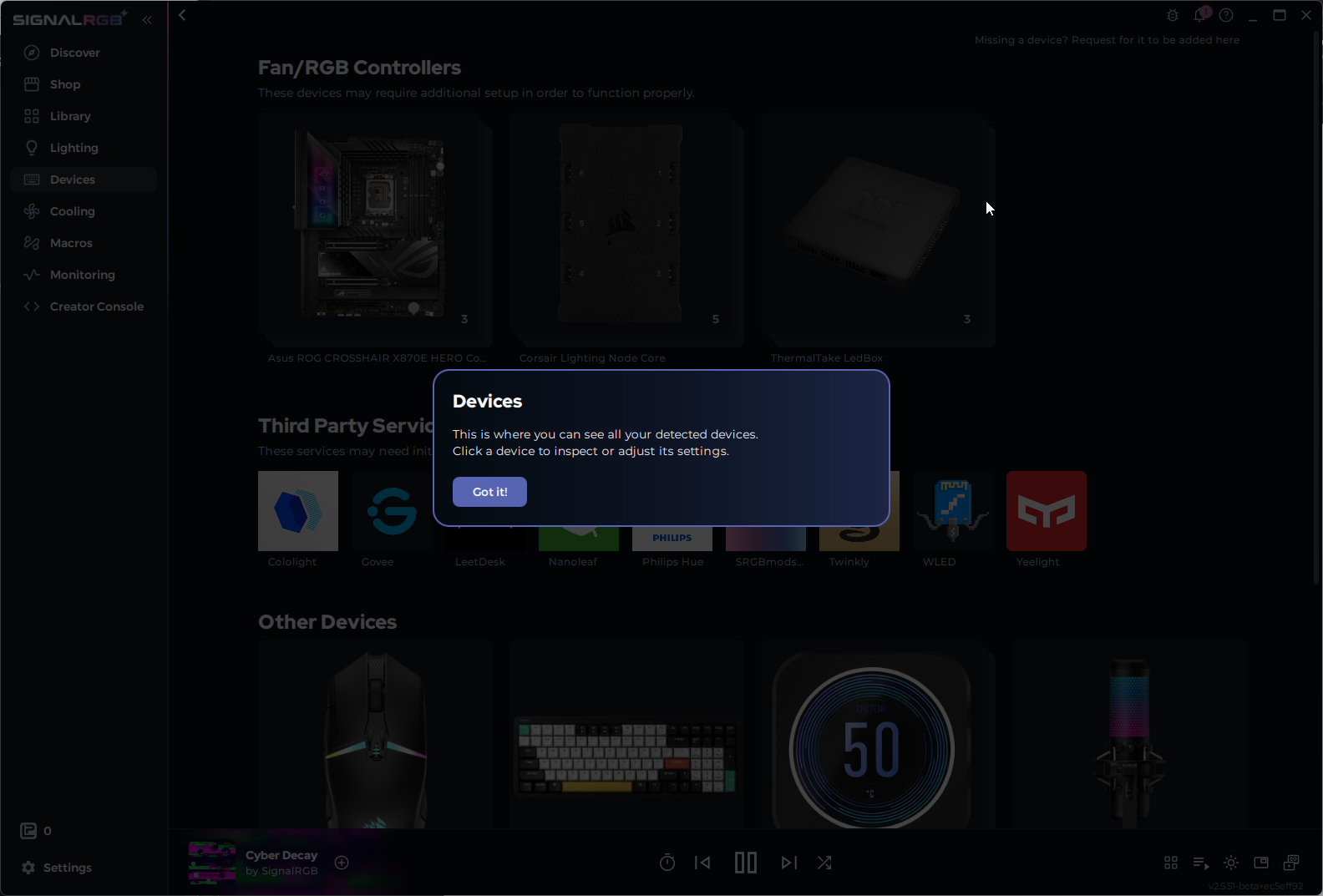
تظهر رسالة تعرّفك بالصفحة وتدعوك إلى فحص أجهزتك:
- وحدات تحكم المراوح/RGB هي مكونات متصلة باللوحة الأم
- خدمات الجهات الخارجية هي أجهزة تتصل عبر خدمة تابعة لجهة خارجية قبل المزامنة مع SignalRGB
- الأجهزة الأخرى (لوحات المفاتيح، والفئران، ووحدات GPU، وذاكرة RAM، وغيرها) لا تحتاج إلى تهيئة وهي متزامنة بالفعل
تهيئة وحدات تحكم RGB أو منافذ ARGB
Section titled “تهيئة وحدات تحكم RGB أو منافذ ARGB”تحتاج بعض الأجهزة، مثل وحدات تحكم RGB ومنافذ ARGB في اللوحة الأم، إلى إعداد إضافي قبل أن يتمكن SignalRGB من التحكم فيها.
تظهر الأجهزة التي تحتاج إلى اهتمام في أعلى الصفحة. انقر على جهاز لفتح صفحة التهيئة الخاصة به، ثم اتبع التعليمات الظاهرة على الشاشة. راجع تهيئة وحدات تحكم RGB للاطلاع على الخطوات التفصيلية.
إعداد التخطيط
Section titled “إعداد التخطيط”- بعد تهيئة منافذ اللوحة الأم و/أو وحدات تحكم RGB، عُد إلى صفحة الإضاءة من خلال قائمة التنقل اليسرى
- انقر على علامة التبويب التخطيط أعلى أدوات تخصيص التأثير في الزاوية العلوية اليمنى من الصفحة
- اسحب أجهزتك وأفلتها لتطابق مواضعها الفعلية على مكتبك أو داخل الكمبيوتر
- احفظ التخطيط
يتيح ذلك لتأثيرات الإضاءة أن تنساب بشكل صحيح عبر إعدادك بالكامل. راجع حول التخطيطات لمزيد من المعلومات.
اختيار تأثير وتخصيصه
Section titled “اختيار تأثير وتخصيصه”- انقر على علامة التبويب التأثير للعودة إلى عرض التأثير
- اختر تأثيرًا من الاختيارات السريعة أسفل لوحة الرسم
- اضبط الإعدادات باستخدام عناصر التحكم على يمين لوحة الرسم
يُفترض أن ترى أجهزتك الآن تعرض التأثير المحدد مع تطبيق تخصيصاتك.
نصائح وأفضل الممارسات
Section titled “نصائح وأفضل الممارسات”- ألغِ تثبيت جميع برامج RGB الأخرى قبل تشغيل SignalRGB لأول مرة. حتى خدمات الخلفية لبرامج مثل iCUE أو Synapse قد تمنع اكتشاف الأجهزة.
- إذا لم يظهر جهاز ما، فراجع قائمة البرامج المتعارضة، فغالبًا ما يكون السبب خدمة خلفية نسيت أنها قيد التشغيل.
- تتطلب بعض وحدات تحكم RGB ومنافذ ARGB تهيئة يدوية في صفحة الأجهزة قبل ظهور التأثيرات. لا تتخطَّ هذه الخطوة.
- استخدم علامة التبويب التخطيط لوضع الأجهزة بما يطابق إعدادك الفعلي، فهذا يجعل تأثيرات مثل محيط الشاشة والتفاعل مع الصوت تبدو أكثر طبيعية بكثير.
استكشاف الأخطاء وإصلاحها
Section titled “استكشاف الأخطاء وإصلاحها”- لم يتم اكتشاف الجهاز — راجع عدم اكتشاف الجهاز
- الأجهزة تنبض لكن بألوان خاطئة — راجع البرامج المتعارضة
- وحدة تحكم RGB لا تستجيب — راجع تهيئة وحدات تحكم RGB
لمزيد من المساعدة، راجع قسم استكشاف الأخطاء وإصلاحها.
مقالات ذات صلة
Section titled “مقالات ذات صلة”هل تحتاج إلى مزيد من المساعدة؟ تواصل مع دعم العملاء.