قوائم التشغيل
ما هي قوائم التشغيل؟
Section titled “ما هي قوائم التشغيل؟”تتيح لك قوائم التشغيل التنقل تلقائيًا بين عدة تأثيرات إضاءة بمرور الوقت. بدلًا من البقاء على تأثير واحد بشكل دائم، تنتقل إضاءتك عبر تسلسل من التأثيرات وفق فاصل زمني محدد.
يفيد ذلك في إضافة التنوع إلى إعدادك دون التبديل بين التأثيرات يدويًا. يمكنك إنشاء قائمة تشغيل مرة واحدة وترك الباقي لـ SignalRGB.
إنشاء قائمة تشغيل
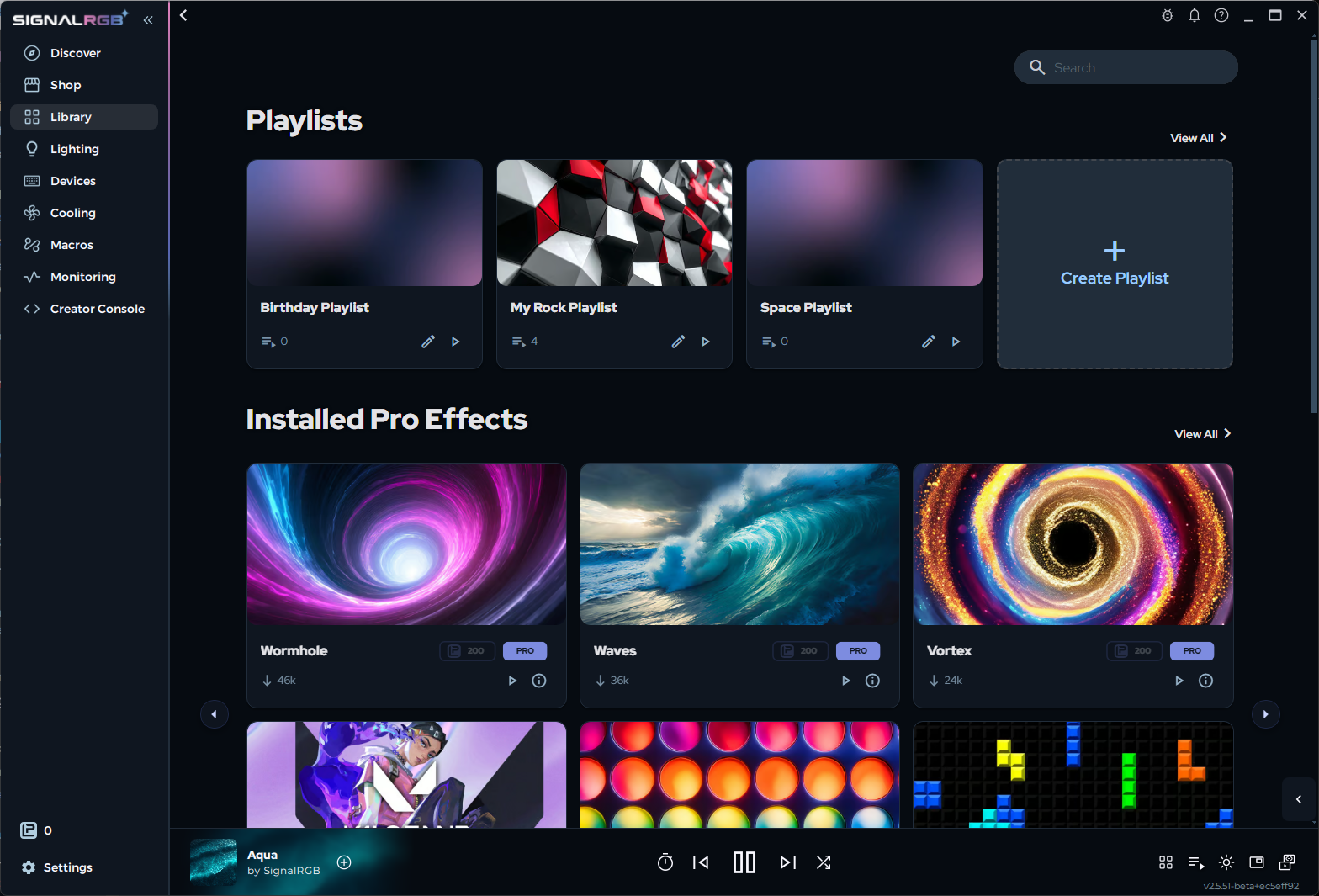
Section titled “إنشاء قائمة تشغيل”- افتح علامة التبويب المكتبة في الشريط الجانبي الأيسر.
- انقر على قسم قوائم التشغيل أو على زر قائمة تشغيل جديدة.
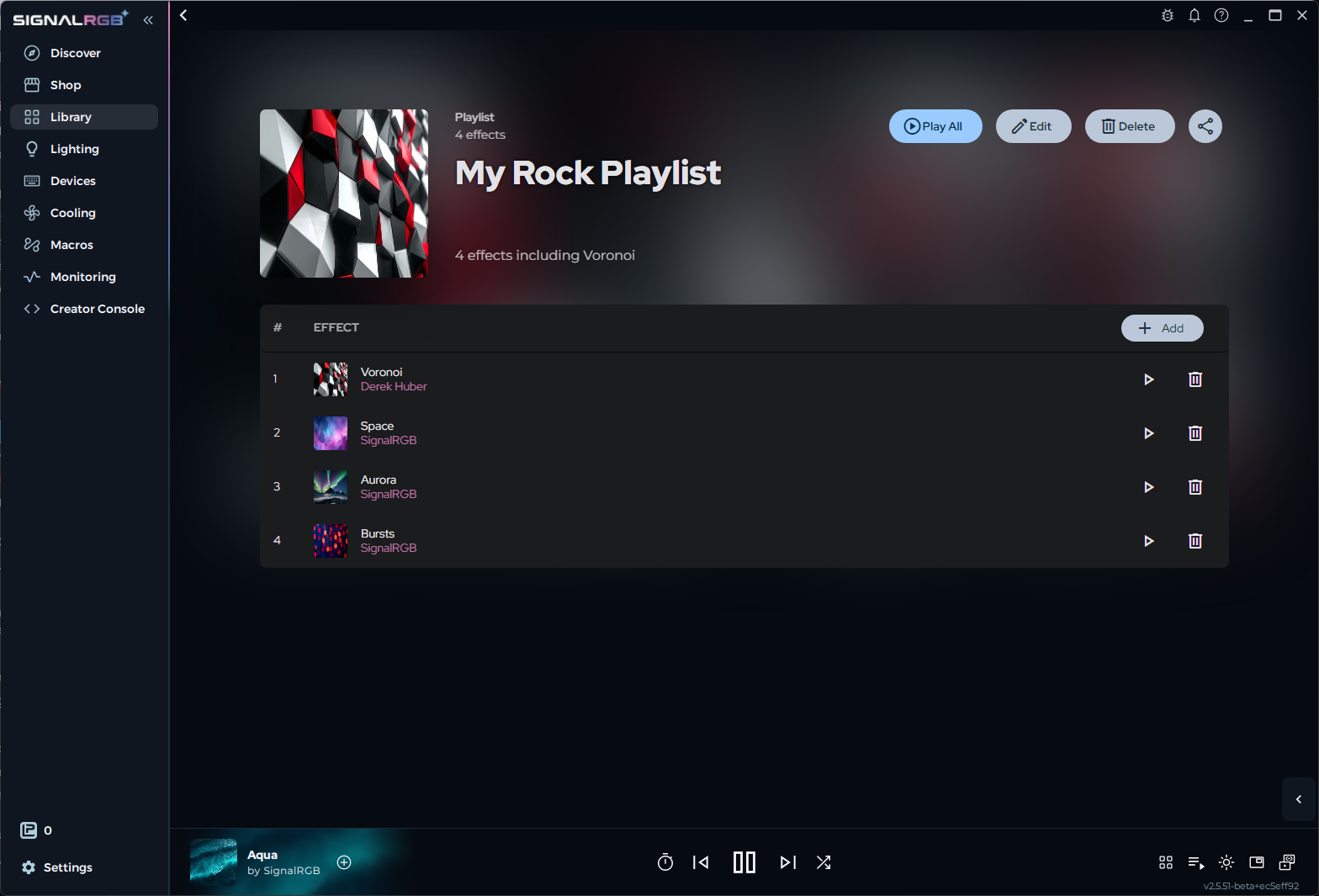
- تصفّح المكتبة وانقر على إضافة إلى قائمة التشغيل في أي تأثير تريد تضمينه.
- للتحكم في مدة تشغيل كل تأثير قبل التبديل، استخدم أيقونة الساعة في مشغّل التأثيرات أسفل التطبيق. راجع مشغّل التأثيرات للاطلاع على التفاصيل.
- احفظ قائمة التشغيل، ثم فعّلها لبدء التنقل بين التأثيرات.
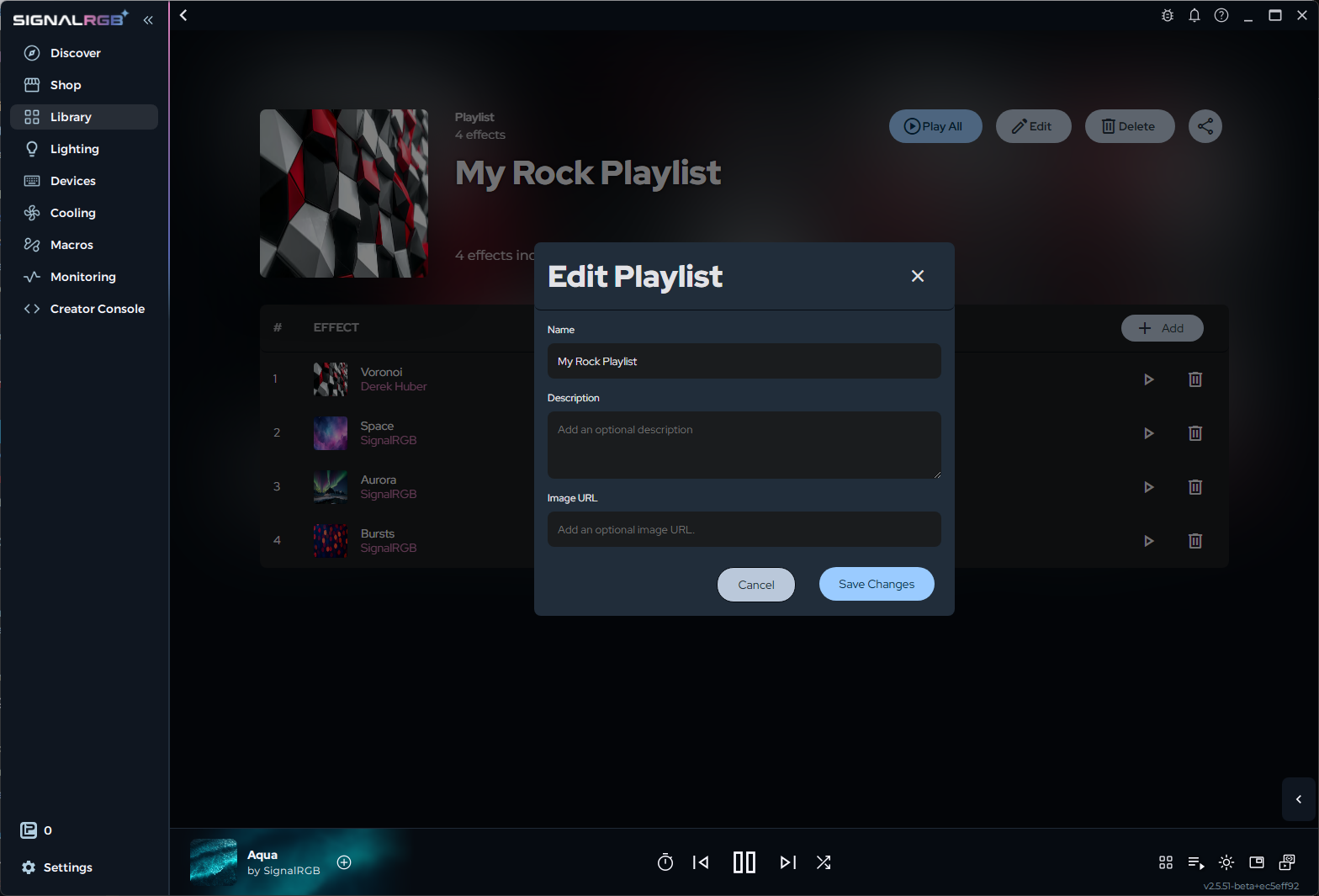
يمكنك تحرير الاسم والوصف وعنوان URL للصورة الخاصة بقائمة التشغيل في إعدادات قائمة التشغيل.