

مشكلات بدء التشغيل
- تأكد من أن “سلوك بدء التشغيل” مفعّل وأن “التشغيل دائمًا كمسؤول” معطّل
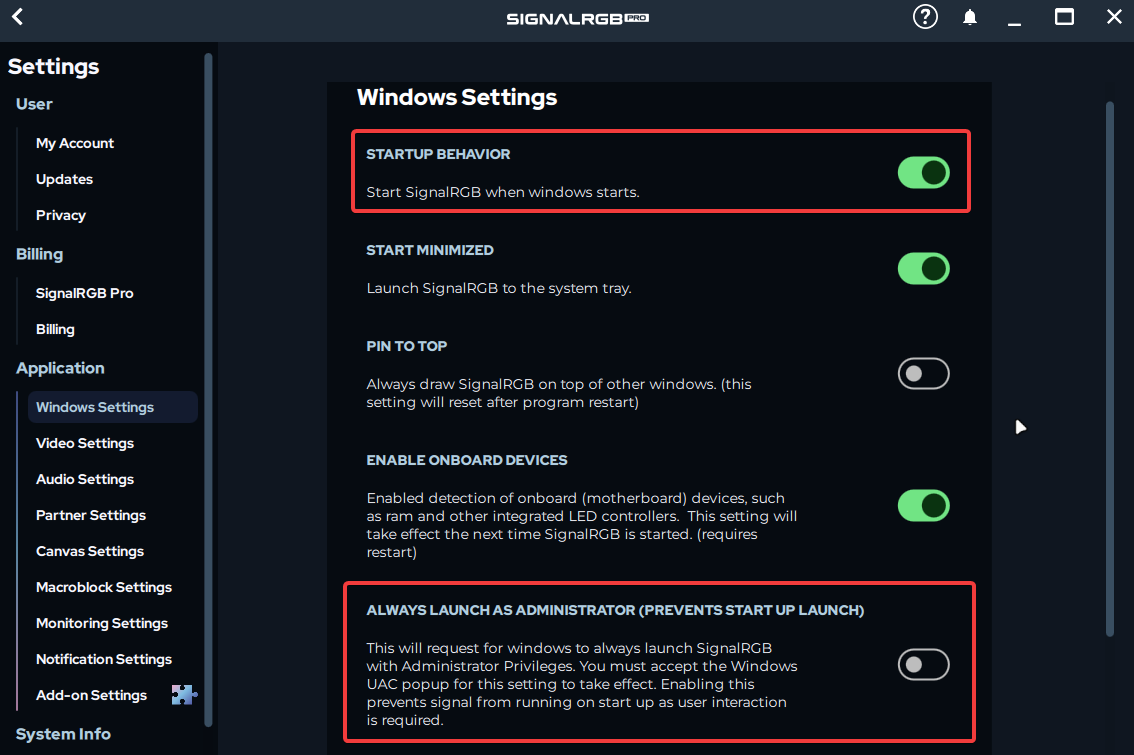
- إذا لم يؤدِّ الإعداد أعلاه إلى تشغيل SignalRGB عند بدء التشغيل، فمن المحتمل أنك تحتاج إلى التحقق مما إذا كان أي ملف .exe مضبوطًا على التشغيل كمسؤول، لأن ذلك سيمنع SignalRGB من العمل عند الإقلاع بسبب قيود التحكم في حساب المستخدم (UAC)
- تحقّق من أن خيار “التشغيل كمسؤول” غير محدَّد للملفات التنفيذية في جميع المسارات التالية
%localappdata%\VortxEngine\SignalRgbLauncher.exe%localappdata%\VortxEngine\app-VERSION\SignalRgbLauncher.exe%localappdata%\VortxEngine\app-VERSION\Signal-x64\SignalRgb.exe
التشغيل كمسؤول
Section titled “التشغيل كمسؤول”إذا كان مفتاح التبديل المدمج “التشغيل كمسؤول” لا يعمل داخل SignalRGB، فجرّب الطريقة أدناه لجعل SignalRGB يعمل كمسؤول عند التشغيل.
- اخرج من SignalRGB بالنقر بزر الماوس الأيمن على أيقونة علبة النظام واختيار خروج.
- أوقف التشغيل التلقائي في Signal (الإعدادات -> إعدادات Windows -> سلوك بدء التشغيل)
- بعد ذلك، اضغط
WIN + Rوأدخلshell:startupفي المربع الذي يظهر. اضغط موافق. - أنشئ اختصارًا في المجلد الذي يُفتح، يشير إلى
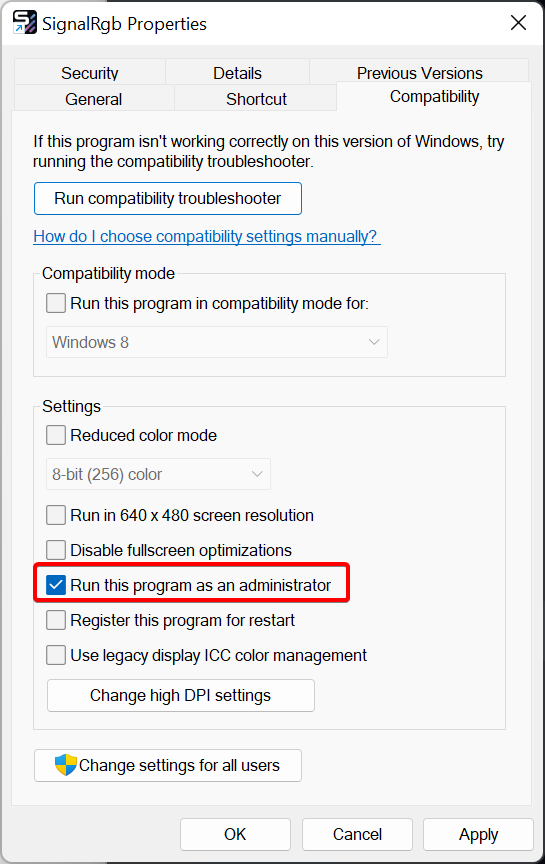
%localappdata%\VortxEngine\SignalRgbLauncher.exe - انقر بزر الماوس الأيمن على الاختصار الجديد وانتقل إلى علامة التبويب التوافق. تأكد من تحديد مربع “تشغيل هذا البرنامج كمسؤول”.
تأخير بدء التشغيل
Section titled “تأخير بدء التشغيل”في بعض الحالات، قد يلزم تأخير بدء التشغيل التلقائي لـ SignalRGB. للقيام بذلك، يُرجى تنفيذ الخطوات التالية:
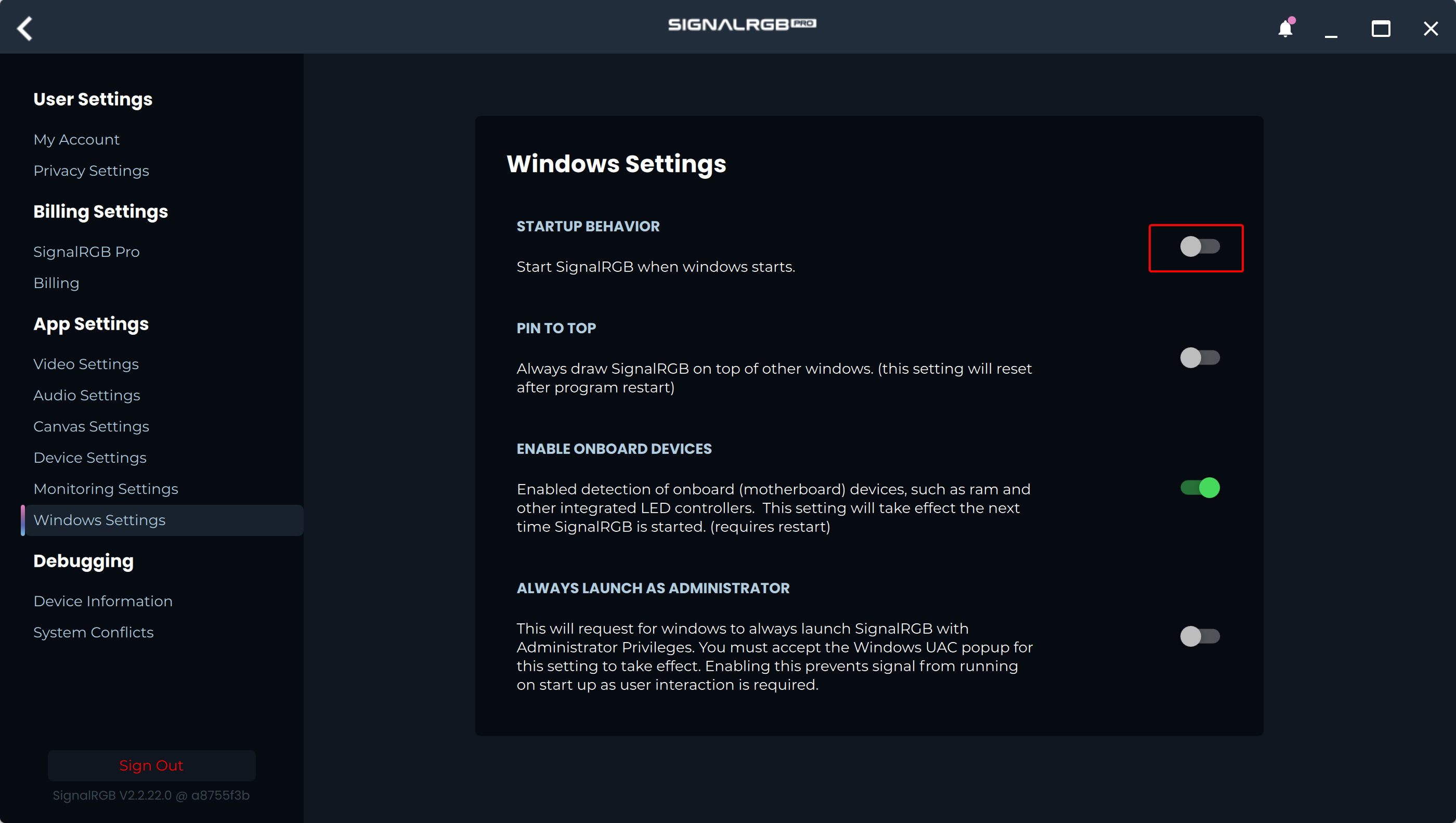
- في SignalRGB، انتقل إلى الإعدادات -> إعدادات Windows وتأكد من أن
Start SignalRGB when Windows startsمعطّل.
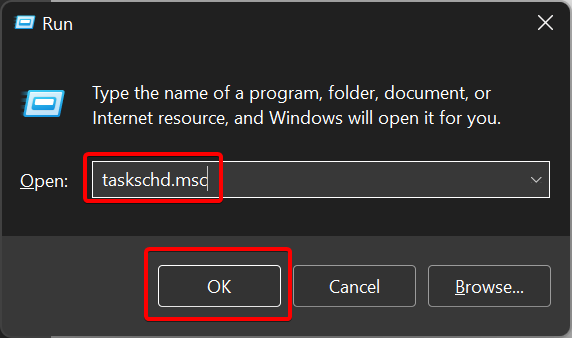
- افتح برنامج جدولة المهام بالبحث عنه في قائمة “ابدأ” أو باستخدام الأمر
taskschd.mscعبر Win+R.
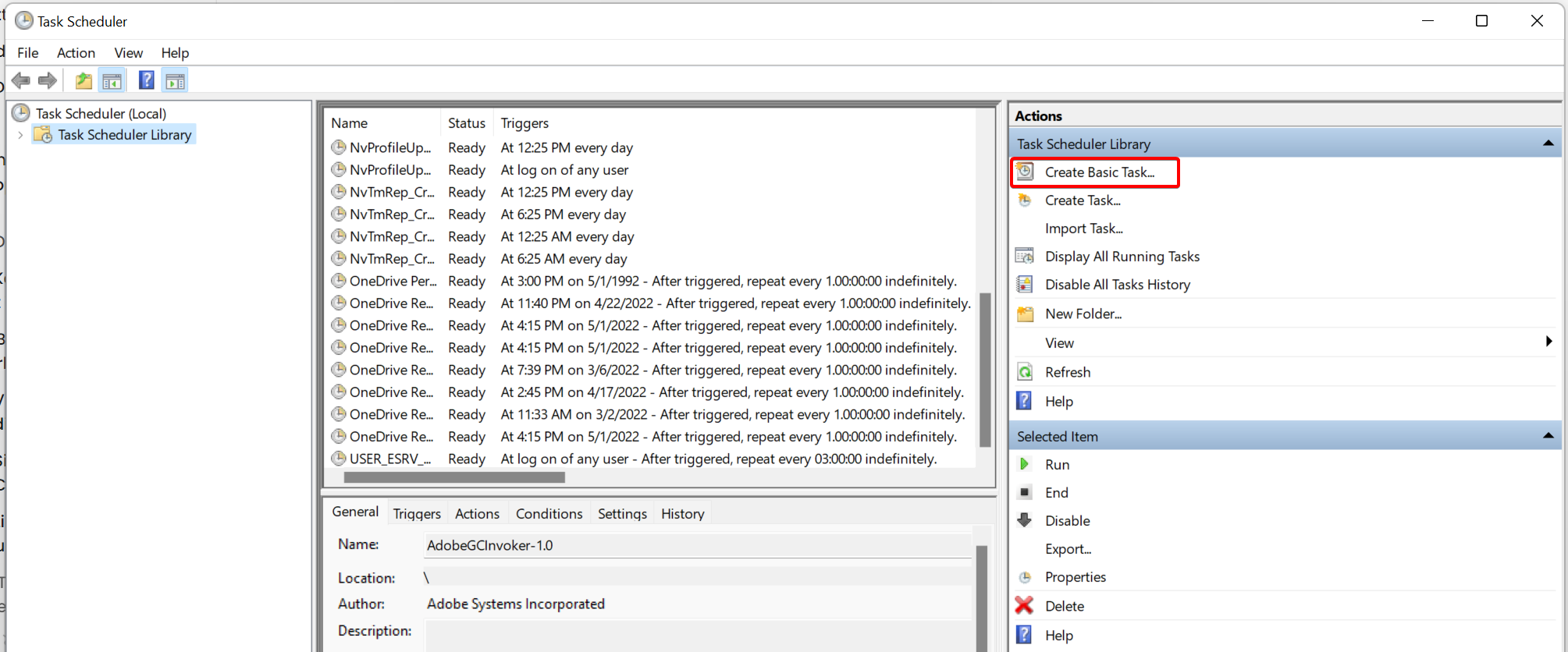
- في تطبيق جدولة المهام، انقر على خيار إنشاء مهمة أساسية (Create Basic Task) الظاهر في الشريط الجانبي الأيمن.
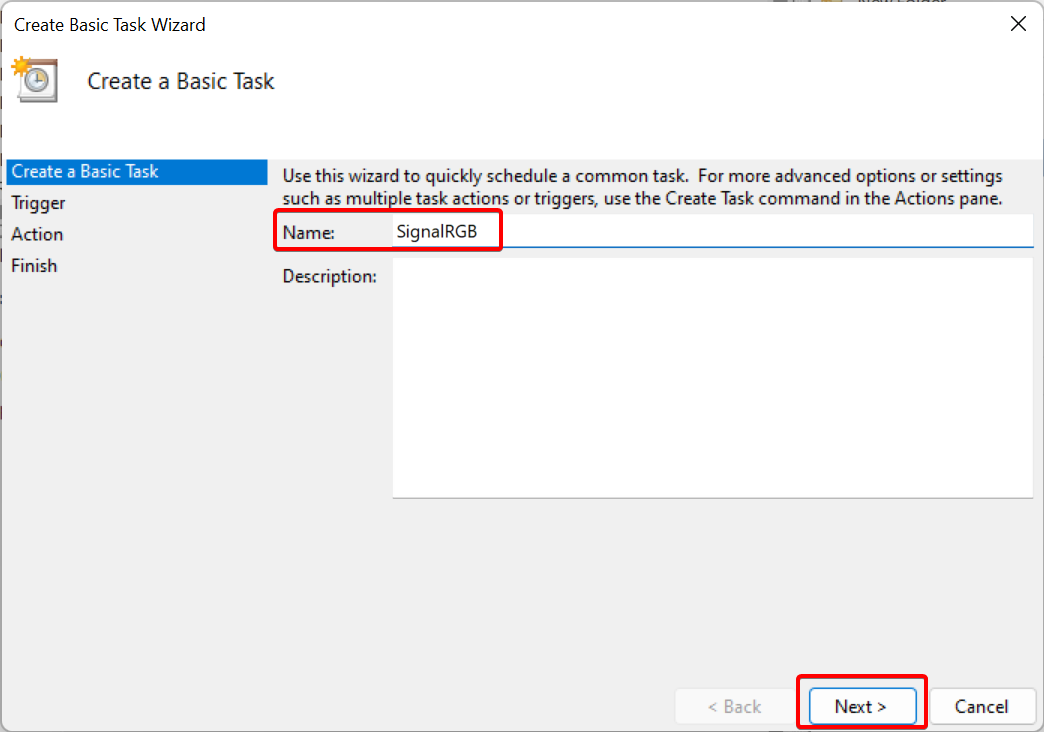
- سمِّ المهمة
SignalRGBوانقر على التالي.
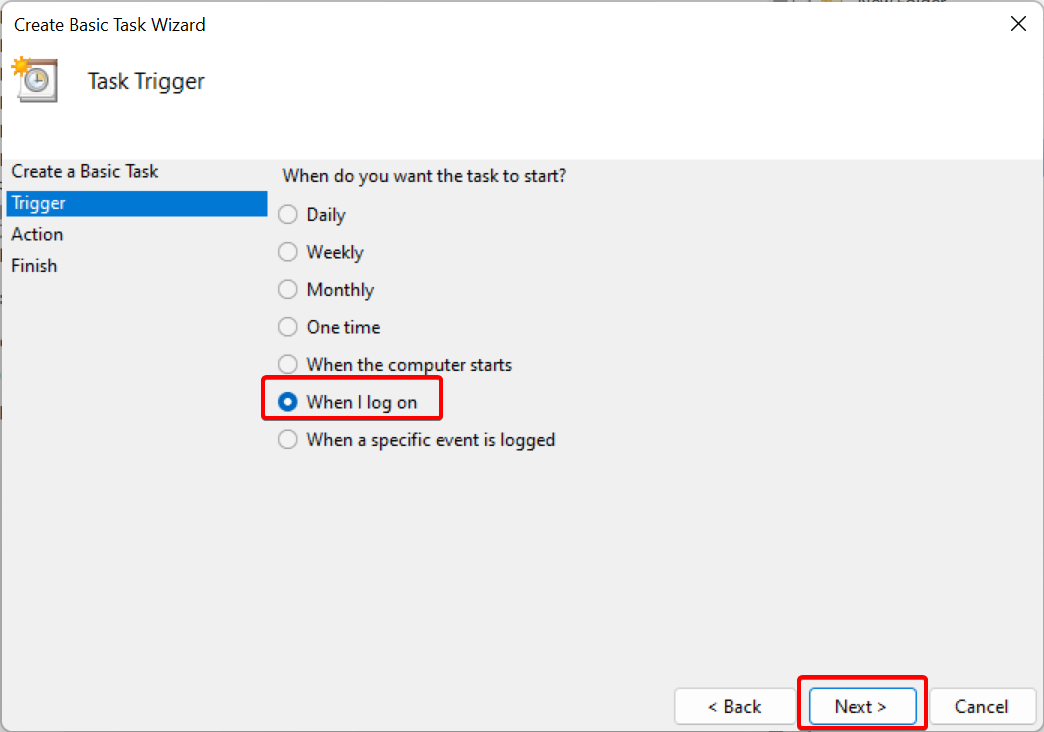
- اختر
When I log onوانقر على التالي.
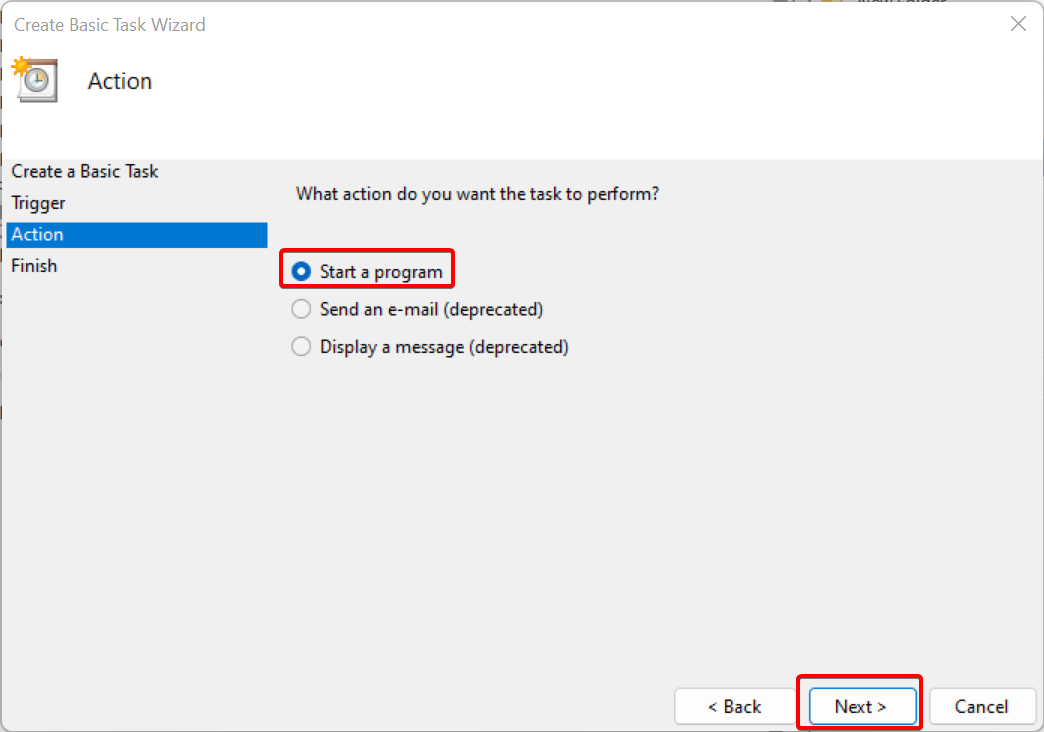
- اختر
Start a programوانقر على التالي.
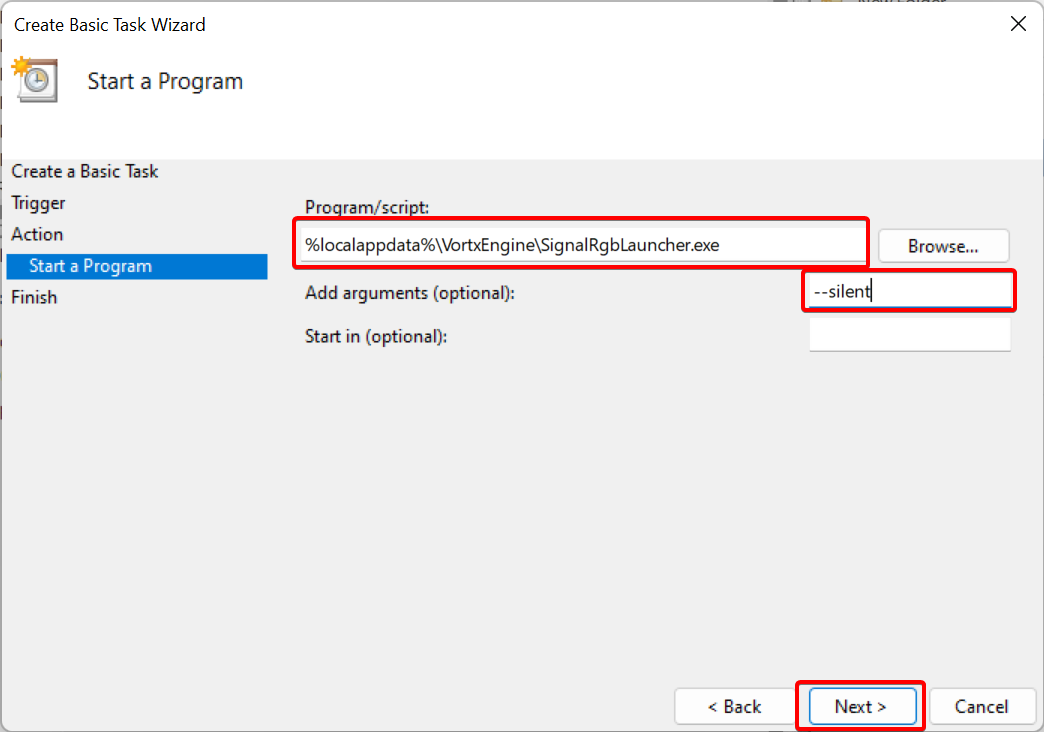
- في مربع
Program/Scriptالصق ما يلي:%localappdata%\VortxEngine\SignalRgbLauncher.exe. وفي مربعAdd argumentsأضِف--silent. ثم انقر على التالي.
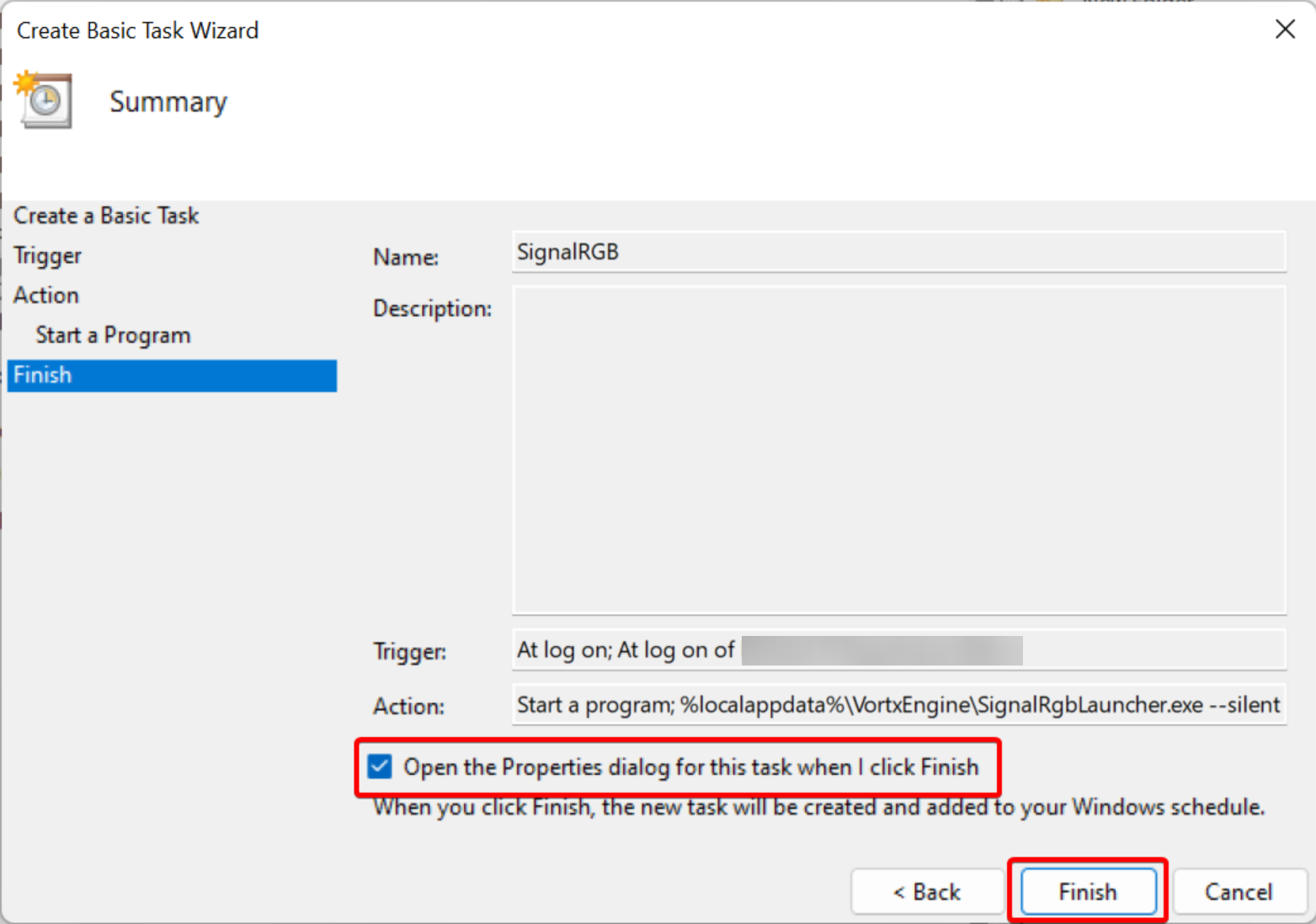
- حدّد مربع
Open the Properties dialog for this task when I click Finishوانقر على زر إنهاء.
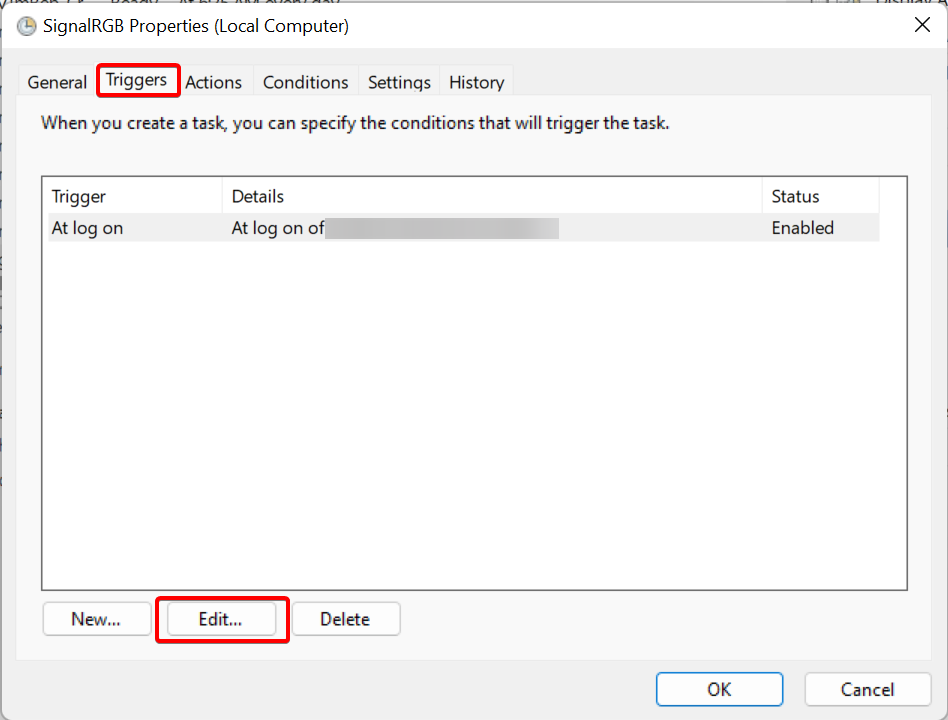
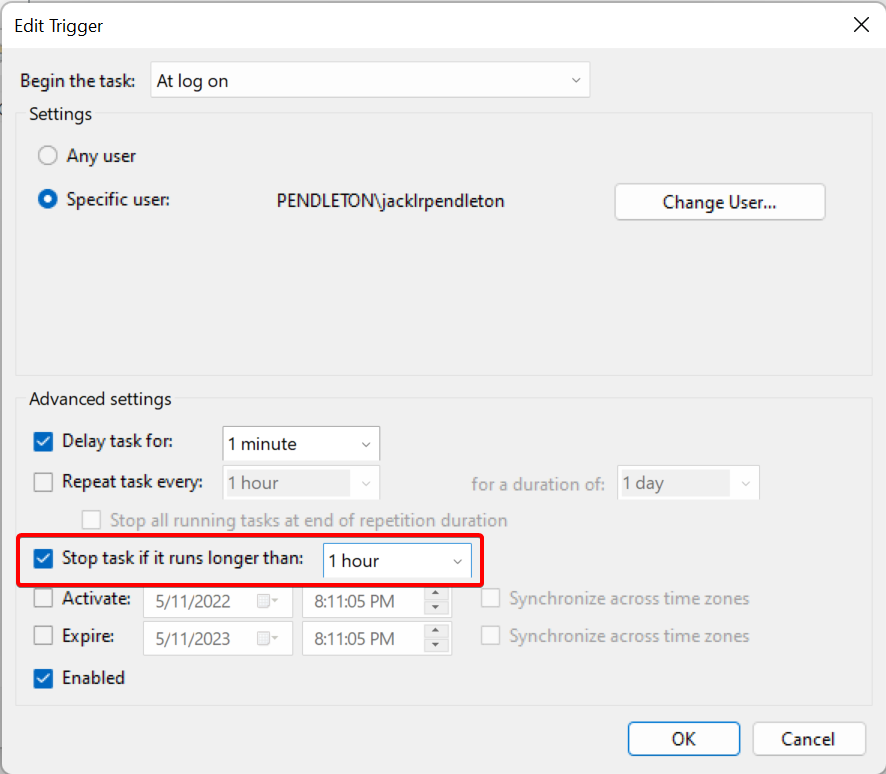
- في نافذة الخصائص التي تُفتح، انقر على علامة التبويب المشغّلات (Triggers) ثم على تحرير (Edit).
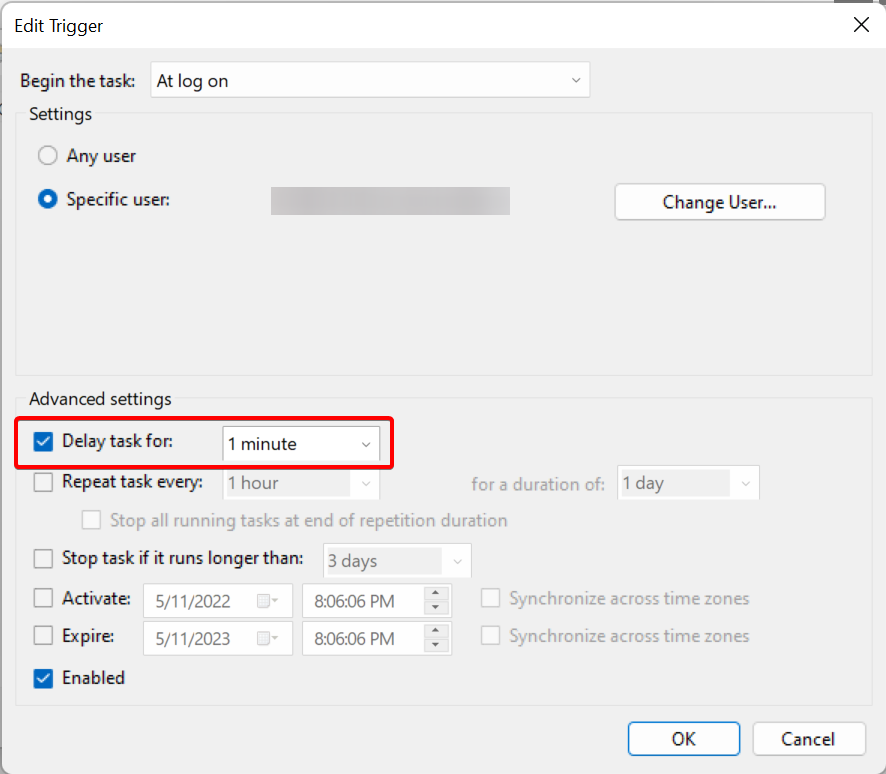
- حدّد
Delay task forواختر1 minuteمن القائمة المنسدلة.
- حدّد مربع
Stop task if it runs longer thanواختر1 hourمن القائمة المنسدلة. ثم انقر على موافق.
- انتقل إلى علامة التبويب
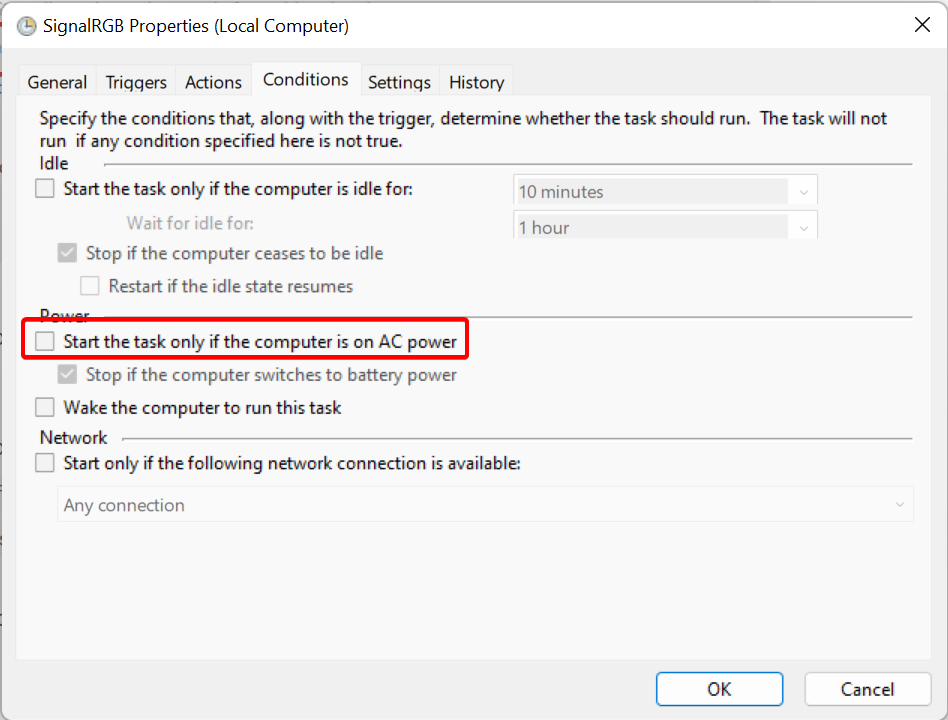
Conditionsوألغِ تحديدStart the task only if the computer is on AC power.
- انتقل إلى
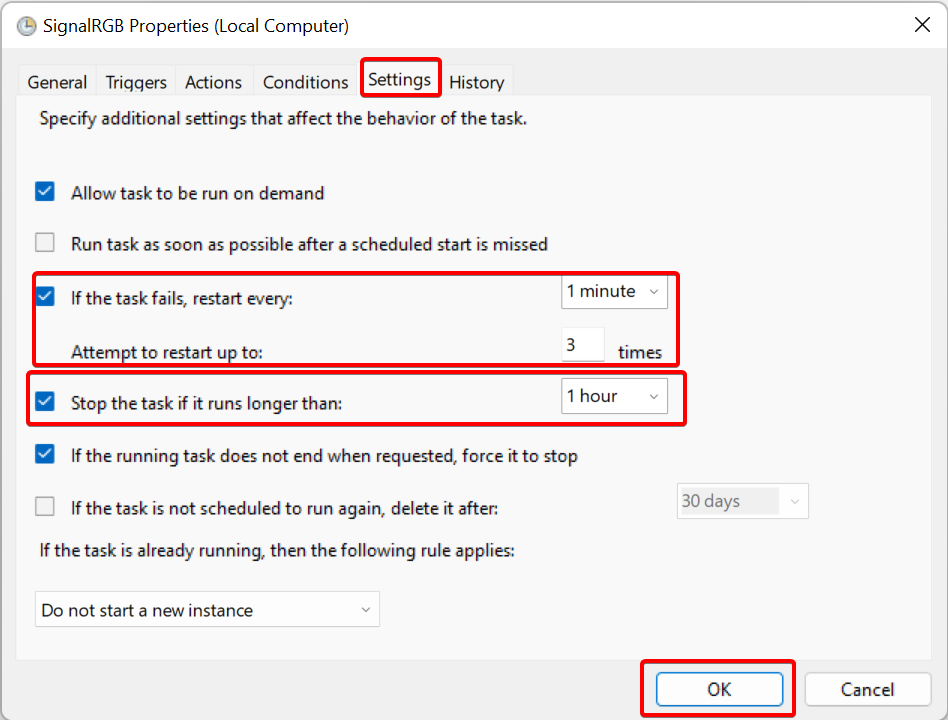
Settingsوتأكد من أن الصفحة تطابق جميع القيم الموضحة أدناه:
- انقر على موافق وأغلق نافذة جدولة المهام. يُفترض الآن أن يبدأ SignalRGB تلقائيًا بعد تأخير لمدة دقيقة واحدة.