

مشكلات تقطّع النظام
التقطّع في منتصف اللعب أمر مزعج. يرشدك هذا الدليل إلى الأسباب الأكثر شيوعًا وكيفية إصلاح كل منها.
قبل أن تبدأ
Section titled “قبل أن تبدأ ”قبل استكشاف الأخطاء وإصلاحها، تحقّق من استيفاء المتطلبات التالية:
- تحديث SignalRGB إلى أحدث إصدار
- تحديث Windows بالكامل
- تحديث برامج تشغيل بطاقة الرسومات لديك
- إغلاق برامج RGB الأخرى (مثل iCUE أو Armoury Crate أو MSI Center)
- تعطيل وضع الألعاب في Windows
- افتح الإعدادات في Windows، وانقر على الألعاب، ثم انقر على وضع الألعاب وأوقف تشغيله
تغيّر بعض الحلول في هذا الدليل طريقة تحكّم SignalRGB في الإضاءة. يشرح كل قسم المقايضة قبل أن تجري التغيير.
للاطلاع على الإعدادات الموصى بها، راجع مشكلات الأداء.
إذا كانت جميع المتطلبات مستوفاة ولا تزال ألعابك تتقطّع، فتابع إلى الحلول أدناه.
المشكلات الشائعة وحلولها
Section titled “المشكلات الشائعة وحلولها ”تقطّع الألعاب على أجهزة الكمبيوتر المزوّدة ببطاقة رسومات NVIDIA
Section titled “تقطّع الألعاب على أجهزة الكمبيوتر المزوّدة ببطاقة رسومات NVIDIA ”الأعراض: تتقطّع الألعاب أو تنخفض إطاراتها بينما يتحكم SignalRGB في إضاءة بطاقة NVIDIA الرسومية.
الحل: عطّل بطاقة الرسومات في SignalRGB.
- افتح SignalRGB وانقر على علامة التبويب الأجهزة.
- انقر على بطاقة الرسومات في قائمة الأجهزة.
- انقر على الإعدادات، ثم أوقف مفتاح التبديل الجهاز مُفعّل.
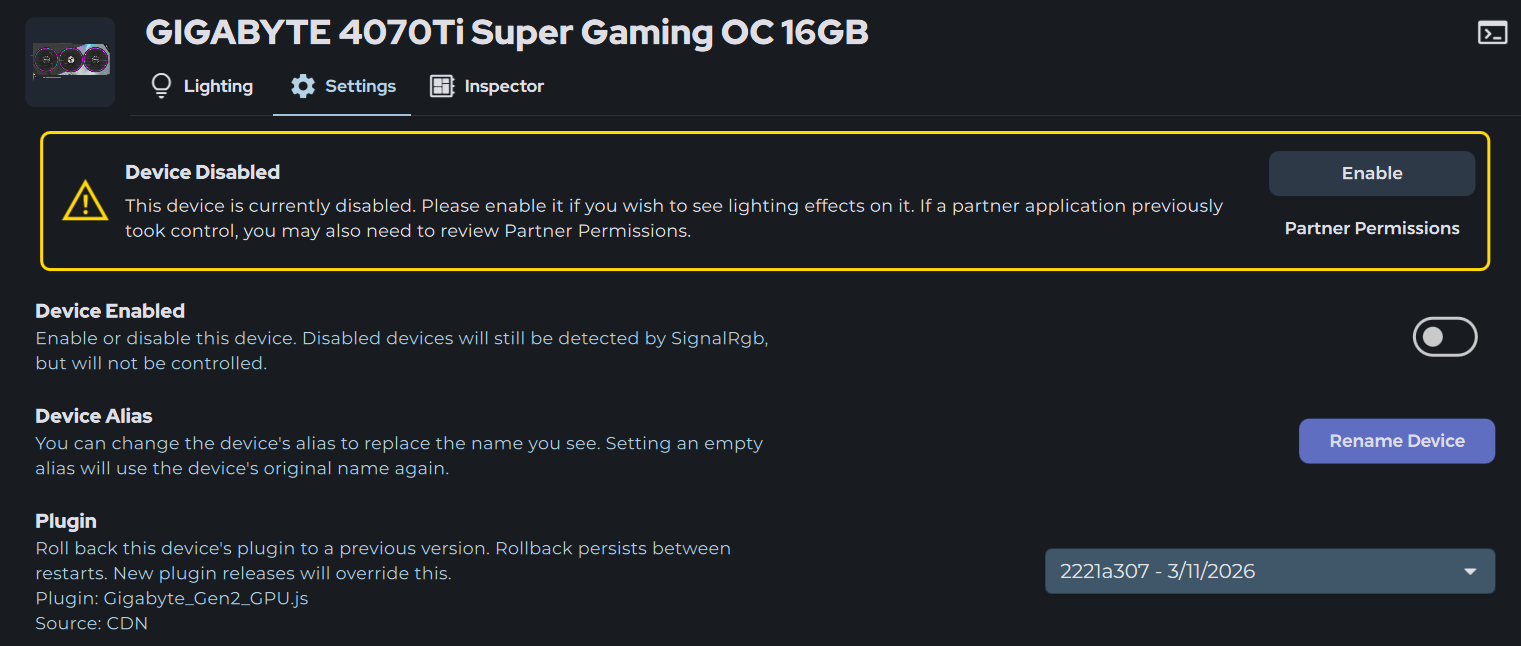
يؤدي تعطيل بطاقة الرسومات في SignalRGB إلى إيقاف تحكّم التطبيق في إضاءة بطاقة الرسومات. لإعادة تشغيلها، فعّل الجهاز مُفعّل مرة أخرى.
سبب حدوث ذلك: يستخدم SignalRGB واجهة NVIDIA البرمجية (API) للتحكم في إضاءة بطاقة الرسومات. تحتوي هذه الأدوات على خطأ معروف يسبب التقطّع على بعض أجهزة الكمبيوتر عندما تحاول عدة مصادر التواصل مع بطاقة الرسومات. لم تُصدر NVIDIA إصلاحًا لهذا السلوك حتى الآن.
تقطّع الألعاب أثناء استخدام التقاط الشاشة
Section titled “تقطّع الألعاب أثناء استخدام التقاط الشاشة ”الأعراض: يحدث التقطّع فقط أثناء تشغيل تأثير يلتقط شاشتك، مثل Screen Ambience أو تكاملات تأثيرات الألعاب.
الحل: خفّض معدل إطارات الالتقاط.
- افتح SignalRGB وانقر على الإعدادات.
- انقر على الفيديو، ثم حرّك منزلق معدل إطارات الالتقاط إلى قيمة أقل.
- شغّل لعبتك وتحقّق مما إذا كان التقطّع قد تحسّن.
يستهلك معدل الالتقاط الأقل موارد أقل، لكن قد تتفاعل الإضاءة مع التغييرات على الشاشة بشكل أبطأ قليلًا.
مشكلات الأداء
Section titled “مشكلات الأداء ”الأعراض: تعمل الألعاب بشكل أبطأ أو تتقطّع أثناء فتح SignalRGB، بغض النظر عن التأثير قيد التشغيل.
الحل: جرّب خفض أولوية سلسلة التنفيذ. يطلب ذلك من Windows منح لعبتك وقت معالجة أكبر من SignalRGB.
- انقر على الإعدادات، ثم انقر على إعدادات الصوت.
- اضبط أولوية سلسلة التنفيذ على عادي أو خامل.
- أعد تشغيل الكمبيوتر.
استكشاف الأخطاء وإصلاحها المتقدم
Section titled “استكشاف الأخطاء وإصلاحها المتقدم ”التثبيت النظيف لبرامج تشغيل الرسومات
Section titled “التثبيت النظيف لبرامج تشغيل الرسومات ”استخدم هذا الحل إذا استمر التقطّع بعد تجربة الخطوات أعلاه. يزيل التثبيت النظيف ملفات برامج التشغيل القديمة التي قد تسبب تعارضات.
الخطوات:
- نزّل أحدث برنامج تشغيل لبطاقة الرسومات من NVIDIA أو AMD. احفظه لاستخدامه لاحقًا.
- نزّل Display Driver Uninstaller (DDU).
- شغّل DDU واتبع تعليماته لإزالة برنامج تشغيل الرسومات الحالي.
- أعد تشغيل الكمبيوتر.
- ثبّت برنامج التشغيل الذي نزّلته في الخطوة 1.
تحديث BIOS وبرامج تشغيل الشرائح
Section titled “تحديث BIOS وبرامج تشغيل الشرائح ”استخدم هذا الحل إذا استمر التقطّع بعد التثبيت النظيف لبرنامج التشغيل. BIOS هو البرنامج المدمج الذي يُشغّل اللوحة الأم. تساعد برامج تشغيل الشرائح (Chipset) اللوحة الأم على العمل مع Windows ومع بقية مكونات جهازك.
نزّل هذه التحديثات من المواقع الرسمية، وليس من تطبيقات الشركات المصنّعة. تعرض MSI Center وASUS Armoury Crate وGigabyte App Center أحيانًا إصدارًا أقدم على أنه الأحدث.
الخطوات:
- اعثر على طراز اللوحة الأم لديك.
- اضغط على
WIN + R، واكتبmsinfo32، وابحث عن BaseBoard Product.
- اضغط على
- زُر موقع الدعم الخاص بالشركة المصنّعة للوحة الأم ونزّل أحدث إصدار من BIOS.
- اتبع تعليمات الشركة المصنّعة لتثبيت تحديث BIOS.
- لا تُطفئ الكمبيوتر أثناء تحديث BIOS.
- نزّل أحدث برامج تشغيل الشرائح:
- Intel: موقع الدعم الخاص بالشركة المصنّعة للوحة الأم
- AMD: موقع دعم AMD
- ثبّت برامج تشغيل الشرائح وأعد تشغيل الكمبيوتر.
هل لا تزال المشكلة قائمة؟
Section titled “هل لا تزال المشكلة قائمة؟ ”إذا جرّبت هذه الخطوات ولا تزال ألعابك تتقطّع، فيُرجى التواصل مع فريق الدعم لدينا.
ما يجب تضمينه عند الإبلاغ:
- اللعبة التي تلعبها
- طراز بطاقة الرسومات لديك
- إصدار SignalRGB لديك
- التأثير قيد التشغيل عند حدوث التقطّع
- ما إذا كان التقطّع يتوقف عند إغلاق SignalRGB
- ما جرّبته بالفعل
كيفية الحصول على المساعدة:
- استخدم زر الإبلاغ عن خطأ في التطبيق (الزاوية العلوية اليمنى)
- أرسل البلاغ عبر هذا الرابط
- تواصل مع دعم العملاء
سيتابع فريق الدعم لدينا معك ويعمل على حل المشكلة.
مقالات ذات صلة
Section titled “مقالات ذات صلة ”هل تحتاج إلى مزيد من المساعدة؟ تواصل مع دعم العملاء