

متطلبات الاختبار
يعرض هذا الدليل بالتفصيل معايير الاختبار والتحقق الخاصة بملفات lightscripts لدينا. اقرأه بعناية واتبع كل خطوة بدقة.
للاطلاع على قائمة التحقق النهائية للتأثيرات، انظر هنا: https://signalrgb.atlassian.net/wiki/spaces/LD/pages/105414657/Effect+Release+Checklist
أساسيات Lightscript
Section titled “أساسيات Lightscript”LightScript هو صفحة ويب بسيطة تستخدم مكتبة canvas في HTML لإنشاء التأثيرات. وتتراوح هذه التأثيرات بين البسيطة جدًا (Color Shift) والمعقدة جدًا (Fractals وMultiverse) من حيث الشيفرة وتعقيد عناصر التحكم. لكي يجتاز التأثير الاختبار، يجب أن يعمل كل عنصر تحكم في كل الحالات، ويجب أن تكون وحدة التحكم (Console) خالية. كما يجب أن تنتبه إلى التأثير نفسه وتدوّن أي شيء يبدو غير طبيعي، حتى لو لم يتجمد التأثير أو يتعطل. ستمنحك الصور القليلة التالية فهمًا سريعًا لما نتعامل معه هنا:
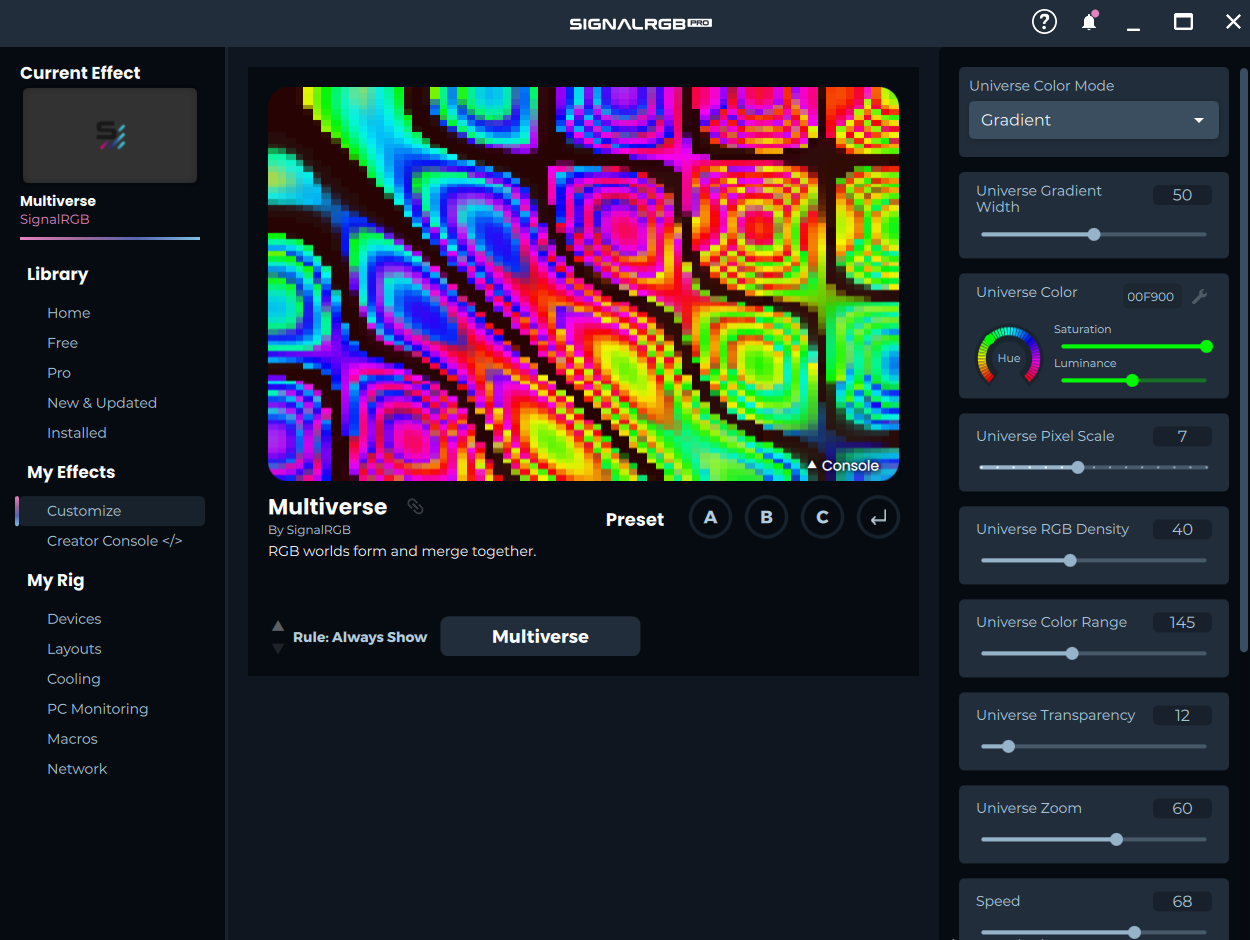
↑ هذا هو شكل SignalRGB عند تحميل تأثير، وهو في هذه الحالة Multiverse.
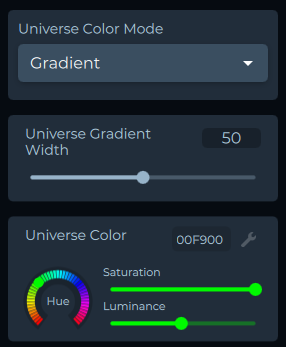
↑ على الجانب الأيمن، يمكنك رؤية عناصر التحكم الفردية الخاصة بالمستخدم. من الأعلى إلى الأسفل، لدينا قائمة منسدلة، وشريط تمرير رقمي، ومنتقي ألوان.
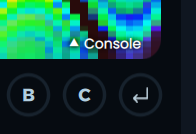
↑ يمكنك عرض وحدة التحكم بالنقر على سهم “Console” هنا.
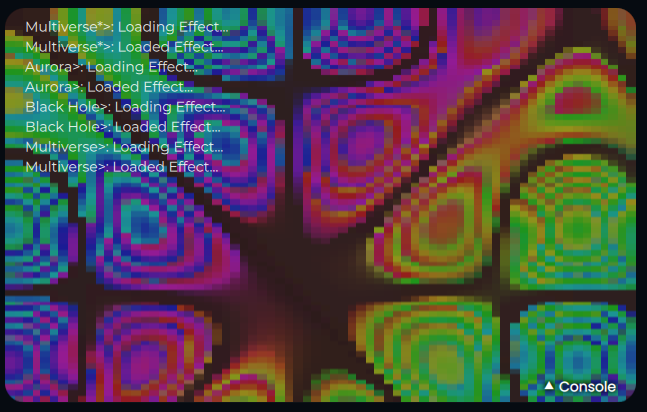
↑ هنا يمكنك رؤية وحدة التحكم مفتوحة، مع ظهور السجلات.
يجب أن تعمل جميع عناصر التحكم بشكل مثالي
Section titled “يجب أن تعمل جميع عناصر التحكم بشكل مثالي”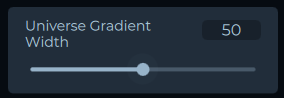
أشرطة التمرير
Section titled “أشرطة التمرير”تتحكم في نطاق رقمي. من الناحية المثالية، يجب أن يتراوح كل شريط تمرير من 0 إلى 100 ما لم يكن من المستحيل دمج ذلك في الشيفرة. من المهم اختبار كل قيمة ممكنة في شريط التمرير، إذ قد يتحكم في السرعة أو الحجم أو عدد العناصر على الشاشة وما إلى ذلك. تحدث الأخطاء غالبًا عند الطرفين الأقصيين لشريط التمرير (0 أو 100)، لكنها قد تحدث في أي مكان، خاصةً إذا كانت هناك عناصر متفاعلة في التأثير.
القوائم
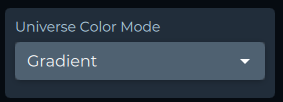
Section titled “القوائم”تتيح لك الاختيار من قائمة خيارات محددة مسبقًا. وتُستخدم في الغالب للوحات الألوان في التأثير، رغم أن لها استخدامات أخرى كثيرة. يجب أن يعمل كل خيار في كل الحالات. على سبيل المثال، إذا كان هناك شريط تمرير عام للسرعة وقائمة تغيّر الرسم المتحرك المعروض، فيجب اختبار كل رسم متحرك مع كل قيمة من قيم شريط تمرير السرعة. وينطبق هذا أيضًا على أي عنصر تحكم آخر يتفاعل مع خيارات القائمة.
منتقيات الألوان
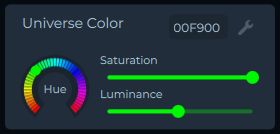
Section titled “منتقيات الألوان”يتحكم كل منتقي ألوان في ثلاث قيم: تدرّج اللون، والتشبّع، والإضاءة. ويجب اختبار كل منها بالكامل. إذا لم يوضح وصف عنصر التحكم بشكل جلي ما الذي يغيّره، فدوّن ملاحظة بذلك. وإذا لم يعرض شريط تدرّج اللون الطيف الكامل للألوان، فدوّن ذلك أيضًا. بعض منتقيات الألوان تنطبق فقط على لوحة الألوان “Custom”، أو على عناصر الخلفية فقط، أو على العناصر المفعّلة فقط، لذا انتبه لذلك.
مفاتيح التبديل
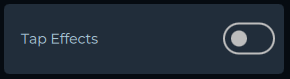
Section titled “مفاتيح التبديل”هذه مفاتيح تشغيل وإيقاف بسيطة. أكثر مفاتيح التبديل شيوعًا هي التي تتحكم في “Tap Effects”، والتي تتفاعل مع ضغطات المستخدم على المفاتيح. تأكد من أن وصف عنصر التحكم واضح وأنه يعمل.
خلو وحدة التحكم من السجلات والأخطاء
Section titled “خلو وحدة التحكم من السجلات والأخطاء”إذا كان التأثير يتعطل، فسترى خطأً في وحدة التحكم. دوّن الخطأ والسطر الذي يحدث فيه. كما نحتاج إلى إزالة جميع السجلات من الشيفرة، لذا إذا رأيت أي سجلات غير “Loading Effect”، فدوّن ملاحظة بذلك.
تحديث ملاحظات التأثير في Developer Hub
Section titled “تحديث ملاحظات التأثير في Developer Hub”انتقل إلى https://signalrgb.atlassian.net/wiki/spaces/LD/pages/edit-v2/5275668
يسرد القسم العلوي جميع الحسابات ومعلومات تسجيل الدخول الخاصة بها. ويليه جدول يسرد جميع تكاملات الألعاب، ثم جدول يسرد جميع التأثيرات غير المرتبطة بتكاملات. العمود الموجود في أقصى اليمين في كلا الجدولين هو قسم الملاحظات. دوّن كل مشكلة وجدتها في قسم التأثيرات غير المرتبطة بتكاملات، ولوّن قسم الملاحظات حسب درجة الإلحاح.
- الأخضر يعني أن كل شيء يعمل.
- الأصفر يعني وجود بعض المشكلات دون حدوث تعطل.
- الأحمر يعني أن التأثير يتعطل.
تعليمات تكامل الألعاب
Section titled “تعليمات تكامل الألعاب”اختبار تكامل الألعاب عملية طويلة ودقيقة. يجب اختبار كل تأثير على كل دقة شاشة ندعمها. هذا يعني أنه في لعبة تحتوي على 10 تأثيرات، إذا كانت اللعبة توفر 10 دقات شاشة، فسيتعين عليك اختبار 100 تأثير قبل أن تنتهي. وهذا أمر غير قابل للتفاوض.
الخطوة 1
Section titled “الخطوة 1”نزّل اللعبة على حاسوبك. يمكنك العثور على جميع حسابات الألعاب على https://signalrgb.atlassian.net/wiki/spaces/LD/pages/6684677/Game+Accounts. إذا لم تجد حسابًا، فتحدّث إلى Cub.
الخطوة 2
Section titled “الخطوة 2”تأكد من ضبط شاشتك على الدقة التي تختبرها. هذا أمر إلزامي. إذا فتحت لعبة وضبطت دقتها على 2560x1440، بينما كانت شاشتي مضبوطة على دقة 4k، فسيرى التكامل دقة 4k. يجب ضبط كل من اللعبة والشاشة على نفس الدقة لاختبار تلك الدقة بشكل صحيح.
في كل مرة تضبط فيها دقة شاشتك، التقط لقطة شاشة تتضمن الدقة بالإضافة إلى الوقت والتاريخ المعروضين على حاسوبك. ثم التقط لقطة شاشة لإعداد الدقة داخل اللعبة. احفظ لقطات الشاشة هذه لوقت لاحق.
الخطوة 3
Section titled “الخطوة 3”اختر التأثير الذي ستختبره. يمكنك العثور على أوصاف التأثيرات على https://docs.google.com/spreadsheets/d/1Ft8ezKdKAZQXToxcpVA9sLaFNN5wc4nab2hu7XH-VNo/edit#gid=275801353.
يحتوي كل تكامل على قائمة من مفاتيح التبديل التي تشغّل كل تأثير وتوقفه. في كل مرة، تأكد من إيقاف جميع التأثيرات باستثناء التأثير الذي تختبره. تحقق من أن التأثير يُفعَّل عند تنفيذ الإجراء داخل اللعبة.
إذا تفعّل التأثير بنسبة 80% من المرات، فإنه يُعتبر عاملًا، لكننا نسعى دائمًا إلى تحسين ذلك إن أمكن. تأكد من أن التأثير لا يُفعَّل بشكل خاطئ. سيتطلب ذلك تحريك شخصيتك عبر بيئات متعددة وشاشات قوائم مثل الحوارات أو المخزون.
تحقق من المناطق المظلمة، والمناطق المضيئة، والمناطق الملونة. اقفز وتفادَ، وأطلق أسلحتك، ونفّذ الإجراءات، أي كل ما يمكن فعله. افعل ذلك في كل مرة تختبر فيها، لكل تأثير، وعلى كل دقة شاشة.
دوّن ملاحظات للتأثيرات التي لا تُفعَّل أو تُفعَّل بشكل خاطئ، مع الحرص على تضمين الدقة والموقف الذي يتعطل فيه التأثير.
الخطوة 4
Section titled “الخطوة 4”شغّل جميع التأثيرات والعب اللعبة. تأكد من إكمال وضع لعب كامل، أو مهمة، أو مغامرة، أيًّا كان ما تتضمنه اللعبة. عند هذه المرحلة، التقط لقطة شاشة أخرى لواجهة المستخدم العامة داخل اللعبة واحفظها لوقت لاحق. الهدف من هذه الخطوة هو التحقق من عدم وجود تفعيلات خاطئة والتأكد من أن التأثيرات تعمل في سياق لعب اعتيادي. دوّن ملاحظات بأي مشكلات، وأدرج الدقة التي تختبر عليها.
الخطوة 5
Section titled “الخطوة 5”بعد الانتهاء من اختبار كل تأثير على دقة واحدة، كرر الخطوات 2-4 على كل دقة توفرها اللعبة. هدفنا هو دعم كل دقة ممكنة لكل لعبة لها تكامل. دوّن الدقات التي لا تعمل؛ فبذلك ستساعدنا على توسيع دعمنا للعبة.
الخطوة 6
Section titled “الخطوة 6”نظّم جميع لقطات الشاشة في ملف .zip وفق بنية المجلدات التالية: GameName > Resolution > SDR وHDR، مع وضع الصور المقابلة في كل مجلد. يجب إرسال أي ملاحظات أو مشاهدات مباشرةً إلى Cub عبر Slack. كما يجب أن تدوّن إجمالي الوقت الذي استغرقه اختبار كل تكامل. لن نطلب منك تبرير كل ثانية عملتها، لكننا نحتاج منك أن تكون دقيقًا، لذا لا تتعجل في هذا الاختبار. ما عليك سوى التحقق من كل بند واتباع كل خطوة بشكل منظم.
بعد التنظيم، أرسل ملف .zip النهائي إلى Cub للمراجعة.