

كيفية تخصيص التأثيرات
لكل تأثير في SignalRGB معاملات قابلة للضبط. يمكنك تغيير الألوان والسرعة والمقياس وغير ذلك لجعل أي تأثير يبدو مختلفًا تمامًا عن إعداداته الافتراضية. توجد جميع عناصر التحكم هذه في صفحة التخصيص.
قبل أن تبدأ
Section titled “قبل أن تبدأ”- تثبيت SignalRGB وتشغيله
- تثبيت تأثير واحد على الأقل من المتجر أو المكتبة
- اكتشاف الأجهزة وظهورها في صفحة الأجهزة
فتح صفحة التخصيص
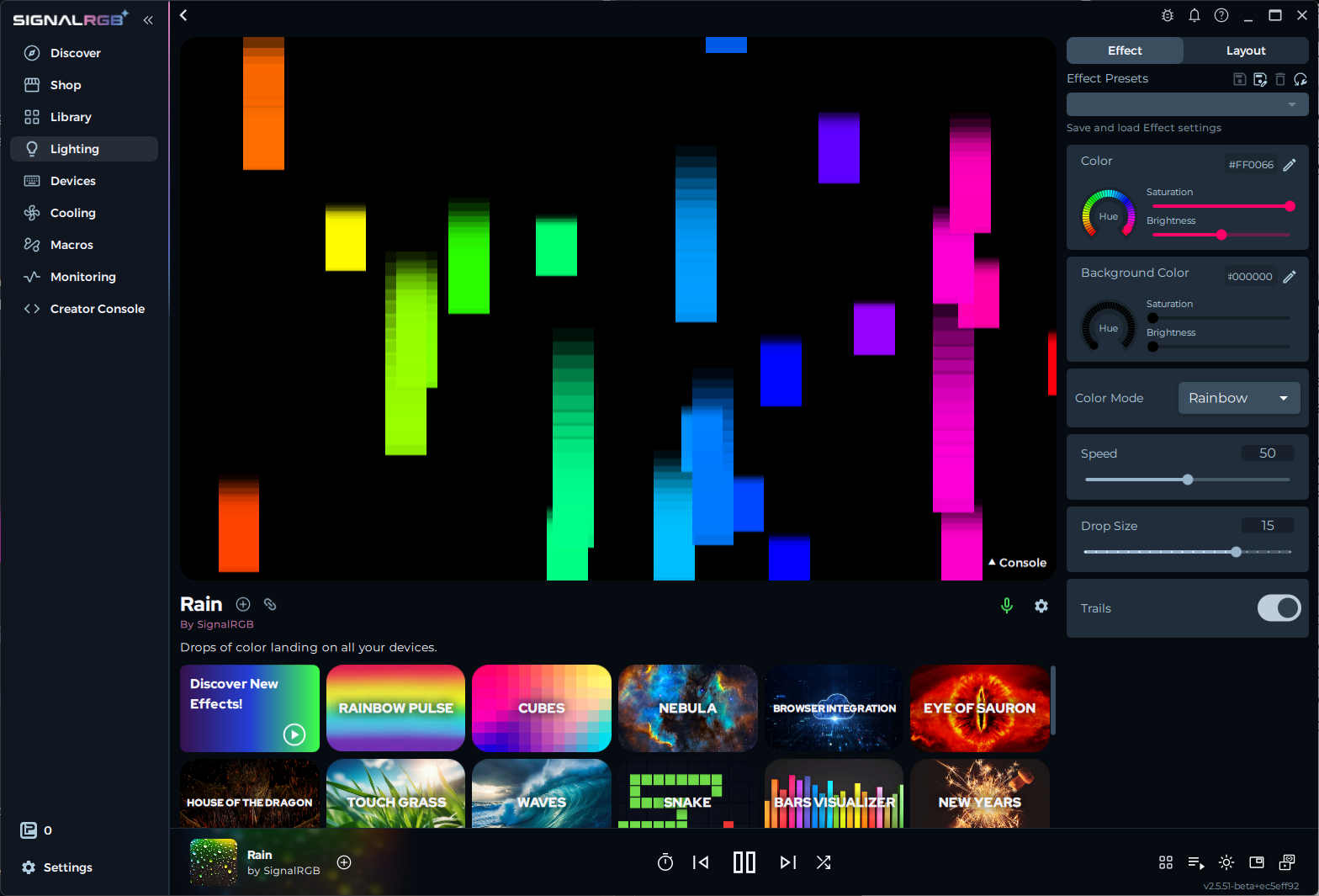
Section titled “فتح صفحة التخصيص”حدّد تأثيرًا من المكتبة. تُفتح علامة التبويب التخصيص تلقائيًا، أو يمكنك النقر عليها في الشريط الجانبي الأيسر. تتحدث معاينة التأثير في أعلى الصفحة مباشرةً أثناء ضبط الإعدادات.
فهم عناصر التحكم
Section titled “فهم عناصر التحكم”يوفر كل تأثير مجموعته الخاصة من عناصر التحكم. تعتمد الخيارات المتاحة على ما يدعمه التأثير. تشمل عناصر التحكم الشائعة ما يلي:
- السرعة — تتحكم في سرعة تشغيل الرسوم المتحركة. تجعل القيم الأعلى التأثير يتحرك بشكل أسرع.
- منتقيات الألوان — اختر لونًا واحدًا أو أكثر لاستخدامه في التأثير. تدعم العديد من التأثيرات لوحات تدرج كاملة.
- السطوع — يضبط الشدة الإجمالية لمصابيح LED.
- الحجم / المقياس — يتحكم في حجم الأنماط أو التدرجات أو الجسيمات في التأثير.
- الاتجاه — يغيّر الاتجاه الذي تتحرك فيه الرسوم المتحركة عبر أجهزتك.
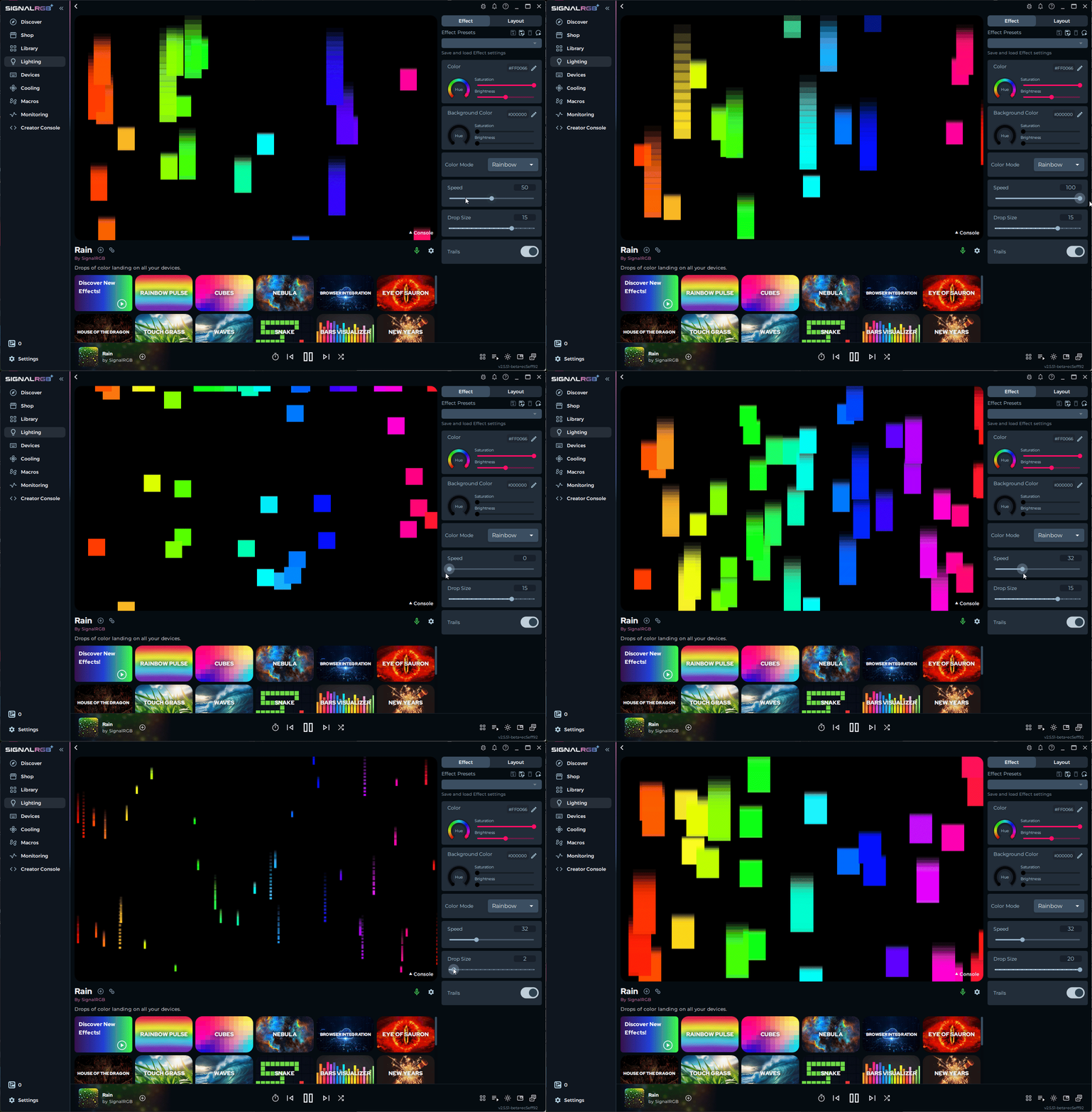
يتحكم شريط التمرير في المثال أدناه في سرعة تأثير Rain:
حفظ الإعدادات المسبقة
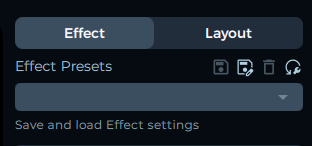
Section titled “حفظ الإعدادات المسبقة”بمجرد تهيئة تأثير بالطريقة التي تريدها، احفظه كإعداد مسبق حتى تتمكن من إعادة تحميله لاحقًا.
- افتح قائمة الإعدادات المسبقة أسفل معاينة التأثير.
- أدخل اسمًا للإعداد المسبق.
- انقر على حفظ.
لتحميل إعداد مسبق محفوظ، افتح القائمة نفسها وحدّده من القائمة.
يمكنك أيضًا تعيين تخطيط مفضّل لكل إعداد مسبق. عند تحميل ذلك الإعداد المسبق، يبدّل SignalRGB تلقائيًا إلى التخطيط المعيّن.
استكشاف الأخطاء وإصلاحها
Section titled “استكشاف الأخطاء وإصلاحها”- عناصر التحكم لا تظهر — تأكد من أنك في علامة التبويب التأثير، وليس علامة التبويب التخطيط
- التغييرات لا تظهر على الأجهزة — تحقق من أن SignalRGB يكتشف أجهزتك في صفحة الأجهزة
- الإعداد المسبق لا يُحفظ — تأكد من أن للإعداد المسبق اسمًا فريدًا
مشاركة الإعدادات المسبقة
Section titled “مشاركة الإعدادات المسبقة”يمكنك مشاركة إعداد مسبق أنشأته مع الآخرين في مجتمع SignalRGB.
- افتح قائمة الإعدادات المسبقة وحدّد الإعداد المسبق الذي تريد مشاركته.
- انقر على مشاركة (أو انقر بزر الفأرة الأيمن على الإعداد المسبق وحدّد مشاركة).
- ينشئ SignalRGB رابطًا قابلًا للمشاركة أو ملف تصدير يمكنك نشره على Discord أو Reddit أو غيرها من مساحات المجتمع.
لاستيراد إعداد مسبق مشترك أنشأه شخص آخر، انقر على الرابط أو اسحب ملف الإعداد المسبق إلى SignalRGB.
التأثيرات التفاعلية (Keytap)
Section titled “التأثيرات التفاعلية (Keytap)”تستجيب بعض التأثيرات في SignalRGB لضغطات المفاتيح الفردية. وتُسمى هذه تأثيرات Keytap أو التأثيرات التفاعلية. عند الضغط على مفتاح، يعرض التأثير رسمًا متحركًا قصيرًا على ذلك المفتاح أو عبر مصابيح LED القريبة.
تظهر تأثيرات Keytap في المكتبة مثل أي تأثير آخر. حمّل أحدها واضغط على مفاتيح لوحة المفاتيح لرؤية الرسم المتحرك التفاعلي. يمكنك ضبط شدة التفاعل والألوان في صفحة التخصيص مثل أي تأثير آخر.
تتطلب تأثيرات Keytap اشتراك Pro.
مقالات ذات صلة
Section titled “مقالات ذات صلة”هل تحتاج إلى مزيد من المساعدة؟ تواصل مع دعم العملاء