وحدات الماكرو
تتيح لك وحدات الماكرو في SignalRGB أتمتة تأثيرات الإضاءة، وتخصيص تجارب الألعاب، وتبسيط مسارات العمل، وغير ذلك الكثير. يتناول هذا الدليل كيفية إنشاء وحدات الماكرو، وتهيئة المشغّلات والإجراءات، وتنظيمها في ملفات تعريف.
إنشاء ماكرو
Section titled “إنشاء ماكرو”- انتقل إلى صفحة وحدات الماكرو.
- انقر على إنشاء ماكرو.
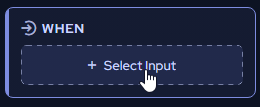
سيظهر عنصر واجهة بجانبين: عندما وثم.
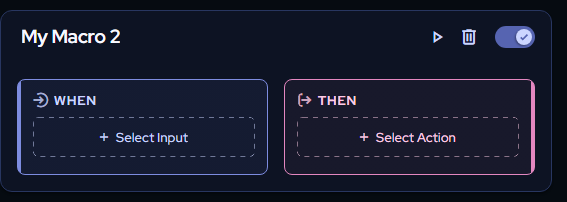
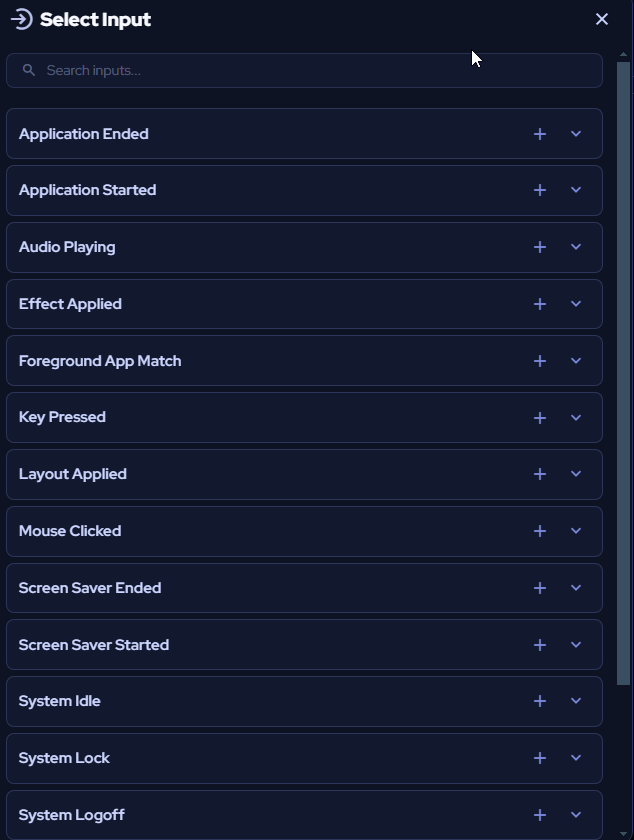
ضمن عندما، حدّد الإدخال الذي يشغّل الماكرو.
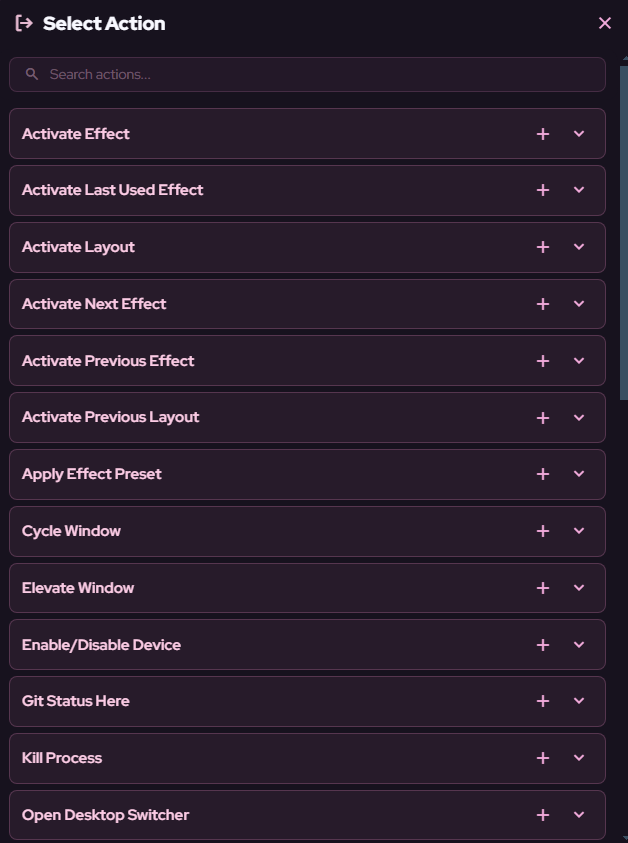
ضمن ثم، اختر الإجراء الذي يُنفَّذ عند تفعيل المشغّل.
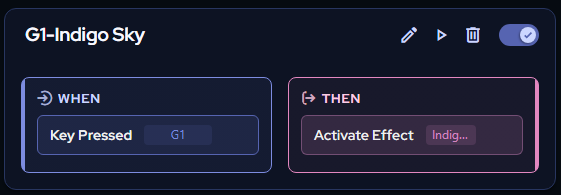
يتبع كل ماكرو هذه البنية نفسها: إدخال يشغّله، وإجراء ينفّذه.
مثال: ماكرو استبدال المفاتيح
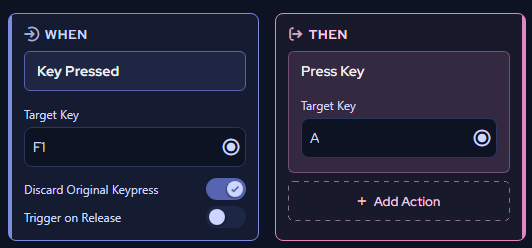
Section titled “مثال: ماكرو استبدال المفاتيح”يستبدل هذا الماكرو ضغطة مفتاح بأخرى.
- من القائمة المنسدلة تحديد الإدخال، اختر ضغط مفتاح.

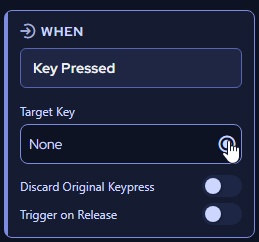
- اضغط على زر التسجيل ضمن المفتاح المستهدف، ثم اضغط على المفتاح في جهازك (على سبيل المثال، F1).
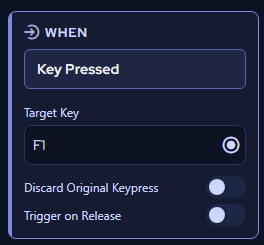
- مكّن مفتاح التبديل تجاهل ضغطة المفتاح الأصلية. يؤدي ذلك إلى تجاهل إدخال F1 الأصلي بحيث يُسجَّل المفتاح البديل فقط.

- من القائمة المنسدلة الإجراء، اختر ضغط مفتاح.
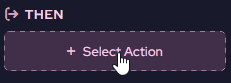

- حدّد المفتاح البديل (على سبيل المثال، A).
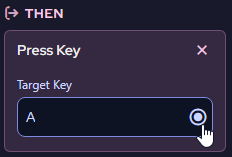
عندما يكون هذا الماكرو نشطًا، سيؤدي الضغط على F1 إلى إدخال A بدلًا منه.
مثال: التفعيل التلقائي لتأثير تكامل لعبة
Section titled “مثال: التفعيل التلقائي لتأثير تكامل لعبة”يبدّل هذا الماكرو تلقائيًا إلى تأثير إضاءة خاص بتكامل لعبة عند تشغيل اللعبة.
- من القائمة المنسدلة تحديد الإدخال، اختر بدء تشغيل التطبيق.
- أدخل اسم التطبيق الذي يجب أن يشغّل الماكرو. يجب أن يتطابق الاسم تمامًا، لذا يوصى بنسخ اسم التطبيق ولصقه.
- من القائمة المنسدلة الإجراء، اختر تفعيل التأثير.
- حدّد تأثير الإضاءة الخاص بتكامل اللعبة المقابل.
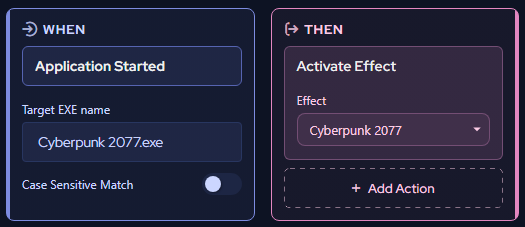
الآن، كلما شغّلت اللعبة، سيبدّل SignalRGB إلى تأثير الإضاءة الصحيح تلقائيًا.
إدارة وحدات الماكرو
Section titled “إدارة وحدات الماكرو”أعد تسمية الماكرو بالنقر على عنوانه.

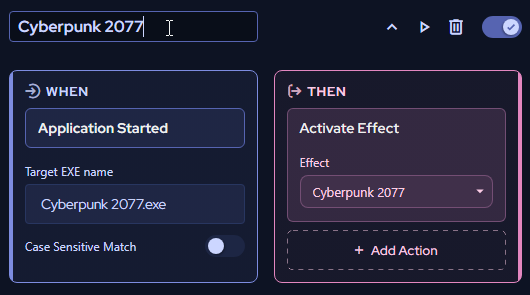
تتيح لك الأزرار الموجودة في أعلى يمين كل ماكرو ما يلي:
- ضبط إدخالات الماكرو وإجراءاته
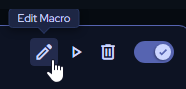
- اختبار الماكرو
- حذف الماكرو
- تبديل تشغيل الماكرو وإيقافه
ملفات تعريف الماكرو
Section titled “ملفات تعريف الماكرو”تتيح لك ملفات التعريف إنشاء مجموعات جديدة من وحدات الماكرو والتبديل بينها بسهولة باستخدام القائمة المنسدلة لملفات التعريف في أعلى يسار صفحة وحدات الماكرو.
إنشاء ملف تعريف
Section titled “إنشاء ملف تعريف”- انقر على + ملف تعريف جديد.
- أدخل اسمًا لملف التعريف.
- انقر على إنشاء ملف تعريف.
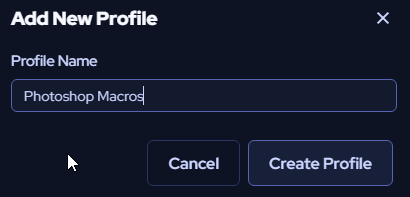
التبديل بين ملفات التعريف
Section titled “التبديل بين ملفات التعريف”انقر على القائمة المنسدلة لملفات التعريف واختر من قائمة ملفات التعريف المخصصة لديك.
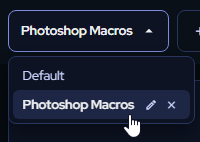
إيقاف وحدات الماكرو مؤقتًا
Section titled “إيقاف وحدات الماكرو مؤقتًا”لإيقاف جميع وحدات الماكرو في ملف التعريف المحدد مؤقتًا، انقر على مفتاح التبديل وحدات الماكرو مُمكّنة.