

วิธีสร้างเลย์เอาต์
คู่มือนี้จะแนะนำวิธีสร้างเลย์เอาต์ใน SignalRGB เพื่อให้เอฟเฟกต์แสงไฟเคลื่อนที่ไปบนอุปกรณ์ของคุณราวกับเป็นพื้นผิวต่อเนื่องเดียวกัน
ก่อนเริ่มต้น
หัวข้อที่มีชื่อว่า “ก่อนเริ่มต้น”ตรวจสอบให้แน่ใจว่าคุณมี:
- SignalRGB ที่ติดตั้งและกำลังทำงานอยู่
- อุปกรณ์อย่างน้อยหนึ่งตัวที่ตรวจพบและมองเห็นได้ในหน้าอุปกรณ์
สำหรับข้อมูลพื้นฐานเกี่ยวกับวิธีการทำงานของเลย์เอาต์ โปรดดูเกี่ยวกับเลย์เอาต์
เปิดหน้าเลย์เอาต์
หัวข้อที่มีชื่อว่า “เปิดหน้าเลย์เอาต์”คลิกหน้า แสงไฟ ในแถบนำทางด้านซ้าย แล้วคลิกแท็บ เลย์เอาต์ ที่มุมขวาบน
แคนวาสจะแสดงอุปกรณ์ทุกตัวที่ตรวจพบในเซ็ตอัปของคุณ โดยค่าเริ่มต้น อุปกรณ์ทั้งหมดจะซ้อนกันอยู่ที่กึ่งกลางของแคนวาส
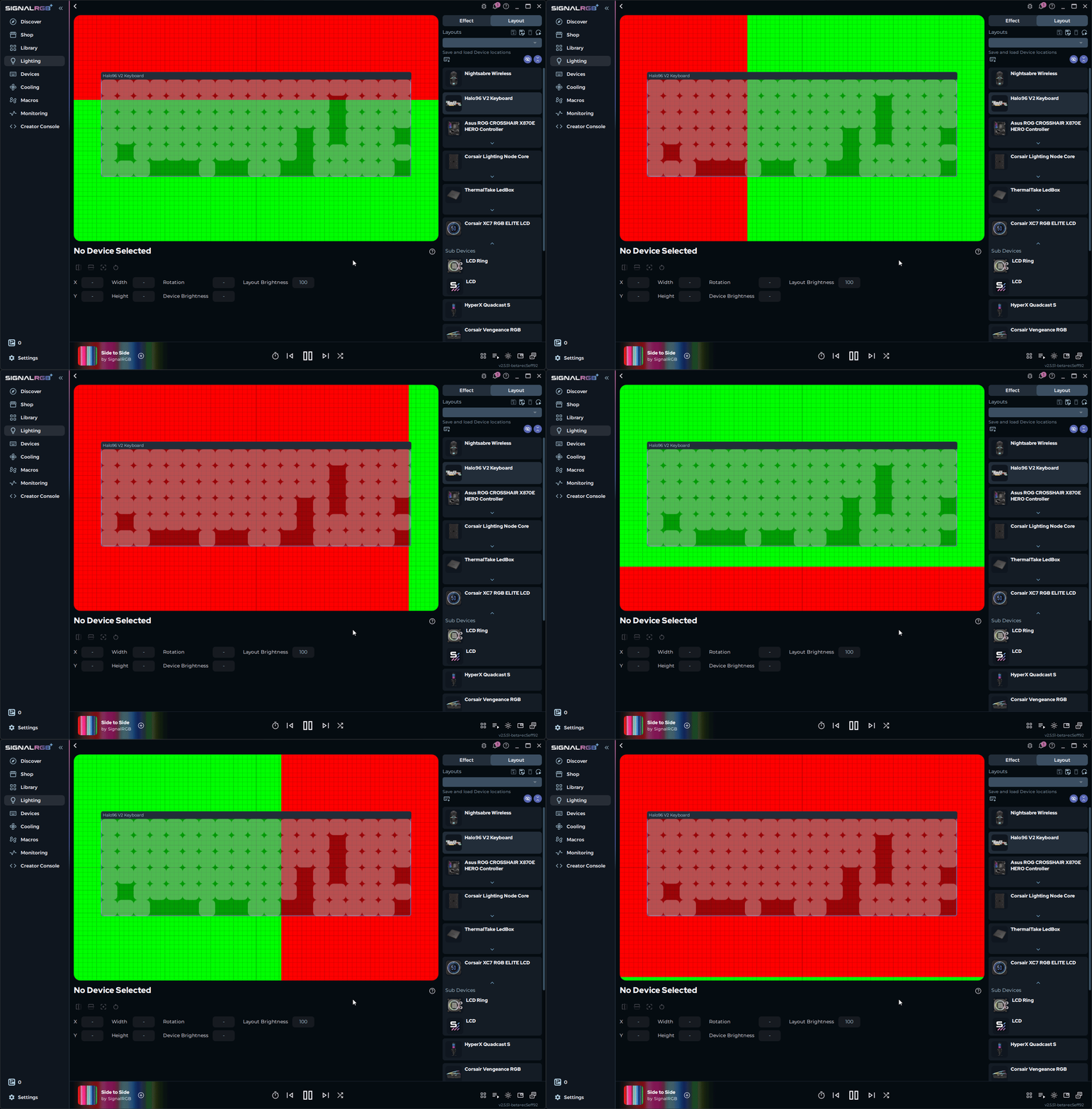
เพิ่มอุปกรณ์ลงในเลย์เอาต์ของคุณ
หัวข้อที่มีชื่อว่า “เพิ่มอุปกรณ์ลงในเลย์เอาต์ของคุณ”อุปกรณ์ที่ตรวจพบทั้งหมดจะปรากฏบนแคนวาสโดยอัตโนมัติ อุปกรณ์แต่ละตัวจะแสดงเป็นกล่องที่มีป้ายชื่อ
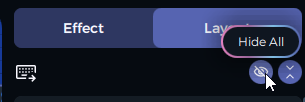
- คลิก ซ่อนทั้งหมด ที่มุมขวาบนเพื่อล้างแคนวาส
- เลิกซ่อนอุปกรณ์ทีละตัวและจัดตำแหน่งก่อนไปยังตัวถัดไป
หากมองไม่เห็นอุปกรณ์บนแคนวาส ให้ตรวจสอบว่าอุปกรณ์เชื่อมต่ออยู่และได้รับการรู้จักในหน้าอุปกรณ์
จัดตำแหน่งอุปกรณ์ของคุณ
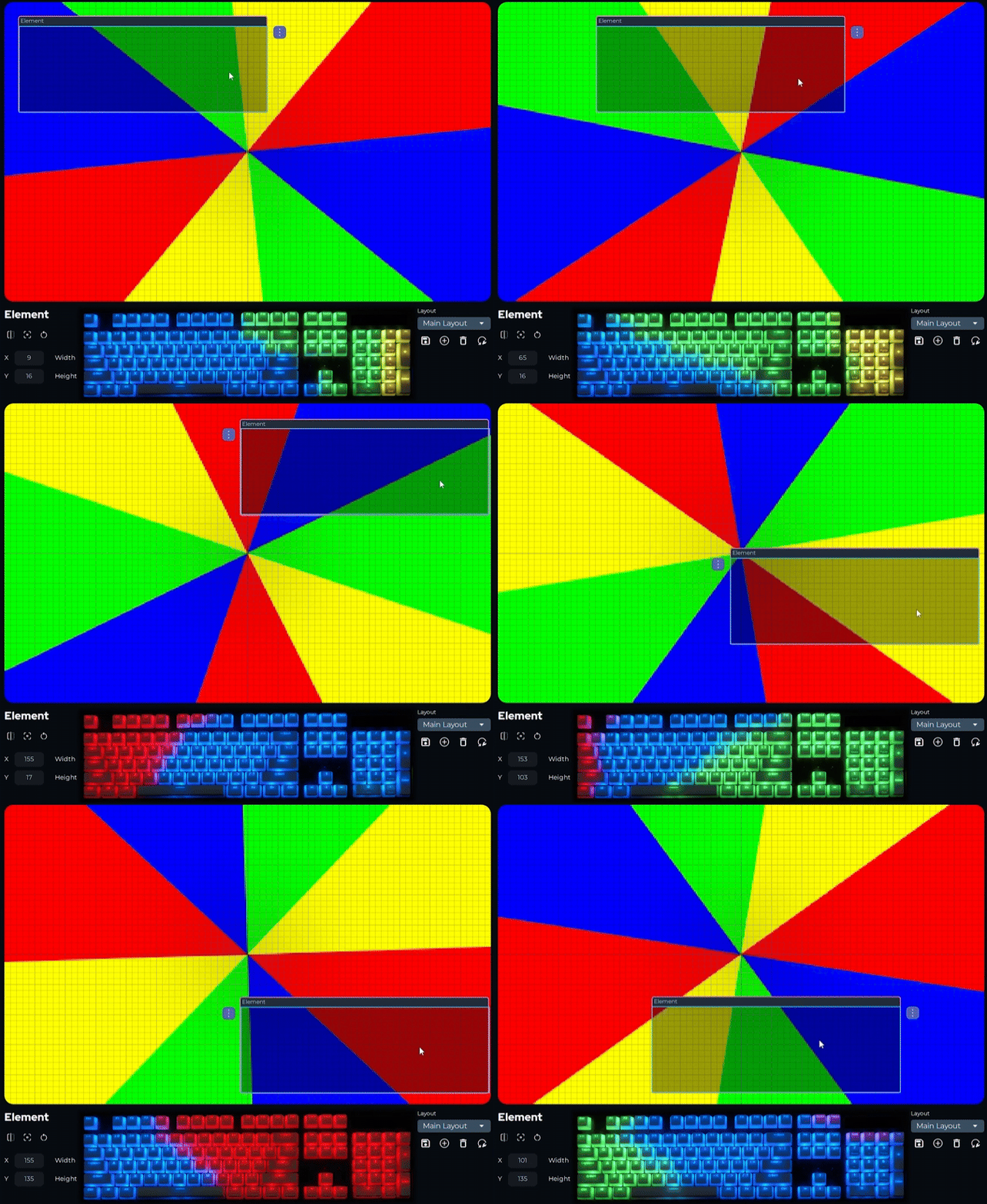
หัวข้อที่มีชื่อว่า “จัดตำแหน่งอุปกรณ์ของคุณ”- ลากกล่องอุปกรณ์แต่ละกล่องไปยังตำแหน่งที่ตรงกับตำแหน่งจริงบนโต๊ะหรือในเคสของคุณ
- สำหรับการวางที่แม่นยำ ให้ป้อนพิกัดที่แน่นอนในแผงการตั้งค่าที่ด้านล่างของหน้า
การย้ายอุปกรณ์บนแคนวาสจะเปลี่ยนส่วนของเอฟเฟกต์ที่อุปกรณ์นั้นแสดง
ปรับขนาดและหมุนอุปกรณ์
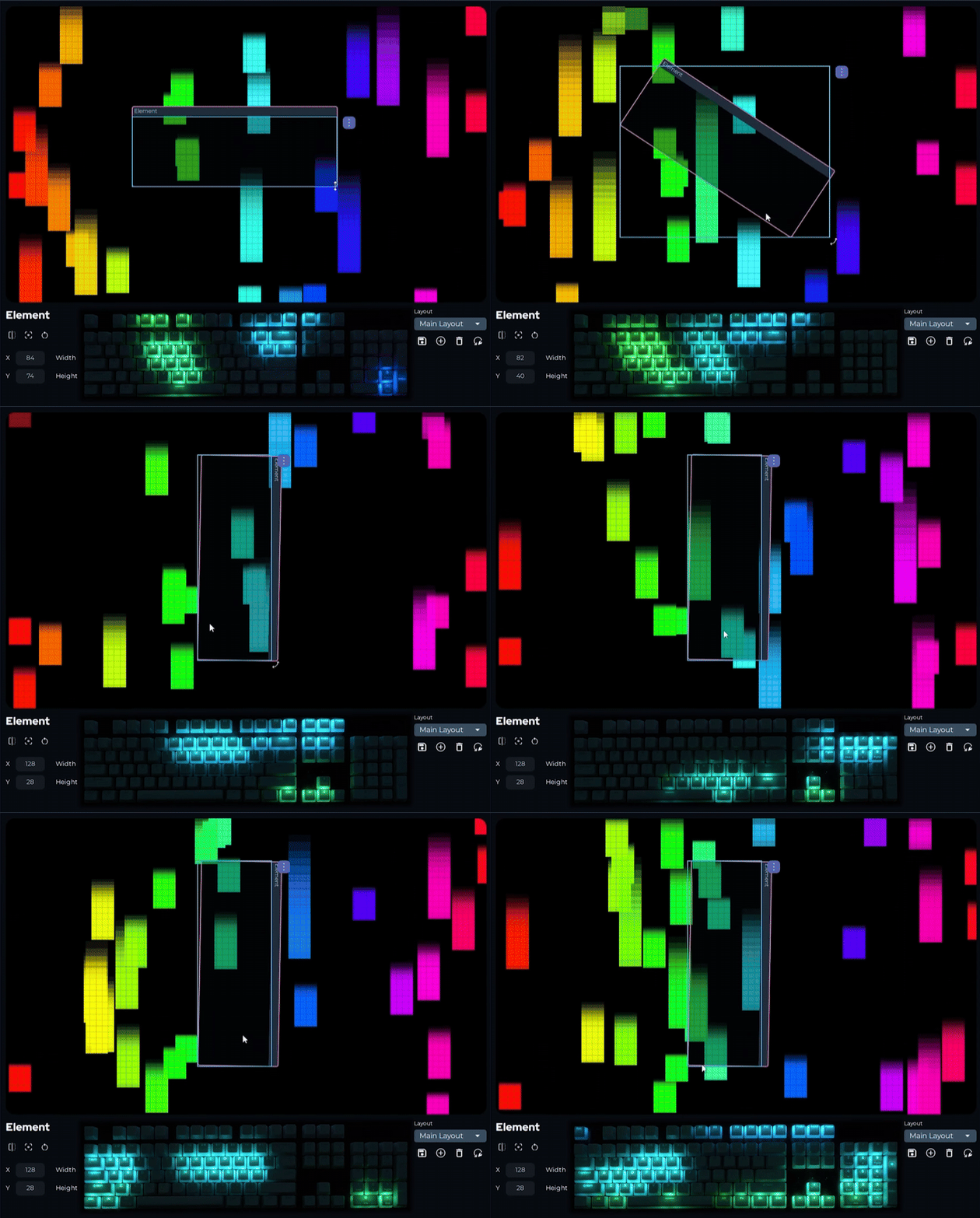
หัวข้อที่มีชื่อว่า “ปรับขนาดและหมุนอุปกรณ์”การปรับสเกลอุปกรณ์จะเปลี่ยนขนาดพื้นที่ของแคนวาสเอฟเฟกต์ที่อุปกรณ์นั้นสุ่มตัวอย่าง การหมุนจะเปลี่ยนทิศทางที่เอฟเฟกต์เข้าและออกจากอุปกรณ์
- ลากมุมของกล่องอุปกรณ์เพื่อปรับขนาด
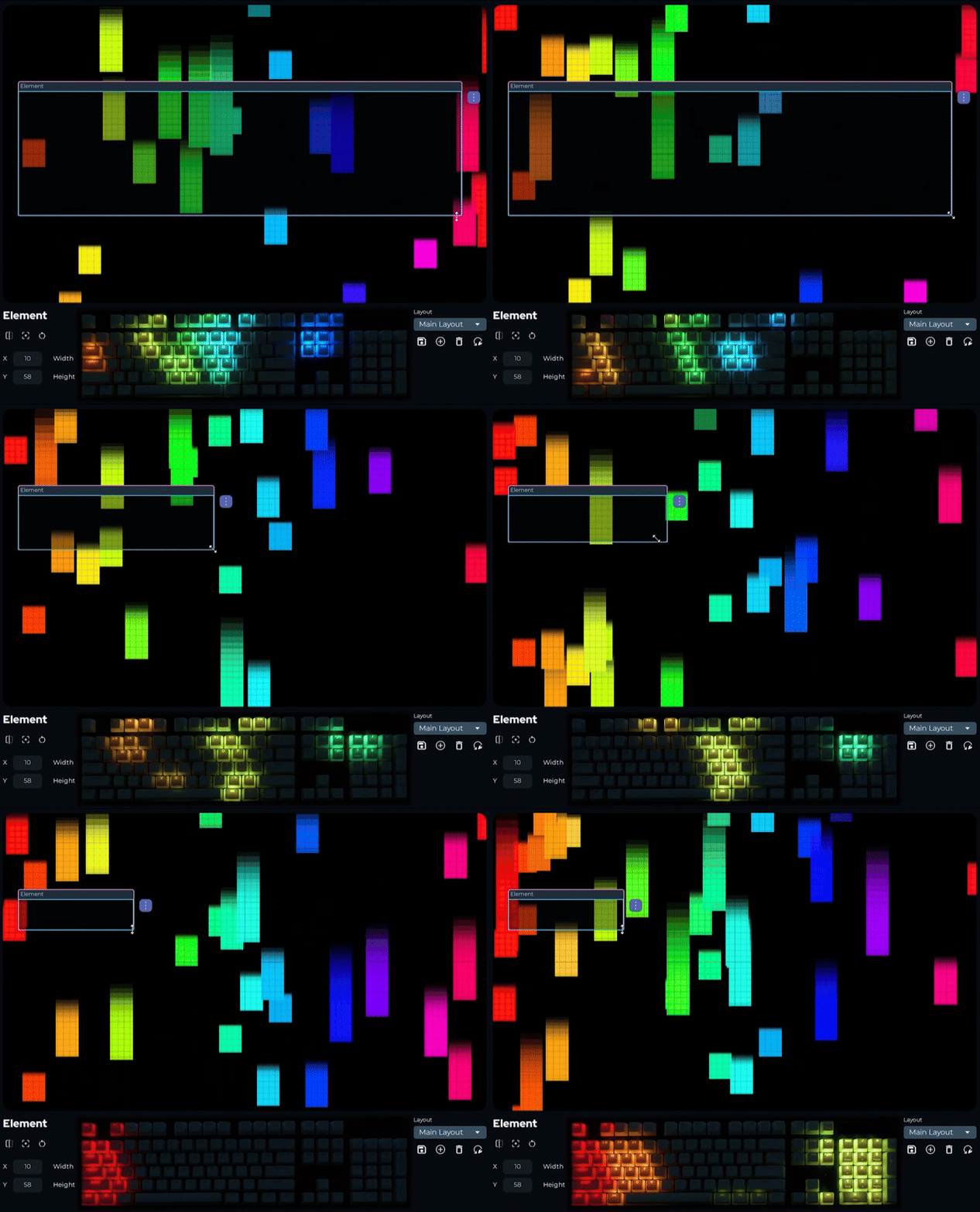
- ใช้จุดจับที่มุมเพื่อหมุน หรือป้อนค่าการหมุนในแผงการตั้งค่าที่ด้านล่างของหน้า
กลับด้านอุปกรณ์
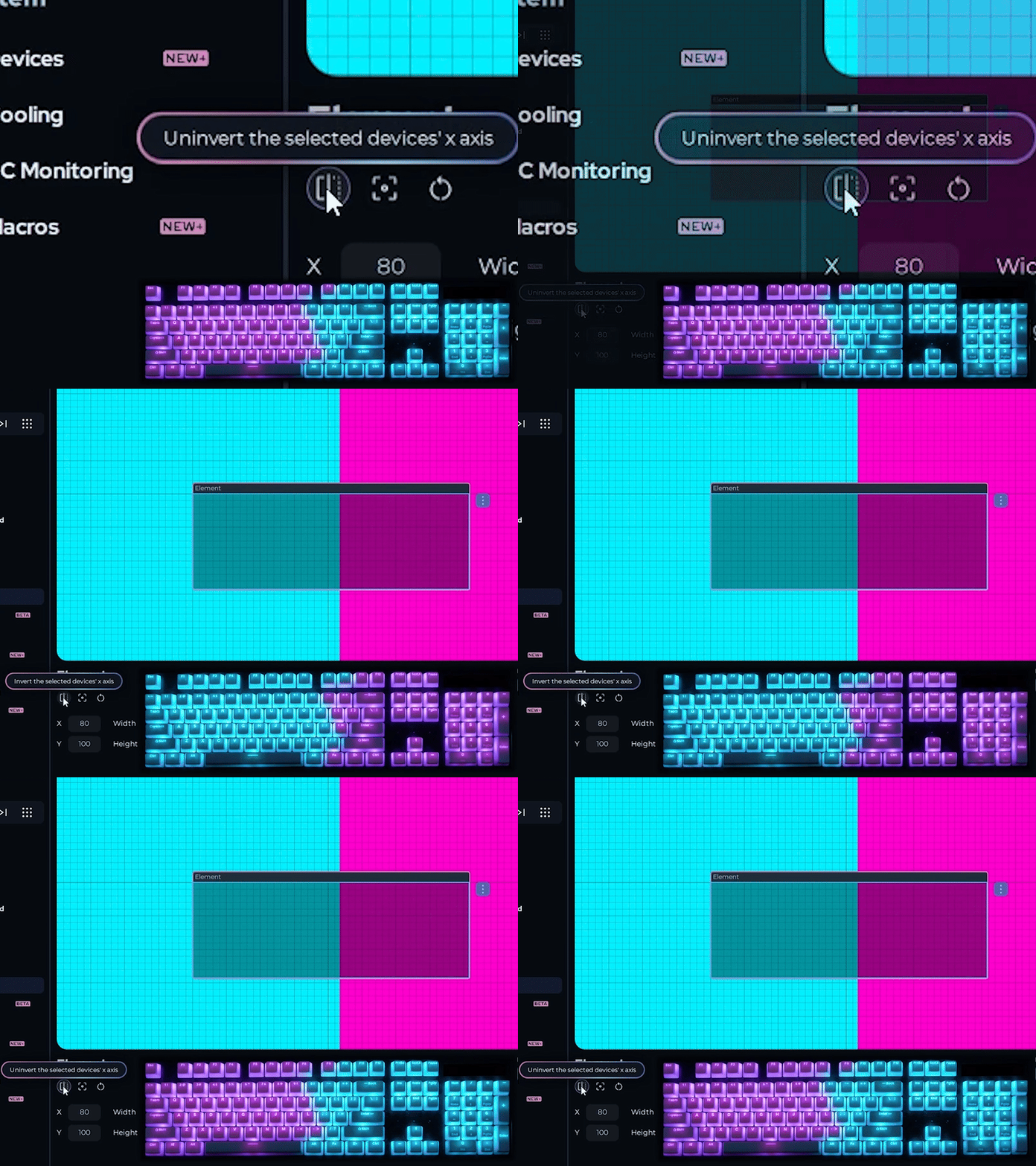
หัวข้อที่มีชื่อว่า “กลับด้านอุปกรณ์”ใช้ตัวเลือกกลับด้านเพื่อพลิกอุปกรณ์ตามแกน x ซึ่งมีประโยชน์มากที่สุดสำหรับพัดลม RGB ที่ติดตั้งกลับหัวหรือหันไปด้านหลัง
- เลือกอุปกรณ์บนแคนวาส
- คลิกปุ่มกลับด้านที่มุมซ้ายล่าง
ทิศทางที่เอฟเฟกต์เคลื่อนที่ผ่านอุปกรณ์จะกลับด้าน
บันทึกเลย์เอาต์ของคุณ
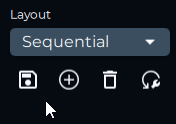
หัวข้อที่มีชื่อว่า “บันทึกเลย์เอาต์ของคุณ”- คลิกตัวควบคุมการบันทึกที่มุมขวาล่างของหน้า
- ป้อนชื่อที่สื่อความหมายสำหรับเลย์เอาต์
- คลิก บันทึก
คุณสามารถสร้างเลย์เอาต์หลายรายการสำหรับเซ็ตอัป เกม หรืออารมณ์ที่แตกต่างกัน และสลับระหว่างเลย์เอาต์เหล่านั้นได้ทุกเมื่อโดยใช้ตัวควบคุมเดียวกัน
แป้นพิมพ์ลัด
หัวข้อที่มีชื่อว่า “แป้นพิมพ์ลัด”แป้นพิมพ์ลัดเหล่านี้ใช้งานได้ขณะทำงานในหน้าเลย์เอาต์
| แป้นพิมพ์ลัด | การทำงาน |
|---|---|
| Ctrl+Z | เลิกทำ |
| Ctrl+Y | ทำซ้ำ |
| Ctrl+S | บันทึกเลย์เอาต์ปัจจุบัน |
| Ctrl+A | เลือกอุปกรณ์ทั้งหมด |
| Delete | นำอุปกรณ์ที่เลือกออกจากเลย์เอาต์ |
| Escape | ยกเลิกการเลือกปัจจุบัน |
| F5 | รีเฟรชรายการอุปกรณ์ |
บทความที่เกี่ยวข้อง
หัวข้อที่มีชื่อว่า “บทความที่เกี่ยวข้อง”ต้องการความช่วยเหลือเพิ่มเติมใช่ไหม? ติดต่อฝ่ายบริการลูกค้า