

การตั้งค่าครั้งแรก
หลังจากติดตั้ง SignalRGB แล้ว ให้ทำตามขั้นตอนเหล่านี้เพื่อกำหนดค่าทุกอย่างให้ถูกต้อง
ก่อนเริ่มต้น
หัวข้อที่มีชื่อว่า “ก่อนเริ่มต้น”ตรวจสอบให้แน่ใจว่าคุณมี:
- SignalRGB ที่ดาวน์โหลดและติดตั้งแล้ว
- คอมพิวเตอร์ Windows 10 หรือ Windows 11
- อุปกรณ์ RGB อย่างน้อยหนึ่งตัวที่เชื่อมต่ออยู่ (คีย์บอร์ด เมาส์ พัดลม แถบไฟ ฯลฯ)
ถอนการติดตั้งซอฟต์แวร์ที่ขัดแย้งกัน
หัวข้อที่มีชื่อว่า “ถอนการติดตั้งซอฟต์แวร์ที่ขัดแย้งกัน”โปรแกรม RGB อื่นๆ (เช่น iCUE, Synapse หรือ Aura) อาจทำให้ SignalRGB ควบคุมอุปกรณ์ของคุณไม่ได้ ให้ลบโปรแกรมเหล่านี้ก่อนดำเนินการต่อ ดูรายการทั้งหมดได้ที่โปรแกรมที่ขัดแย้งกัน
วิธีลบแอปพลิเคชัน:
- คลิกไอคอน Windows บนทาสก์บาร์แล้วพิมพ์ แผงควบคุม
- คลิก ถอนการติดตั้งโปรแกรม ใต้หัวข้อโปรแกรม
- เลือกแอปพลิเคชันที่คุณต้องการลบ
- คลิก ถอนการติดตั้ง ในแถบเครื่องมือแล้วทำตามข้อความแจ้ง
- รีสตาร์ทคอมพิวเตอร์หลังจากลบซอฟต์แวร์ที่ขัดแย้งกันทั้งหมดแล้ว
หาก SignalRGB ตรวจพบว่าซอฟต์แวร์ที่ขัดแย้งกันยังทำงานอยู่เมื่อคุณเปิดแอป ป๊อปอัปจะแสดงรายการโปรแกรมที่ทำงานอยู่และให้คุณปิดโปรแกรมเหล่านั้นได้ คุณยังสามารถปิดด้วยตนเองผ่าน Task Manager ได้
สร้างหรือลงชื่อเข้าใช้บัญชีของคุณ
หัวข้อที่มีชื่อว่า “สร้างหรือลงชื่อเข้าใช้บัญชีของคุณ”การลงชื่อเข้าใช้จะช่วยให้คุณเข้าถึงไลบรารีเอฟเฟกต์ทั้งหมด การซิงค์บนคลาวด์ และฟีเจอร์ Pro คุณสามารถข้ามขั้นตอนนี้และสำรวจแอปโดยไม่ต้องมีบัญชีได้ แล้วค่อยลงชื่อเข้าใช้เมื่อพร้อม
ดูวิธีสร้างบัญชีสำหรับคำแนะนำทีละขั้นตอน
ทำตามขั้นตอนแนะนำการใช้งานให้เสร็จสมบูรณ์
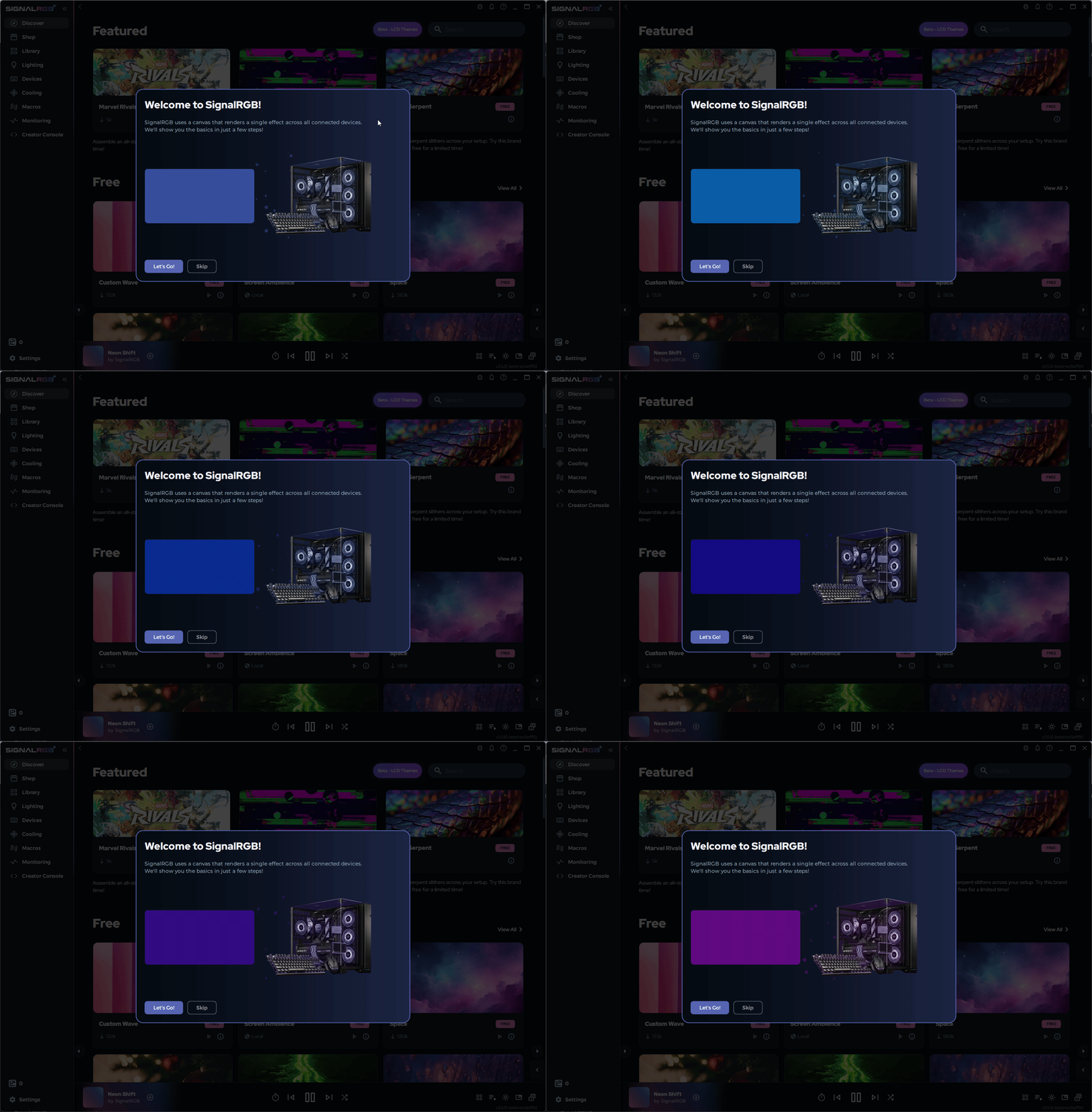
หัวข้อที่มีชื่อว่า “ทำตามขั้นตอนแนะนำการใช้งานให้เสร็จสมบูรณ์”ยินดีต้อนรับสู่ SignalRGB
หัวข้อที่มีชื่อว่า “ยินดีต้อนรับสู่ SignalRGB”SignalRGB ใช้แคนวาสที่แสดงเอฟเฟกต์เดียวบนอุปกรณ์ที่เชื่อมต่อทั้งหมด เราจะแสดงพื้นฐานให้คุณดูในไม่กี่ขั้นตอน!
ตรวจสอบว่าอุปกรณ์ของคุณกะพริบ
หัวข้อที่มีชื่อว่า “ตรวจสอบว่าอุปกรณ์ของคุณกะพริบ”SignalRGB จะทำให้อุปกรณ์ทั้งหมดของคุณกะพริบเป็นสีเดียวกันเพื่อยืนยันว่าตรวจพบและตอบสนอง
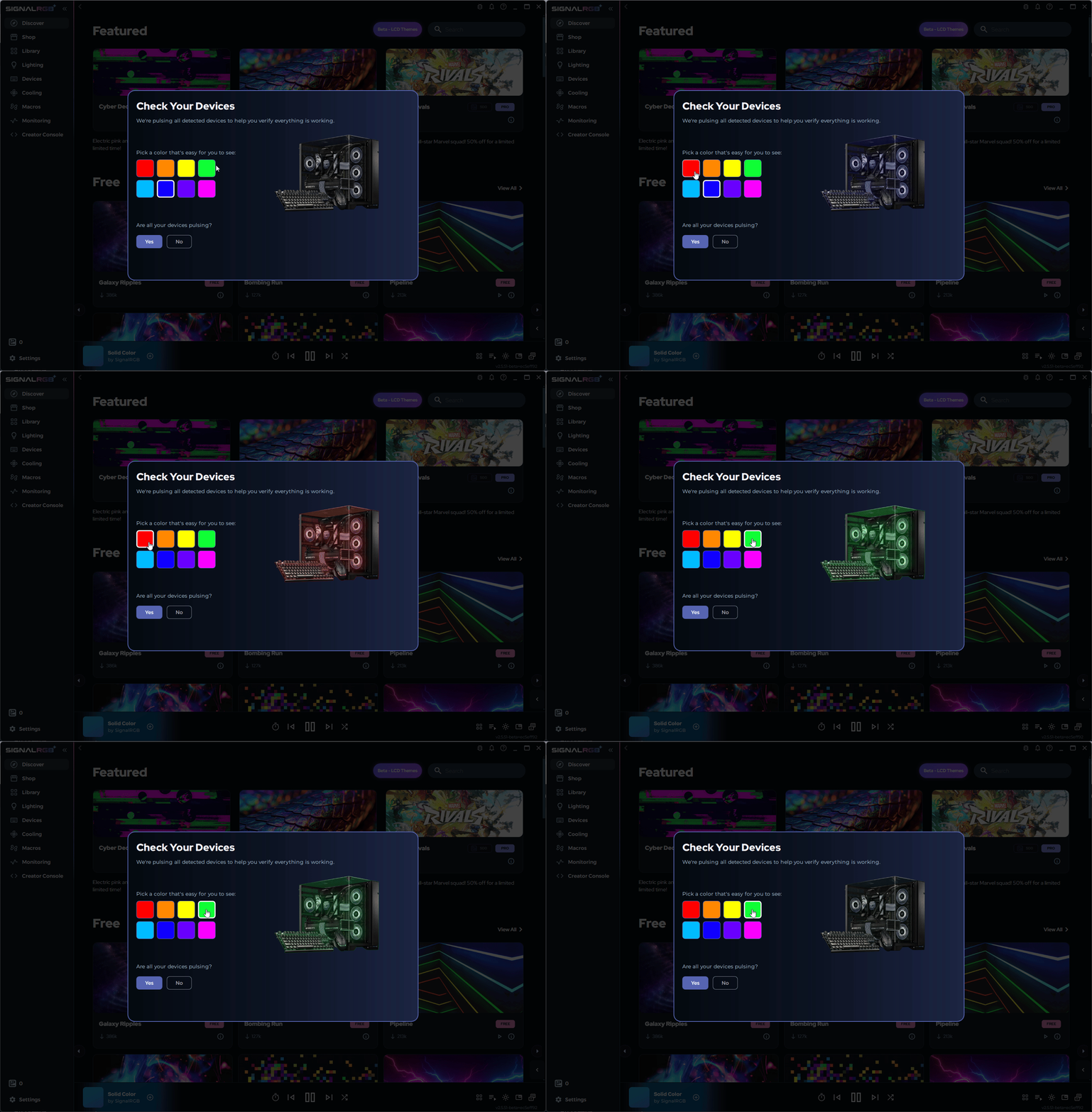
หากอุปกรณ์ของคุณกะพริบอย่างถูกต้อง ให้ดำเนินการต่อในขั้นตอนถัดไป
หากอุปกรณ์ของคุณไม่กะพริบอย่างถูกต้อง ให้คลิก ไม่ ในข้อความแจ้งแล้วทำตามขั้นตอนบนหน้าจอ
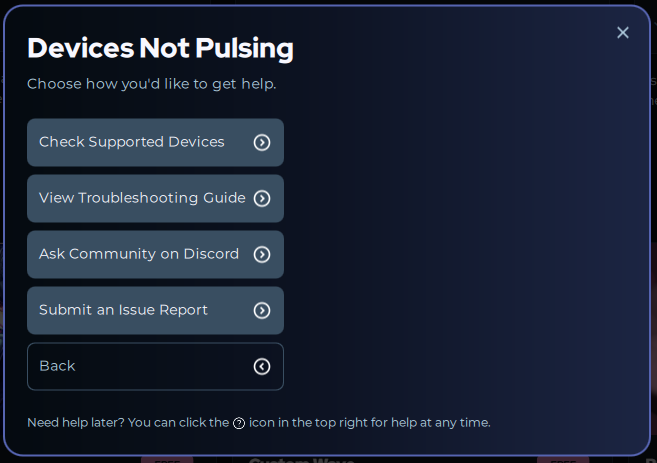
ตรวจสอบตรวจไม่พบอุปกรณ์หากปัญหายังคงอยู่
ปรับแต่งแสงไฟของคุณ
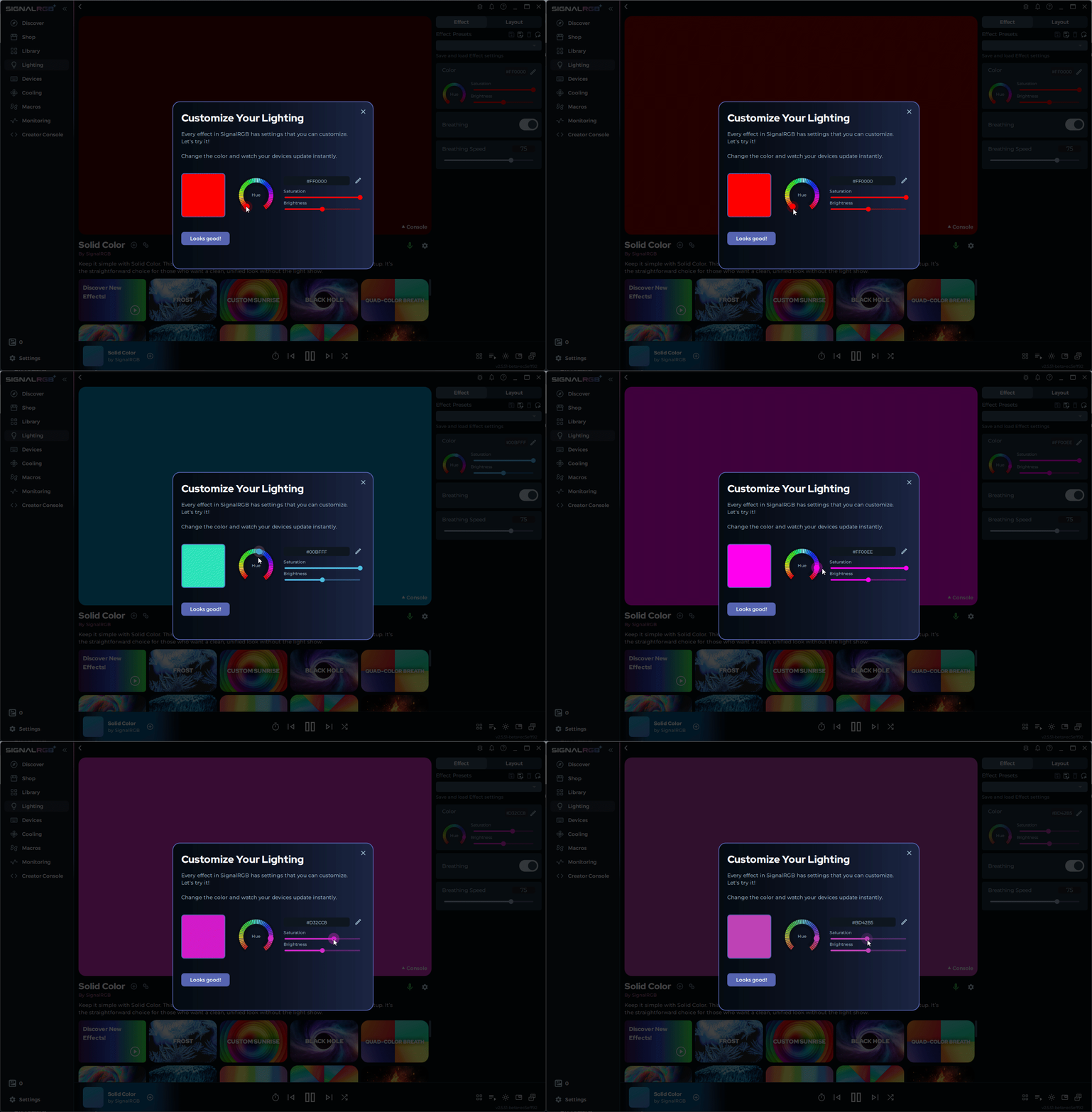
หัวข้อที่มีชื่อว่า “ปรับแต่งแสงไฟของคุณ”เอฟเฟกต์ทุกตัวใน SignalRGB มีการตั้งค่าที่คุณปรับแต่งได้ คุณสามารถเปลี่ยนสีและดูอุปกรณ์ของคุณอัปเดตทันที
ไปที่หน้าค้นพบ
หัวข้อที่มีชื่อว่า “ไปที่หน้าค้นพบ”เมื่อคุณปรับแต่งสีแล้ว SignalRGB จะนำคุณไปยังหน้าค้นพบเพื่อสำรวจเอฟเฟกต์
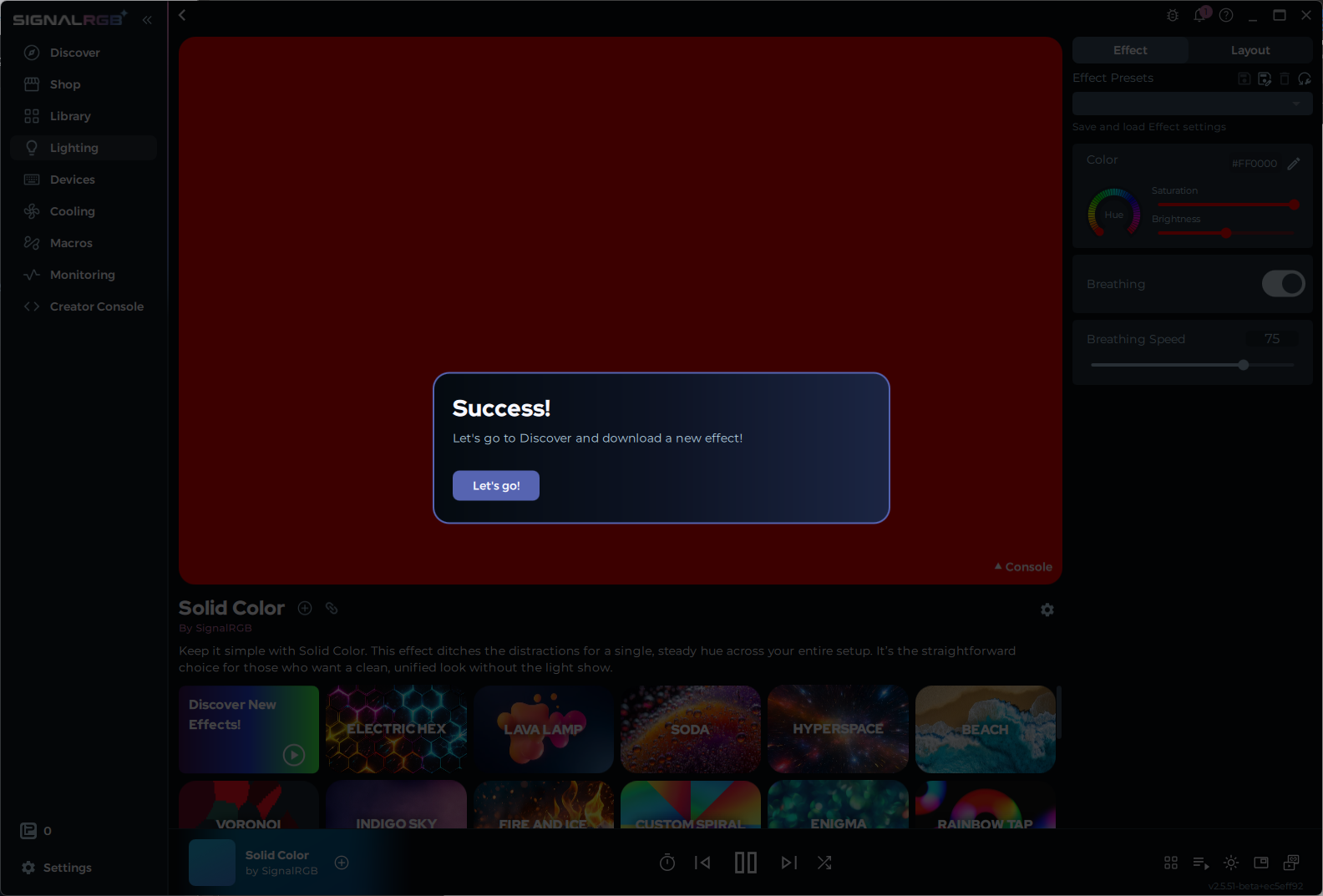
คลิกการ์ดเอฟเฟกต์เพื่อเปิดหน้าคำอธิบายของเอฟเฟกต์
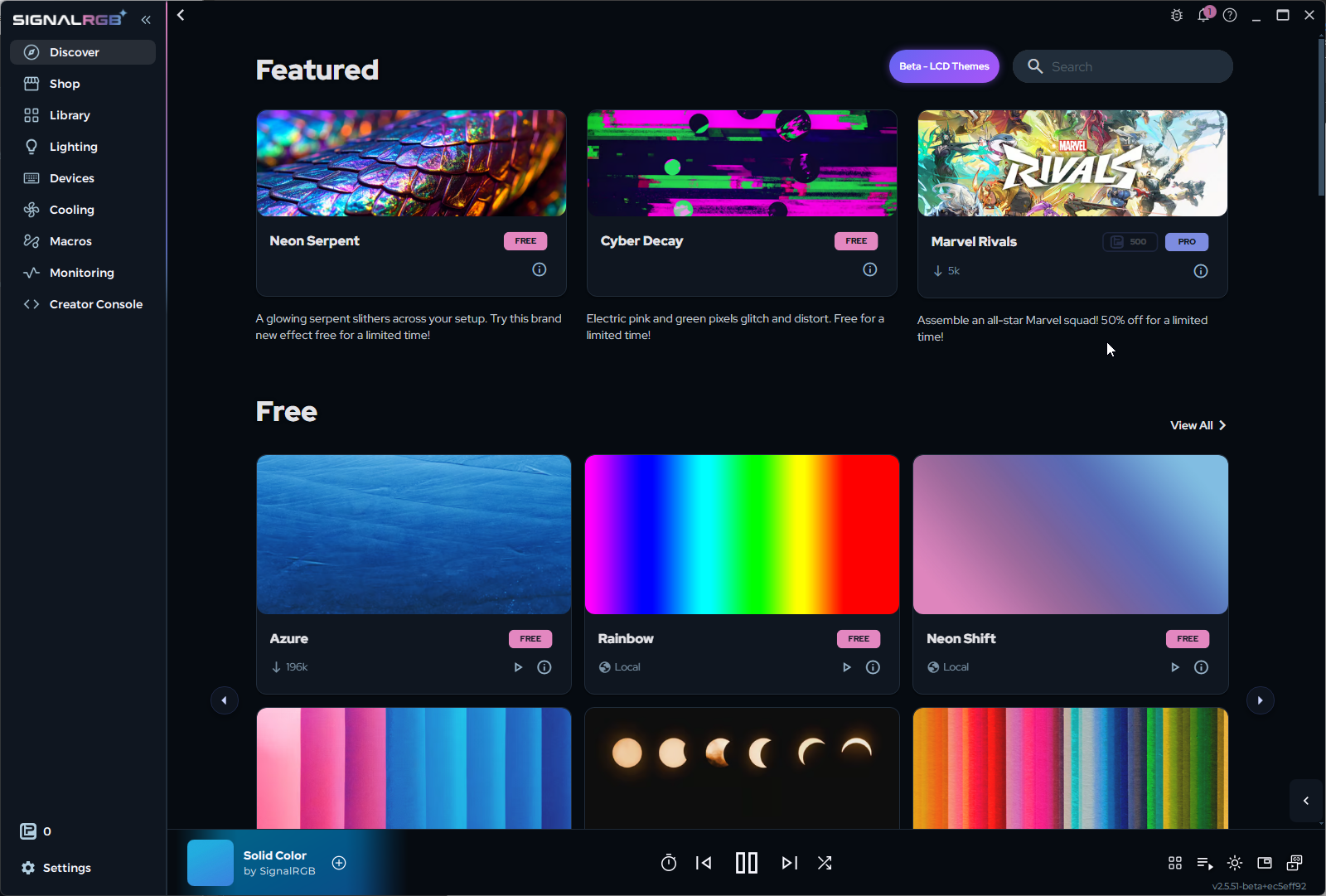
ดาวน์โหลดและนำเอฟเฟกต์ไปใช้
หัวข้อที่มีชื่อว่า “ดาวน์โหลดและนำเอฟเฟกต์ไปใช้”เอฟเฟกต์แต่ละตัวมีหน้าคำอธิบายที่คุณสามารถดูวิดีโอตัวอย่าง อ่านว่าเอฟเฟกต์ทำอะไร ดาวน์โหลด และแชร์กับเพื่อนได้
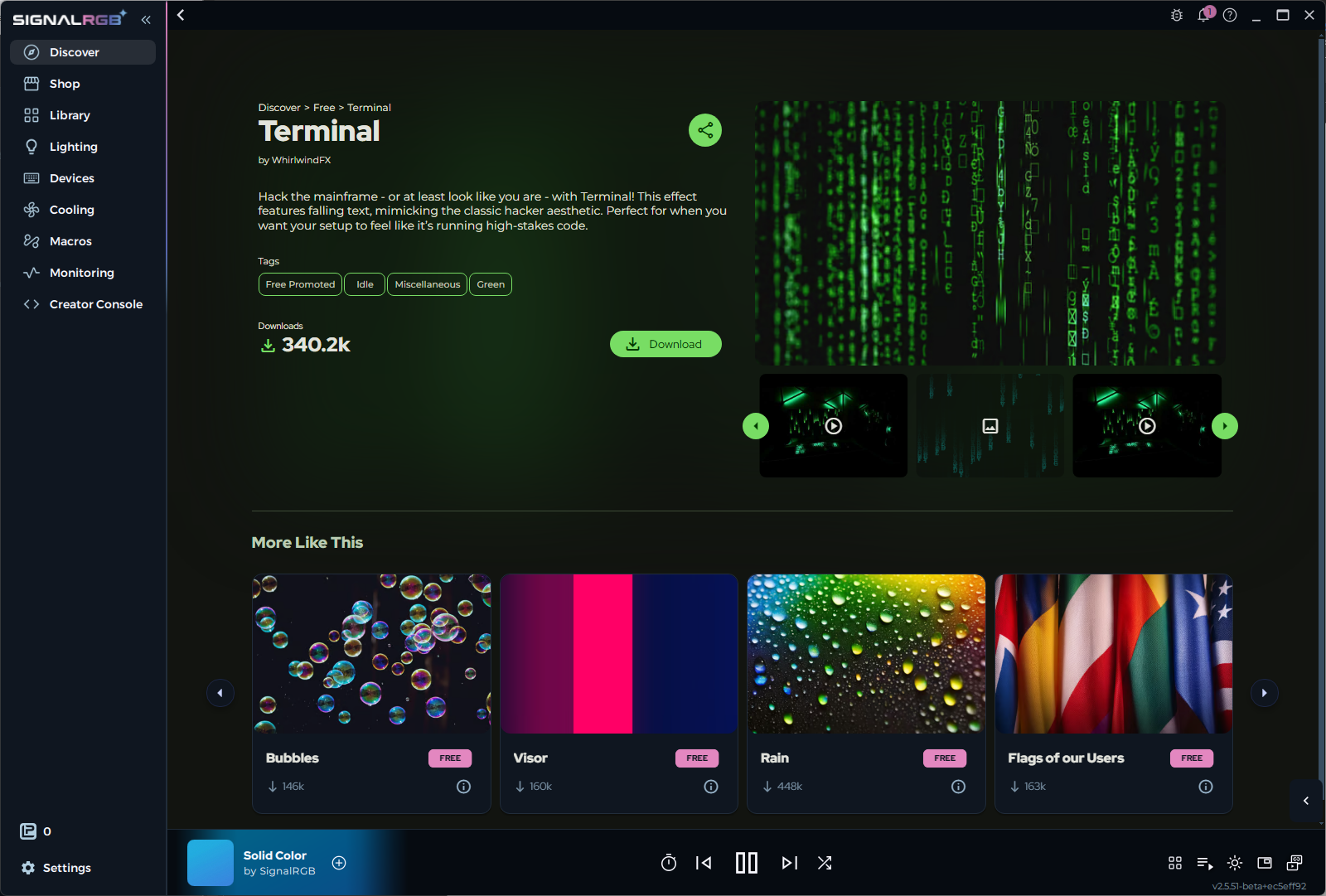
หลังจากดาวน์โหลดเอฟเฟกต์แล้ว คุณจะถูกนำไปยังหน้าแสงไฟ แคนวาสจะแสดงเอฟเฟกต์ที่คุณเลือก และการควบคุมการปรับแต่งจะปรากฏทางด้านขวา รายการเลือกด่วนของเอฟเฟกต์ที่ติดตั้งไว้จะอยู่ใต้แคนวาส
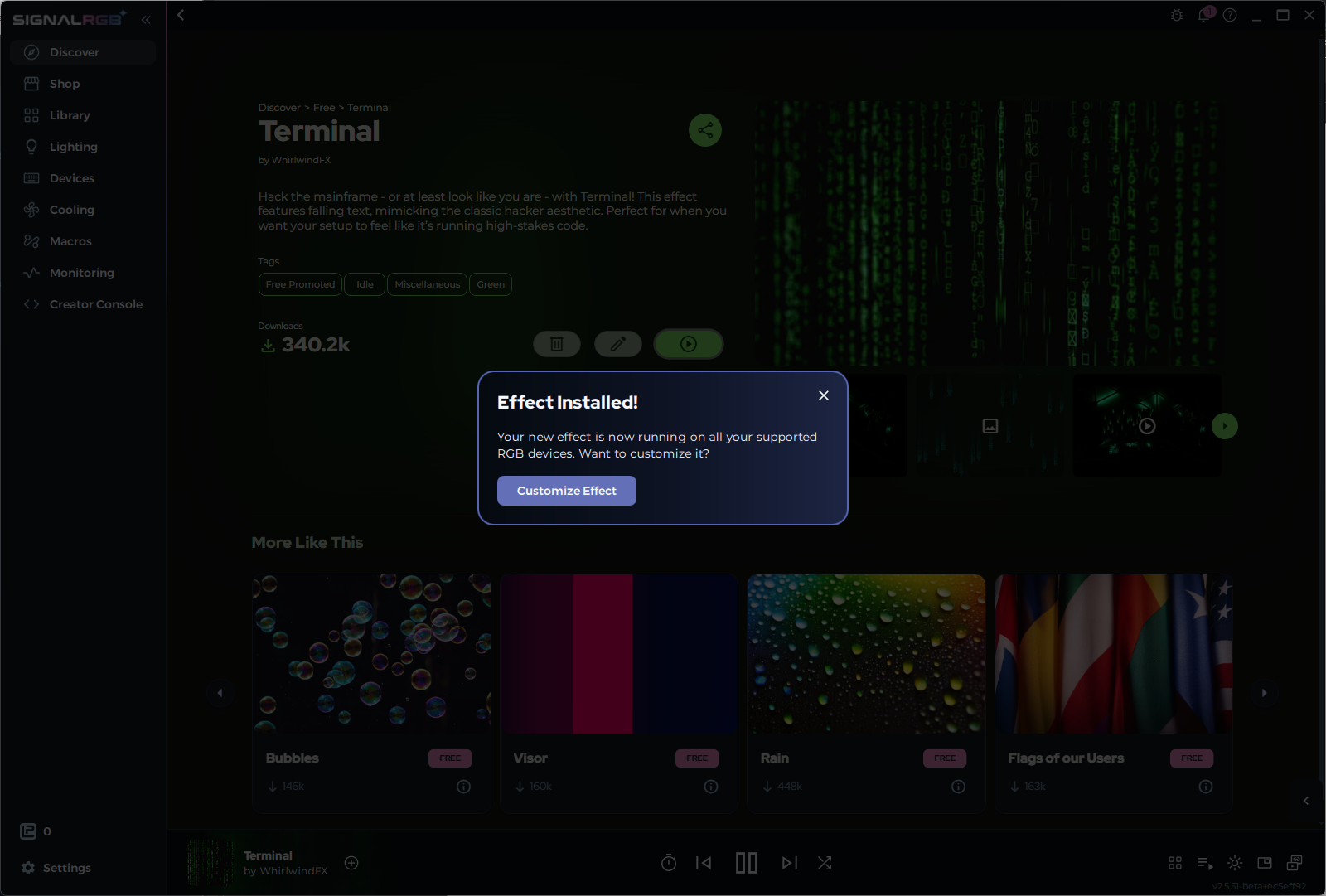
เรียกดูหน้าไลบรารี
หัวข้อที่มีชื่อว่า “เรียกดูหน้าไลบรารี”เปิดหน้า ไลบรารี เพื่อดูเอฟเฟกต์ทั้งหมดที่คุณติดตั้งไว้
- ด้านบนของหน้าจะแสดงเพลย์ลิสต์ของคุณและให้คุณสร้างเพลย์ลิสต์ใหม่
- ใต้เพลย์ลิสต์ เอฟเฟกต์จะถูกจัดเรียงเป็น เอฟเฟกต์ Pro และ เอฟเฟกต์ฟรี
- คลิกเอฟเฟกต์ใดก็ได้เพื่อนำไปใช้หรือดูหน้าคำอธิบายของแต่ละเอฟเฟกต์
สำรวจหน้าอุปกรณ์
หัวข้อที่มีชื่อว่า “สำรวจหน้าอุปกรณ์”เปิดหน้า อุปกรณ์ SignalRGB ทำได้มากกว่าแค่แสงไฟ RGB ที่นี่คือที่ที่คุณจัดการฮาร์ดแวร์ที่เชื่อมต่อทั้งหมด
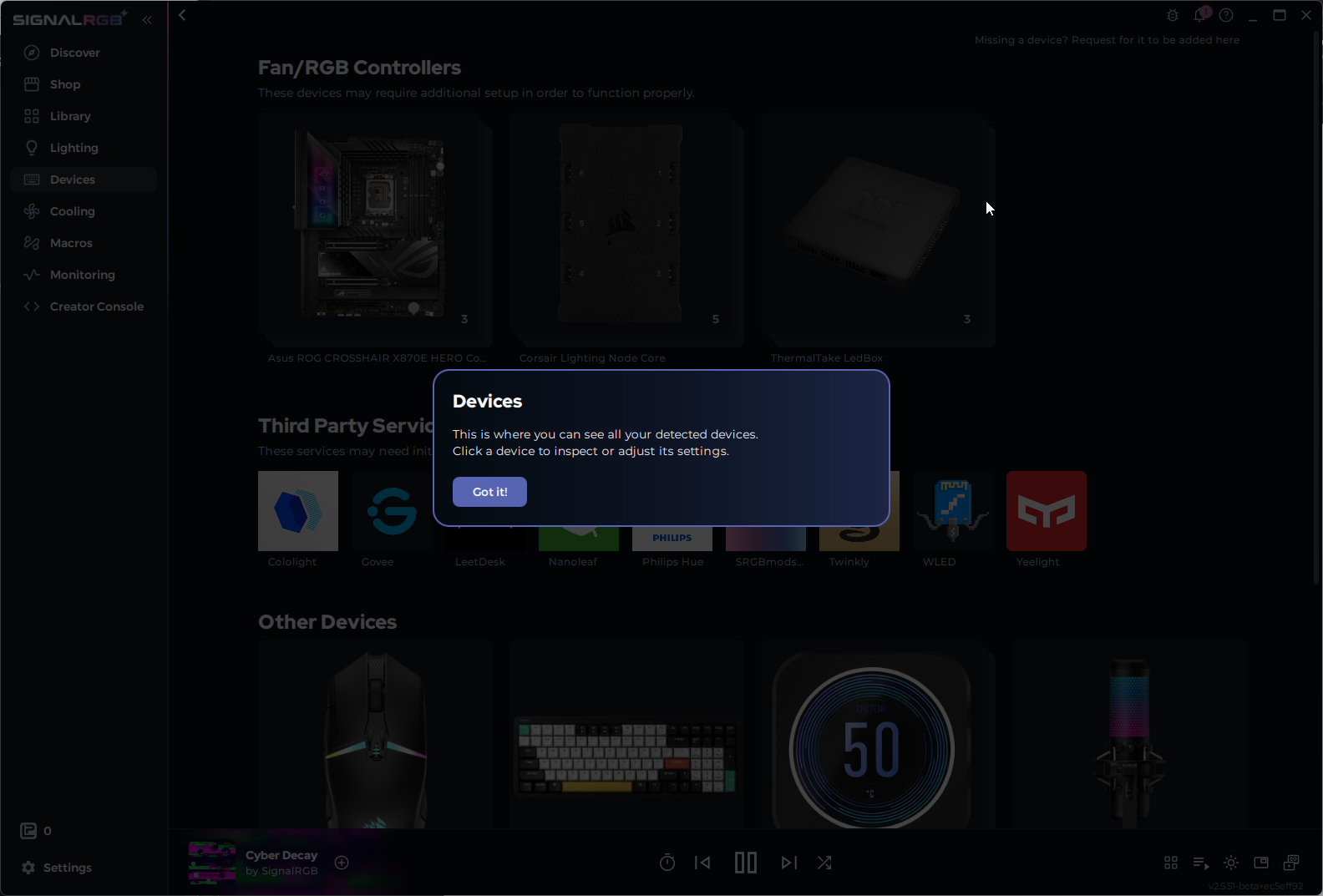
ข้อความแจ้งจะแนะนำหน้านี้และเชิญให้คุณตรวจสอบอุปกรณ์ของคุณ:
- ตัวควบคุมพัดลม/RGB คือคอมโพเนนต์ที่เชื่อมต่อกับเมนบอร์ดของคุณ
- บริการของบริษัทอื่น คืออุปกรณ์ที่เชื่อมต่อผ่านบริการของบริษัทอื่นก่อนซิงค์กับ SignalRGB
- อุปกรณ์อื่นๆ (คีย์บอร์ด เมาส์ GPU RAM ฯลฯ) ไม่จำเป็นต้องกำหนดค่าและซิงค์อยู่แล้ว
กำหนดค่าตัวควบคุม RGB หรือเฮดเดอร์ ARGB
หัวข้อที่มีชื่อว่า “กำหนดค่าตัวควบคุม RGB หรือเฮดเดอร์ ARGB”อุปกรณ์บางตัว เช่น ตัวควบคุม RGB และเฮดเดอร์ ARGB บนเมนบอร์ด ต้องตั้งค่าเพิ่มเติมก่อนที่ SignalRGB จะควบคุมได้
อุปกรณ์ที่ต้องได้รับการดูแลจะปรากฏที่ด้านบนของหน้า คลิกอุปกรณ์เพื่อเปิดหน้าการกำหนดค่า แล้วทำตามคำแนะนำบนหน้าจอ ดูขั้นตอนโดยละเอียดได้ที่กำหนดค่าตัวควบคุม RGB
ตั้งค่าเลย์เอาต์ของคุณ
หัวข้อที่มีชื่อว่า “ตั้งค่าเลย์เอาต์ของคุณ”- หลังจากกำหนดค่าเฮดเดอร์บนเมนบอร์ดและ/หรือตัวควบคุม RGB แล้ว ให้กลับไปที่หน้า แสงไฟ ผ่านเมนูนำทางด้านซ้าย
- คลิกแท็บ เลย์เอาต์ เหนือเครื่องมือปรับแต่งเอฟเฟกต์ที่มุมขวาบนของหน้า
- ลากและวางอุปกรณ์ของคุณให้ตรงกับตำแหน่งจริงบนโต๊ะหรือภายใน PC ของคุณ
- บันทึกเลย์เอาต์ของคุณ
ซึ่งจะช่วยให้เอฟเฟกต์แสงไฟไหลไปอย่างถูกต้องทั่วทั้งเซ็ตอัปของคุณ ดูข้อมูลเพิ่มเติมได้ที่เกี่ยวกับเลย์เอาต์
เลือกและปรับแต่งเอฟเฟกต์
หัวข้อที่มีชื่อว่า “เลือกและปรับแต่งเอฟเฟกต์”- คลิกแท็บ เอฟเฟกต์ เพื่อกลับไปยังมุมมองเอฟเฟกต์
- เลือกเอฟเฟกต์จากรายการเลือกด่วนใต้แคนวาส
- ปรับการตั้งค่าด้วยการควบคุมทางด้านขวาของแคนวาส
ตอนนี้คุณควรเห็นอุปกรณ์ของคุณแสดงเอฟเฟกต์ที่เลือกพร้อมการปรับแต่งที่คุณกำหนด
เคล็ดลับและแนวทางปฏิบัติที่ดี
หัวข้อที่มีชื่อว่า “เคล็ดลับและแนวทางปฏิบัติที่ดี”- ถอนการติดตั้งซอฟต์แวร์ RGB อื่นๆ ทั้งหมดก่อนเปิด SignalRGB เป็นครั้งแรก แม้แต่บริการเบื้องหลังจากโปรแกรมอย่าง iCUE หรือ Synapse ก็สามารถบล็อกการตรวจจับอุปกรณ์ได้
- หากอุปกรณ์ไม่ปรากฏ ให้ตรวจสอบรายการโปรแกรมที่ขัดแย้งกัน ต้นเหตุมักเป็นบริการเบื้องหลังที่คุณลืมไปว่ายังทำงานอยู่
- ตัวควบคุม RGB และเฮดเดอร์ ARGB บางตัวต้องกำหนดค่าด้วยตนเองในหน้าอุปกรณ์ก่อนที่เอฟเฟกต์จะแสดง อย่าข้ามขั้นตอนนั้น
- ใช้แท็บเลย์เอาต์เพื่อจัดตำแหน่งอุปกรณ์ให้ตรงกับเซ็ตอัปจริงของคุณ ซึ่งจะทำให้เอฟเฟกต์อย่าง Screen Ambience และเอฟเฟกต์ที่ตอบสนองต่อเสียงดูเป็นธรรมชาติมากขึ้น
การแก้ไขปัญหา
หัวข้อที่มีชื่อว่า “การแก้ไขปัญหา”- ตรวจไม่พบอุปกรณ์ — ดูตรวจไม่พบอุปกรณ์
- อุปกรณ์กะพริบแต่สีไม่ถูกต้อง — ตรวจสอบโปรแกรมที่ขัดแย้งกัน
- ตัวควบคุม RGB ไม่ตอบสนอง — ดูกำหนดค่าตัวควบคุม RGB
สำหรับความช่วยเหลือเพิ่มเติม โปรดดูส่วนการแก้ไขปัญหา
บทความที่เกี่ยวข้อง
หัวข้อที่มีชื่อว่า “บทความที่เกี่ยวข้อง”ต้องการความช่วยเหลือเพิ่มเติมใช่ไหม? ติดต่อฝ่ายบริการลูกค้า