Gigabyte
GPU รองรับแต่ไม่ปรากฏขึ้น
หัวข้อที่มีชื่อว่า “GPU รองรับแต่ไม่ปรากฏขึ้น”กรณีนี้อาจหมายความว่า GPU อยู่ในสถานะล็อกแบบซอฟต์ (soft-lock) ลองตรวจสอบวิธีที่เป็นไปได้ในการออกจากสถานะนั้น:
Power-cycle
หัวข้อที่มีชื่อว่า “Power-cycle”- ปิดเครื่อง PC
- ปิดสวิตช์ PSU (หาก PSU ไม่มีสวิตช์ ให้ถอดสายไฟออก)
- กดปุ่มเปิดเครื่องหลายๆ ครั้งเพื่อระบายไฟที่ยังค้างอยู่
- รออย่างน้อย 60 วินาที
- เปิดสวิตช์ PSU (หรือเสียบสายไฟกลับเข้าไป)
- บูตเครื่อง PC
RGBFusion
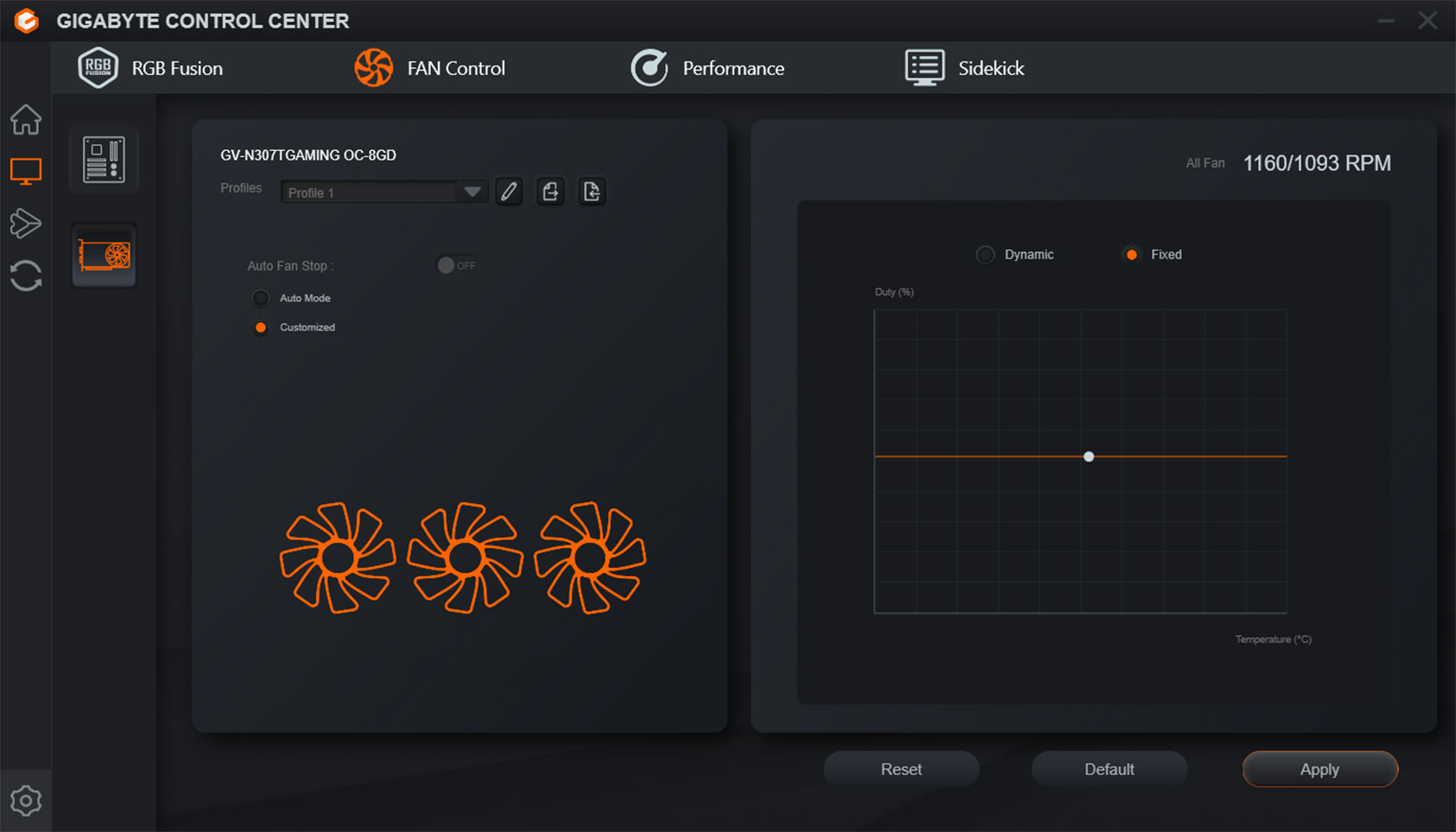
หัวข้อที่มีชื่อว่า “RGBFusion”ตรวจสอบให้แน่ใจว่าแอป Gigabyte Control Center ตรวจพบ GPU ของคุณ หากปรากฏในแอป ให้ไปยังขั้นตอนถัดไป หากไม่ปรากฏ ให้ติดต่อทีมสนับสนุนของ Gigabyte
เฟิร์มแวร์ LED
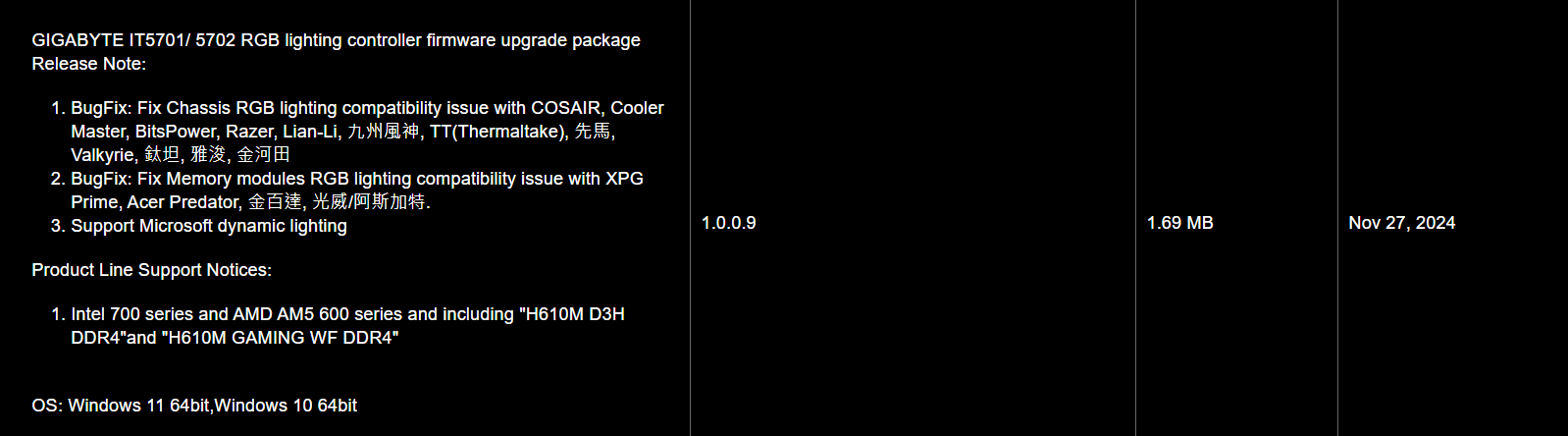
หัวข้อที่มีชื่อว่า “เฟิร์มแวร์ LED”GPU บางรุ่นต้องอัปเดตเฟิร์มแวร์เพื่อให้ควบคุม LED ได้ ดูเหมือนว่า GPU บางรุ่นจะจัดส่งมาโดยไม่รองรับการควบคุม LED ให้ตรวจสอบหน้าของ GPU คุณบนเว็บไซต์ Gigabyte แล้วไปที่ส่วนดาวน์โหลดเฟิร์มแวร์:

ไดรเวอร์
หัวข้อที่มีชื่อว่า “ไดรเวอร์”เราได้รับรายงานว่าบางครั้งหลังจากอัปเดตไดรเวอร์ GPU ของ Nvidia การควบคุม RGB จะหายไป คุณสามารถลองอัปเดตหรือดาวน์เกรดเวอร์ชันเพื่อยืนยันว่าเป็นปัญหาที่เกี่ยวข้องกับไดรเวอร์ใหม่หรือไม่
- ดาวน์โหลด DDU: https://www.guru3d.com/download/display-driver-uninstaller-download/
- รีสตาร์ทเข้า Safe mode
- เรียกใช้ DDU
- เลือกตัวเลือก “Clean and restart”
- ติดตั้งไดรเวอร์ของคุณอีกครั้ง
เคล็ดลับ: หาก Windows ติดตั้งไดรเวอร์ทั่วไปให้หลังจากใช้ DDU คุณอาจต้องปิดอะแดปเตอร์อินเทอร์เน็ตเพื่อไม่ให้ Windows ดึงไดรเวอร์ใหม่มาติดตั้ง อย่าลืมดาวน์โหลดตัวติดตั้งไดรเวอร์ไว้ก่อนขั้นตอนนี้
การอัปเดต BIOS
หัวข้อที่มีชื่อว่า “การอัปเดต BIOS”Gigabyte มีคู่มือแบบเอกสารเกี่ยวกับวิธีอัปเดต BIOS บนเมนบอร์ดของตน:
https://global.aorus.com/blog/How-to-Update-Your-BIOS-Part-1.php
ชิปเซ็ต B600+ ไม่ทำงาน/ไม่ปรากฏขึ้น
หัวข้อที่มีชื่อว่า “ชิปเซ็ต B600+ ไม่ทำงาน/ไม่ปรากฏขึ้น”บอร์ดชิปเซ็ต B600 บางรุ่น Gigabyte ได้วางจำหน่ายโดยไม่มีเฟิร์มแวร์ตัวควบคุม RGB
-
ไปที่หน้าผลิตภัณฑ์เมนบอร์ดของคุณบนเว็บไซต์ Gigabyte
-
จากนั้นในส่วน Support ให้ตรวจสอบในหมวดหมู่ Utility หา “GIGABYTE IT5701/5702 RGB lighting controller firmware upgrade package” (หรือที่เรียกว่าเฟิร์มแวร์ IT5701 หรือ IT5711)
-
แตกไฟล์แพ็กเกจที่ดาวน์โหลดมา ภายในจะมีไฟล์ ITESHFU.exe ซึ่งเป็นยูทิลิตี้สำหรับแฟลช
-
เรียกใช้ ITESHFU.exe ในฐานะผู้ดูแลระบบ
-
ยูทิลิตี้จะตรวจหาตัวควบคุม RGB ของบอร์ดคุณ คลิก Update เพื่อแฟลชเฟิร์มแวร์
-
รอให้การแฟลชเสร็จสิ้น ห้ามปิดยูทิลิตี้หรือรีสตาร์ท PC ระหว่างขั้นตอนนี้
-
เรียกใช้ flash.bat โดยดับเบิลคลิก
-
หากคุณพบปัญหาไดรเวอร์หายไป ให้ติดตั้ง “GIGABYTE Control Center Full Installation Package” เพื่อติดตั้งไดรเวอร์ จากนั้นทำขั้นตอนที่ 3 ซ้ำ
-
จากนั้นทำ Power-cycle