

ปัญหาการเริ่มทำงาน
- ตรวจสอบให้แน่ใจว่า “ลักษณะการเริ่มทำงาน” ถูกเปิดไว้ และ “เปิดในฐานะผู้ดูแลระบบเสมอ” ถูกปิดไว้
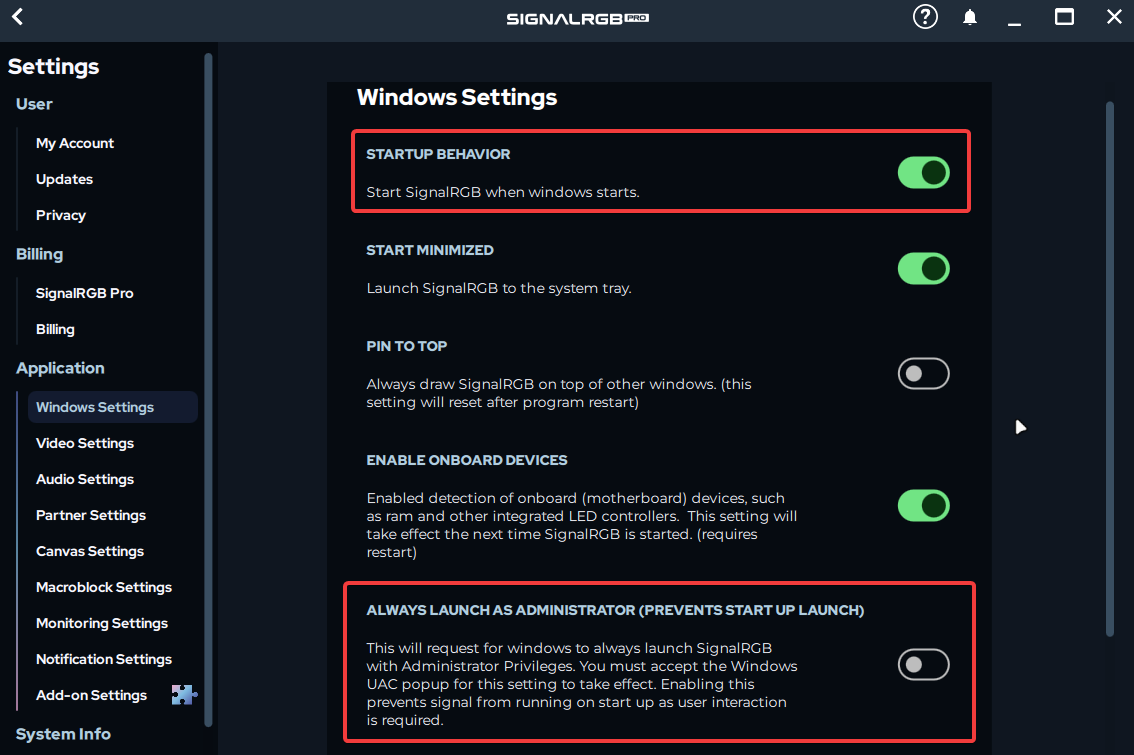
- หากการตั้งค่าข้างต้นยังไม่ทำให้ SignalRGB เปิดเมื่อเริ่มต้นระบบ คุณควรตรวจสอบว่ามีไฟล์ .exe ใดที่ถูกตั้งค่าให้เปิดในฐานะผู้ดูแลระบบหรือไม่ เนื่องจากจะทำให้ SignalRGB ไม่สามารถเปิดเมื่อบูตเครื่องได้เพราะข้อจำกัดของ UAC
- ตรวจสอบว่าไฟล์ปฏิบัติการในพาธต่อไปนี้ทั้งหมดได้ยกเลิกการเลือก “Launch as admin” แล้ว
%localappdata%\VortxEngine\SignalRgbLauncher.exe%localappdata%\VortxEngine\app-VERSION\SignalRgbLauncher.exe%localappdata%\VortxEngine\app-VERSION\Signal-x64\SignalRgb.exe
เปิดในฐานะผู้ดูแลระบบ
หัวข้อที่มีชื่อว่า “เปิดในฐานะผู้ดูแลระบบ”หากปุ่ม “Run as Administrator” ในตัวของ SignalRGB ไม่ทำงาน ให้ลองวิธีด้านล่างเพื่อให้ SignalRGB ทำงานในฐานะผู้ดูแลระบบเมื่อเปิดโปรแกรม
- ออกจาก SignalRGB โดยคลิกขวาที่ไอคอนในถาดระบบแล้วเลือก ออก
- ปิดการเริ่มทำงานอัตโนมัติใน SignalRGB (การตั้งค่า -> การตั้งค่า Windows -> ลักษณะการเริ่มทำงาน)
- จากนั้นกด
WIN + Rแล้วพิมพ์shell:startupในช่องที่เปิดขึ้น กด OK - สร้างทางลัดในโฟลเดอร์ที่เปิดขึ้น โดยชี้ไปที่
%localappdata%\VortxEngine\SignalRgbLauncher.exe - คลิกขวาที่ทางลัดใหม่แล้วไปที่แท็บ Compatibility ตรวจสอบให้แน่ใจว่าได้เลือกช่อง “Run as Admin” แล้ว
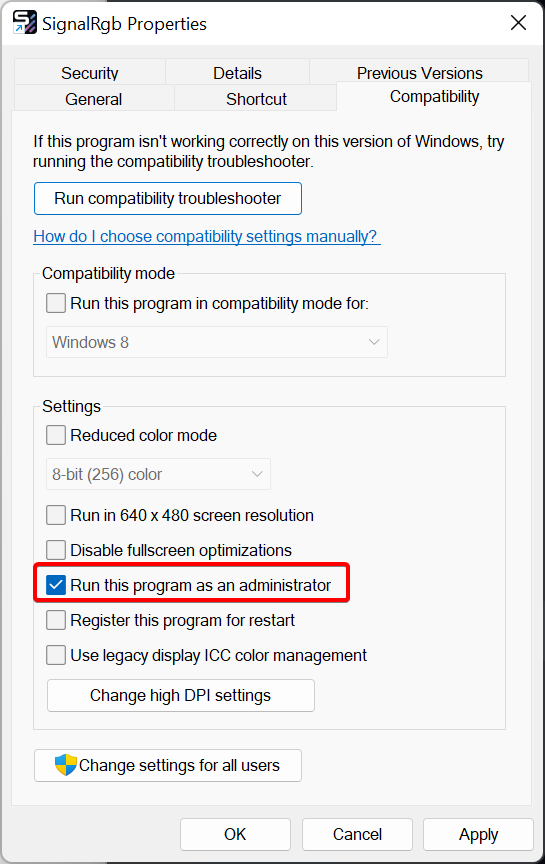
การหน่วงเวลาเริ่มทำงาน
หัวข้อที่มีชื่อว่า “การหน่วงเวลาเริ่มทำงาน”ในบางกรณี อาจจำเป็นต้องหน่วงเวลาการเริ่มทำงานอัตโนมัติของ SignalRGB โดยทำตามขั้นตอนต่อไปนี้:
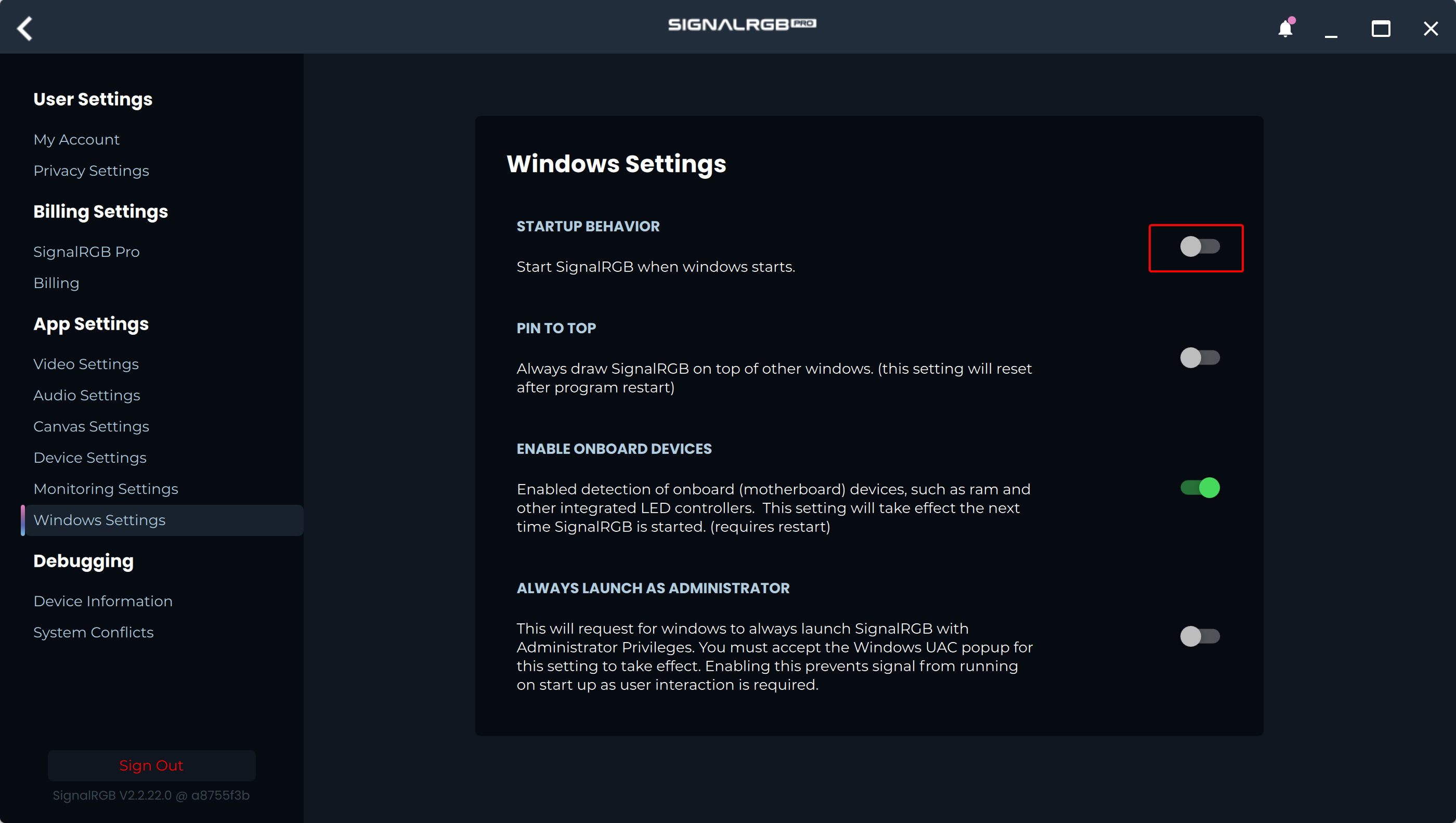
- ใน SignalRGB ให้ไปที่ การตั้งค่า -> การตั้งค่า Windows และตรวจสอบให้แน่ใจว่า
Start SignalRGB when Windows startsถูกปิดอยู่
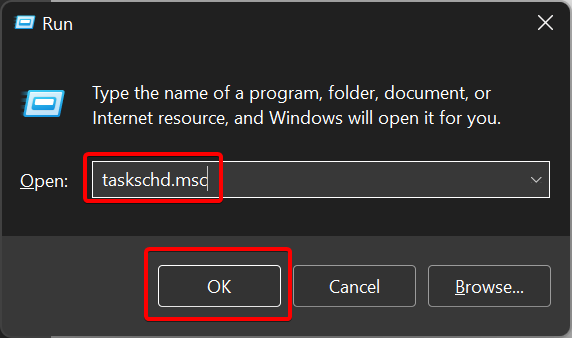
- เปิด Task Scheduler โดยค้นหาในเมนู Start หรือใช้คำสั่ง
taskschd.mscผ่าน Win+R
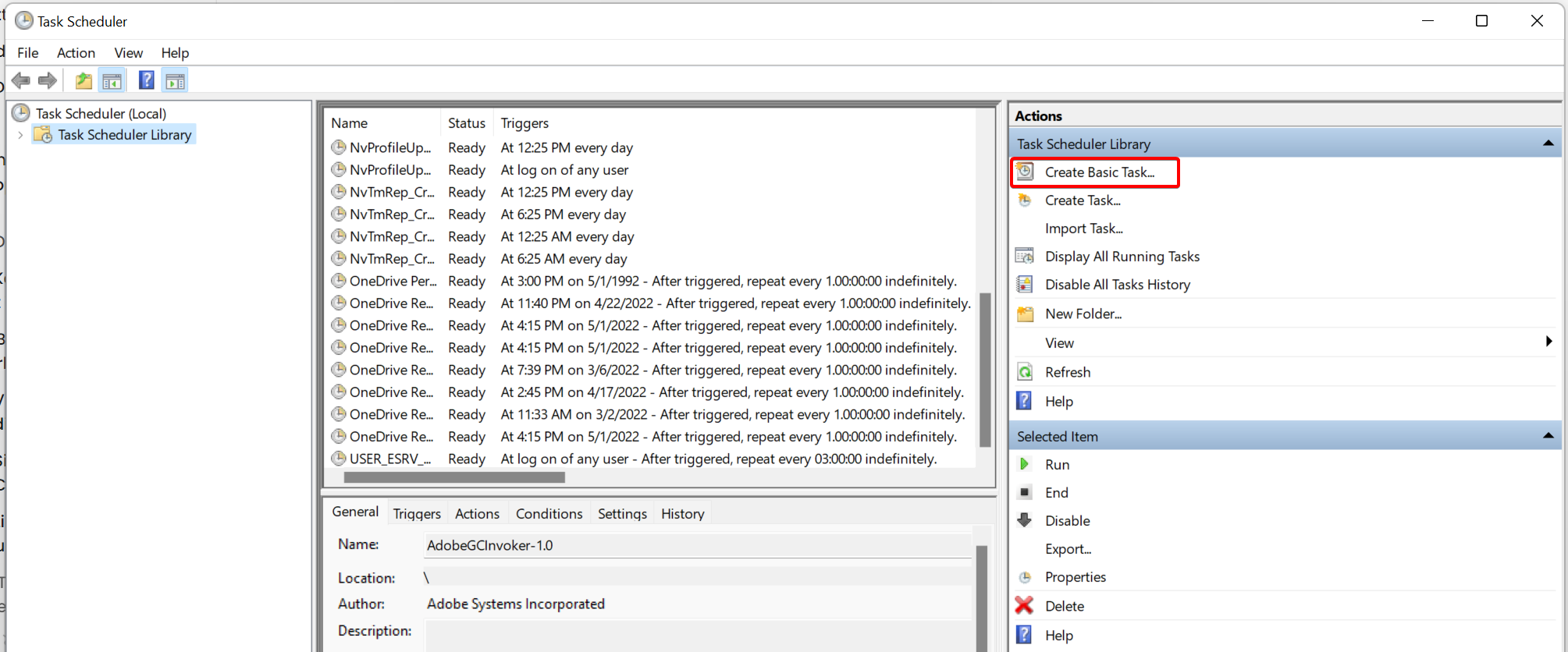
- ในแอปพลิเคชัน Task Scheduler ให้คลิกตัวเลือก Create Basic Task ที่ปรากฏในแถบด้านขวา
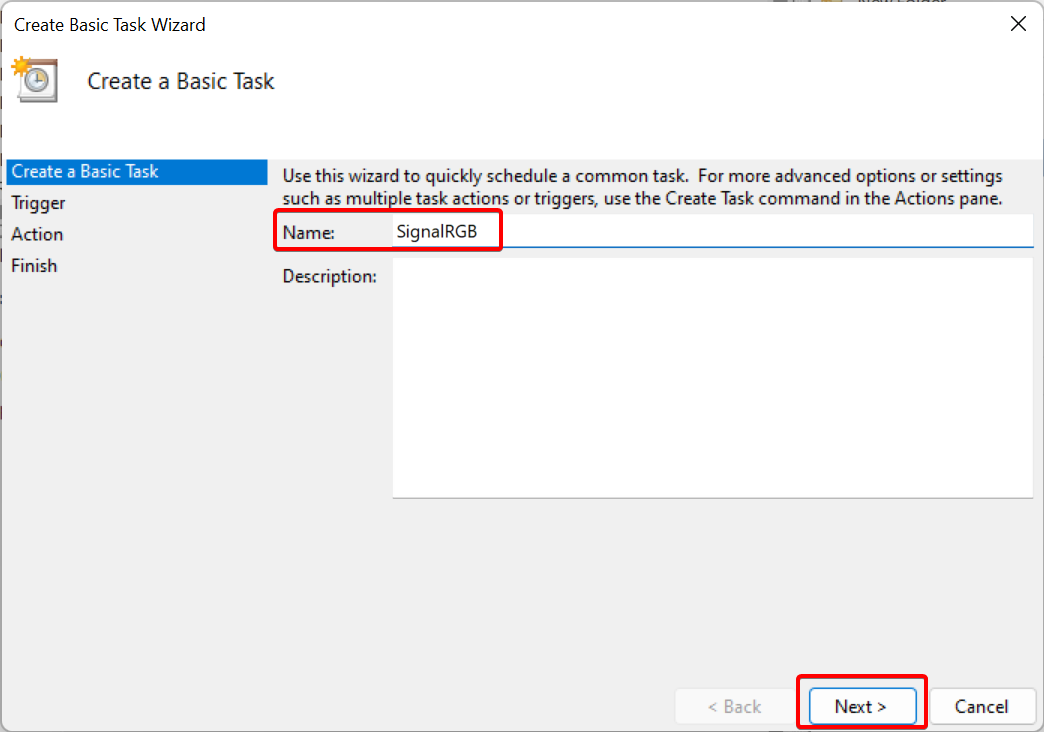
- ตั้งชื่องานเป็น
SignalRGBแล้วคลิก Next
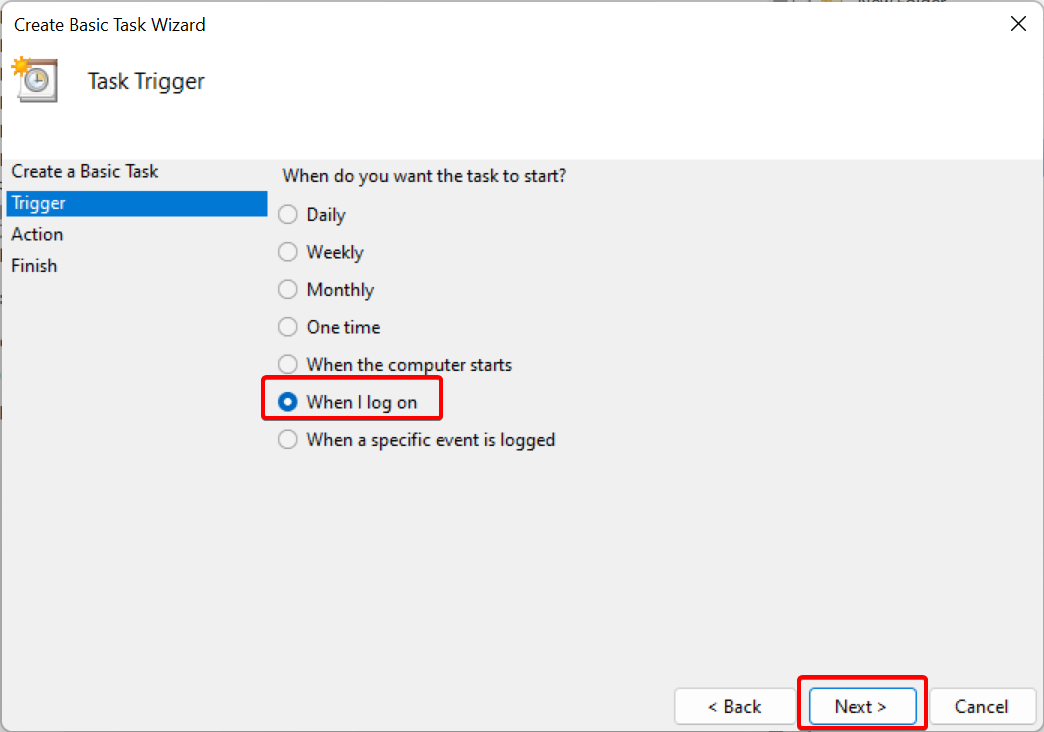
- เลือก
When I log onแล้วคลิก Next
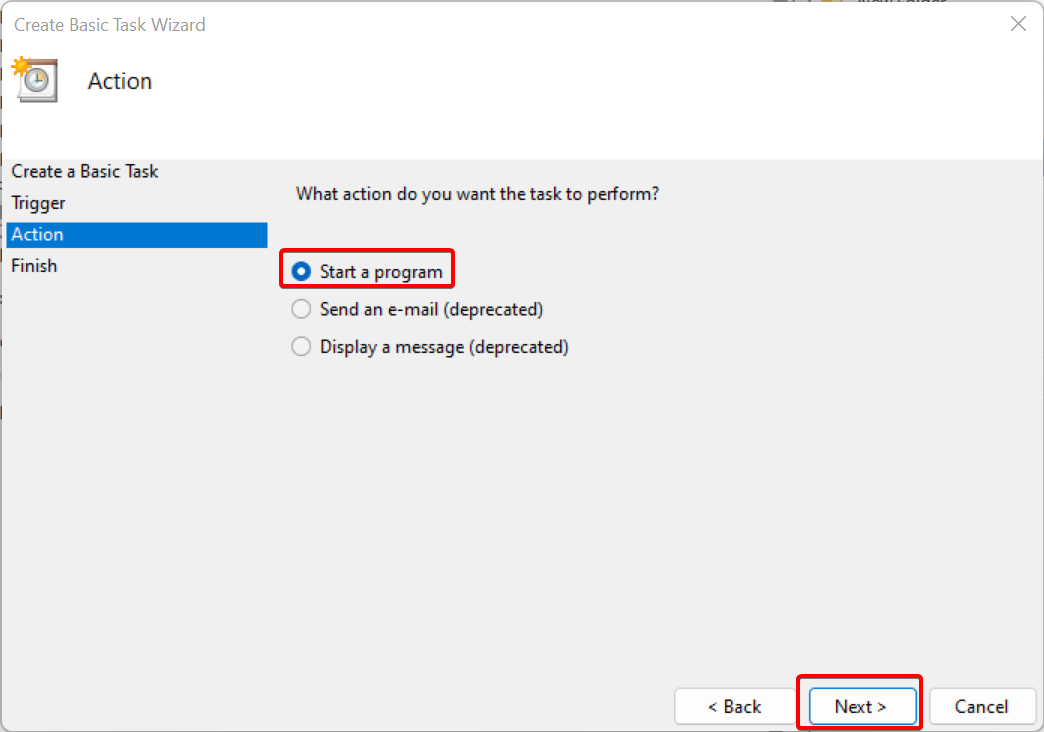
- เลือก
Start a programแล้วคลิก Next
- ในช่อง
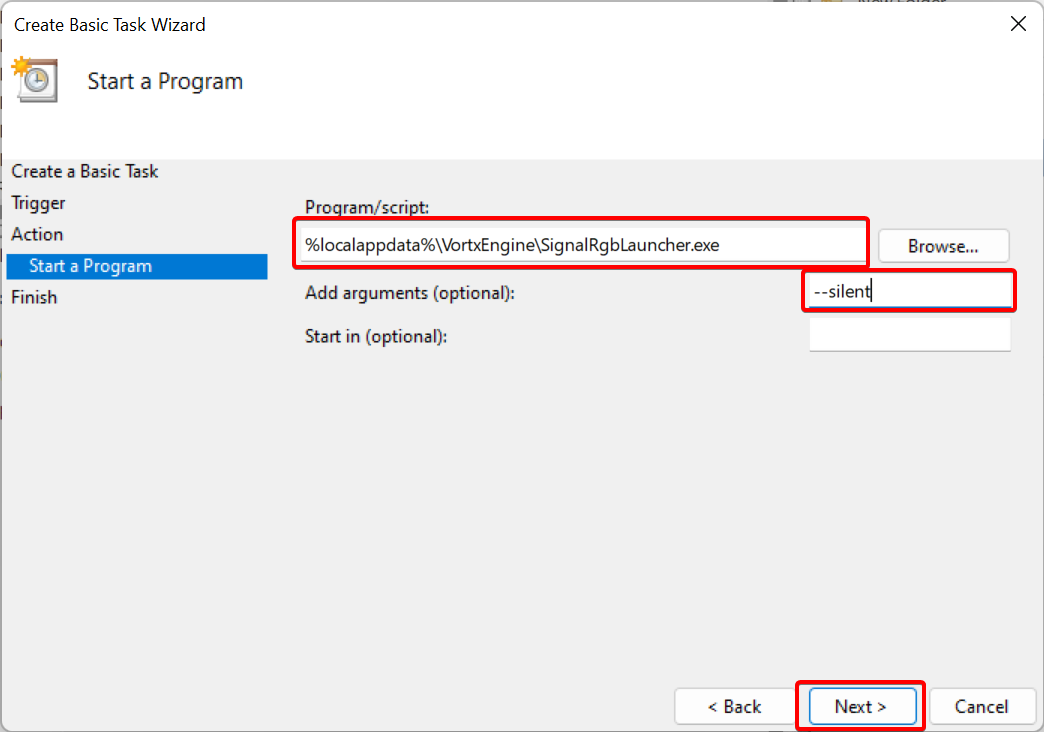
Program/Scriptให้วางข้อความต่อไปนี้:%localappdata%\VortxEngine\SignalRgbLauncher.exe. ในช่องAdd argumentsให้เพิ่ม--silent. จากนั้นคลิก Next
- เลือกช่อง
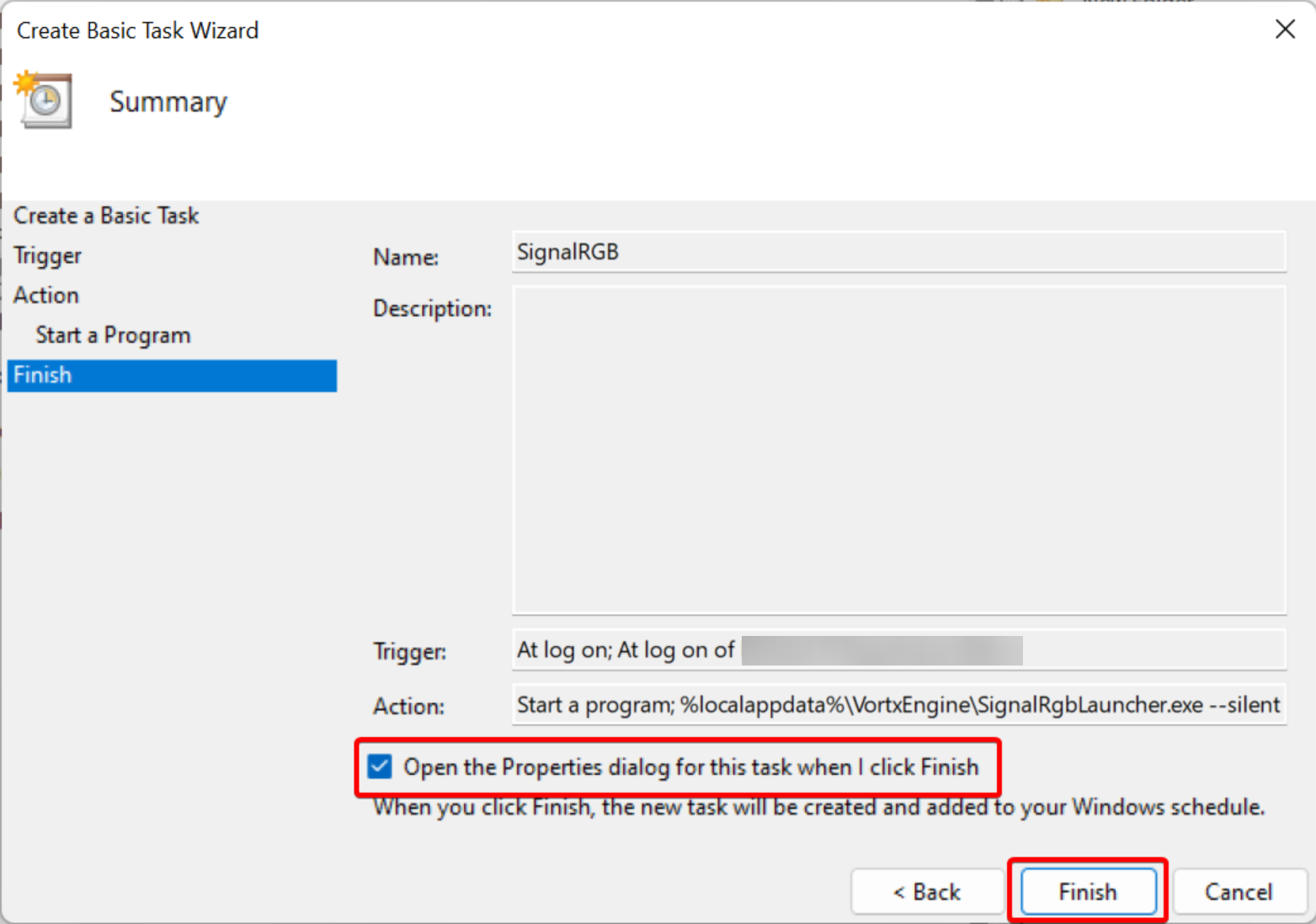
Open the Properties dialog for this task when I click Finishแล้วคลิกปุ่ม Finish
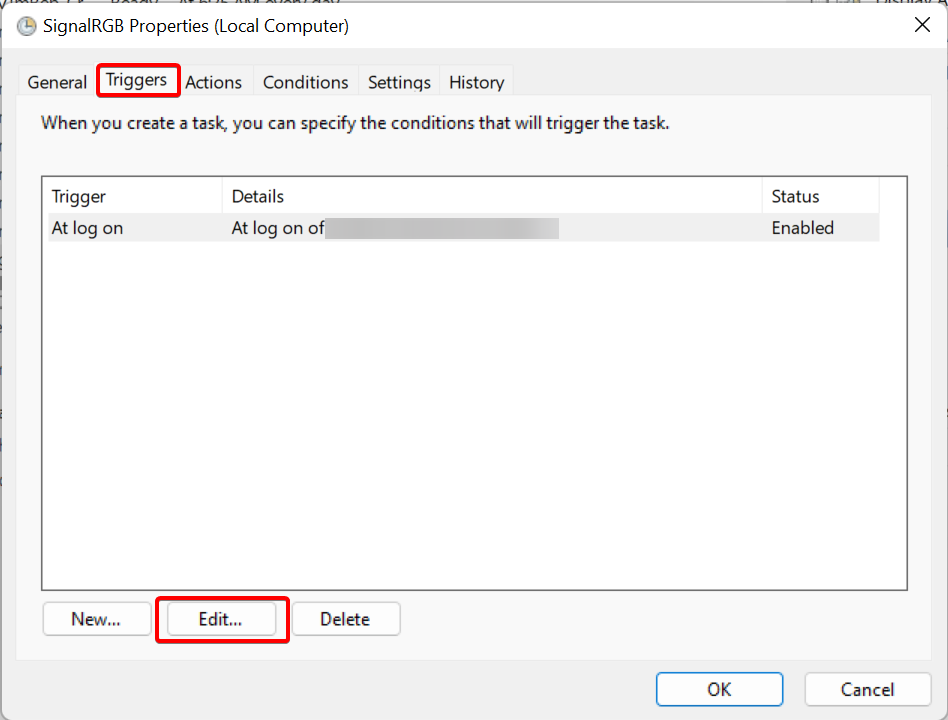
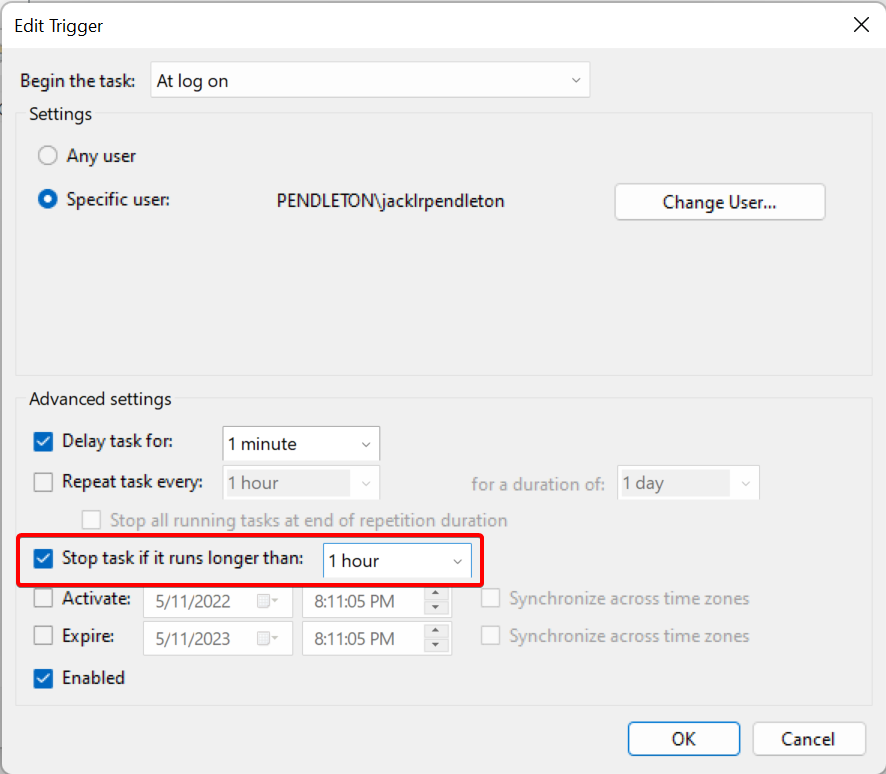
- ในหน้าต่าง Properties ที่เปิดขึ้น ให้คลิกแท็บ Triggers แล้วคลิก Edit
- เลือก
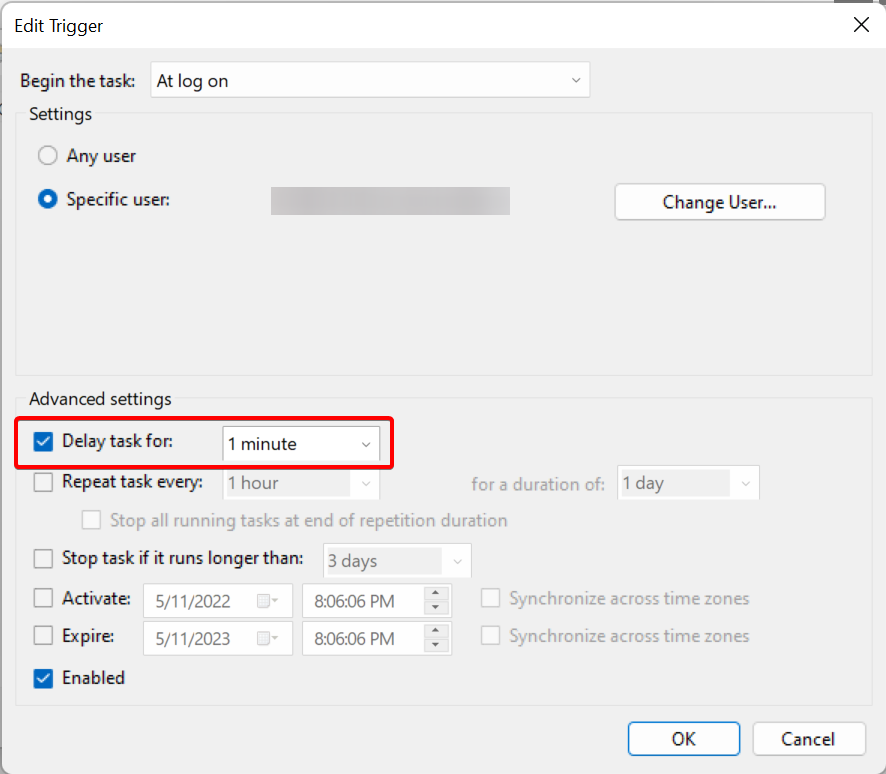
Delay task forแล้วเลือก1 minuteจากเมนูดรอปดาวน์
- เลือกช่อง
Stop task if it runs longer thanแล้วเลือก1 hourในเมนูดรอปดาวน์ จากนั้นคลิก OK
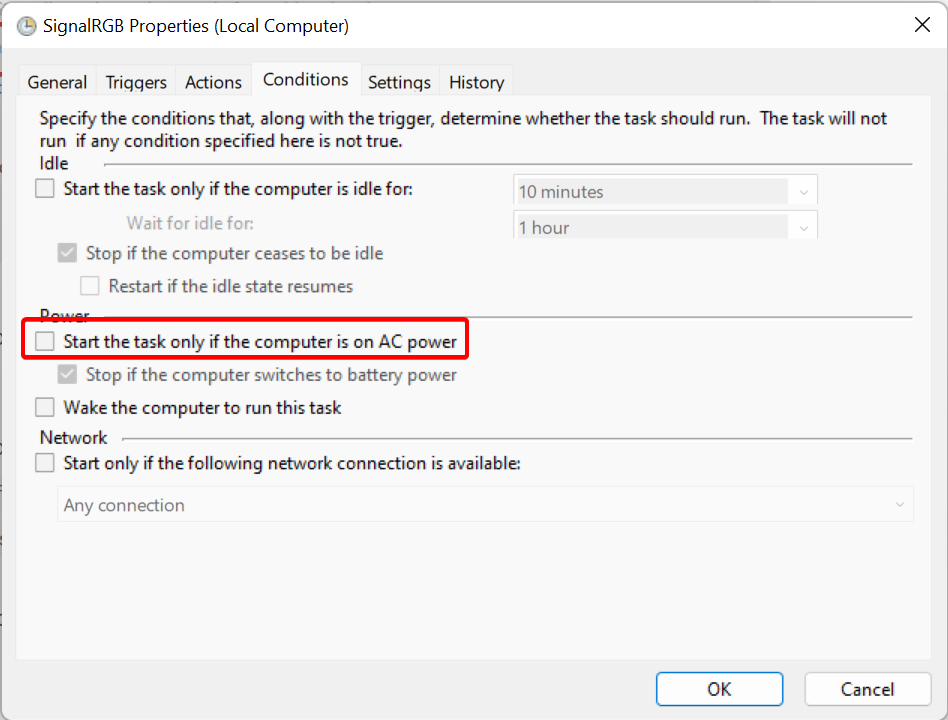
- ไปที่แท็บ
Conditionsแล้วยกเลิกการเลือกStart the task only if the computer is on AC power
- ไปที่
Settingsและตรวจสอบให้แน่ใจว่าหน้านี้ตรงกับค่าทั้งหมดที่แสดงด้านล่าง:
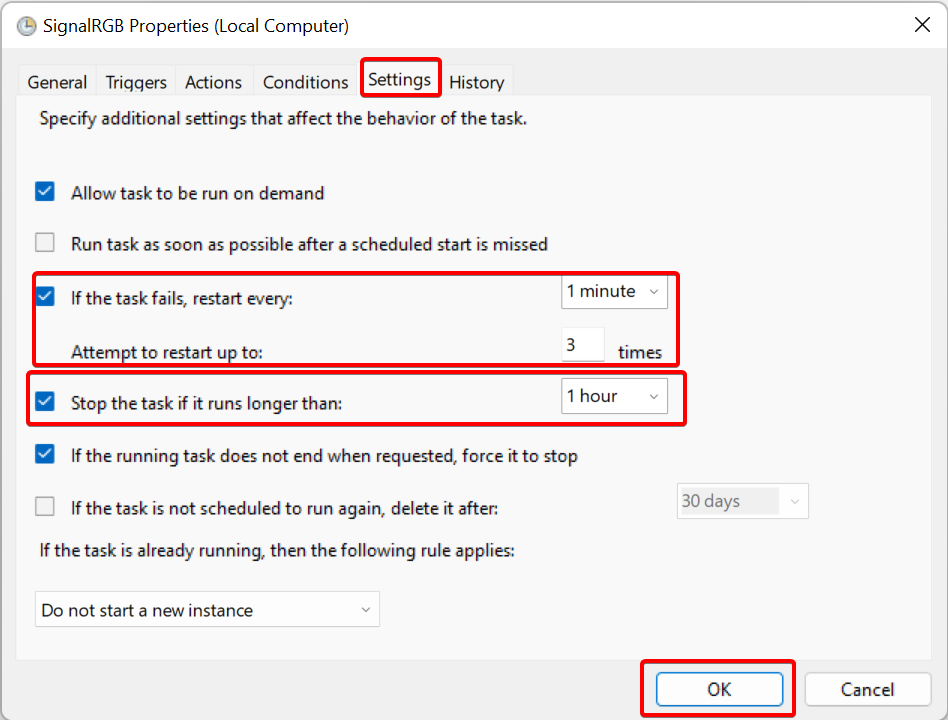
- คลิก OK แล้วปิดหน้าต่าง Task Scheduler ตอนนี้ SignalRGB ควรเริ่มทำงานโดยอัตโนมัติหลังจากหน่วงเวลา 1 นาที