

วิธีกำหนดค่าตัวควบคุม RGB
คอมโพเนนต์คืออุปกรณ์ใดๆ ที่เชื่อมต่อกับตัวควบคุม RGB หรือเฮดเดอร์บนเมนบอร์ด ซึ่งรวมถึงพัดลม RGB แถบไฟ LED วอเตอร์บล็อก ชุดระบายความร้อน CPU และไฟเคส SignalRGB ไม่สามารถตรวจจับได้ว่ามีผลิตภัณฑ์ใดเชื่อมต่ออยู่จริงกับแต่ละช่อง (ยกเว้นตัวควบคุมอัจฉริยะ เช่น Link Controller ของ Corsair) คุณต้องกำหนดค่าคอมโพเนนต์ทุกตัวด้วยตนเอง
ก่อนเริ่มต้น
หัวข้อที่มีชื่อว่า “ก่อนเริ่มต้น”รวบรวมข้อมูลต่อไปนี้:
- อุปกรณ์ใดเชื่อมต่ออยู่กับแต่ละช่องของตัวควบคุม
- จำนวน LED ของแถบไฟแบบกำหนดเอง
- ตำแหน่งจริงของอุปกรณ์แต่ละตัวในเคสของคุณ
สำหรับข้อมูลพื้นฐานเกี่ยวกับวิธีการทำงานของคอมโพเนนต์ โปรดดูเกี่ยวกับการตรวจจับอุปกรณ์
เปิดหน้าอุปกรณ์
หัวข้อที่มีชื่อว่า “เปิดหน้าอุปกรณ์”อุปกรณ์ที่ยังไม่ได้กำหนดค่าจะปรากฏที่ด้านบนของหน้าอุปกรณ์ ตัวควบคุมหรือเมนบอร์ดที่ต้องตั้งค่าจะแสดงอยู่ที่นั่น
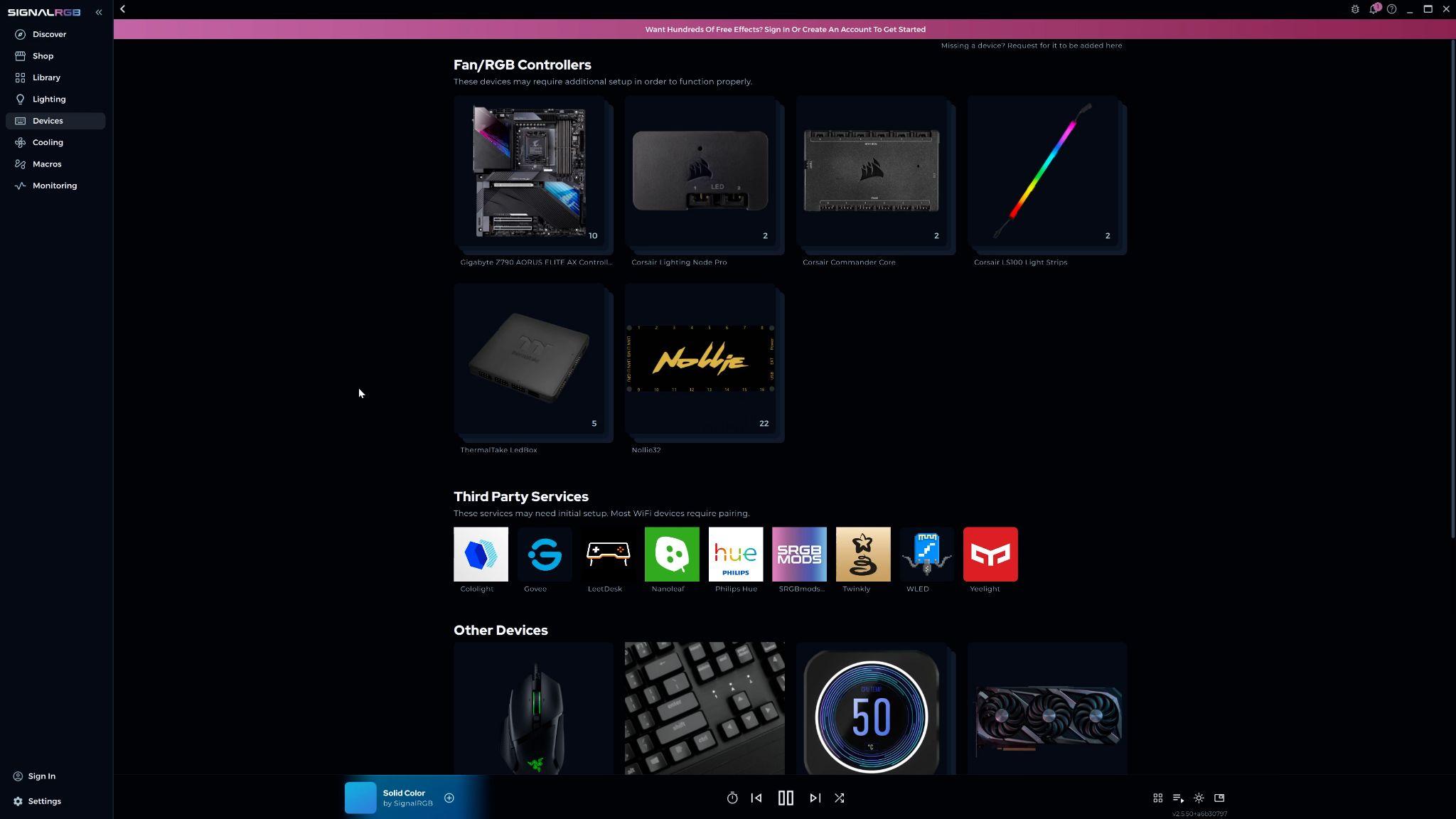
คลิกอุปกรณ์เพื่อเปิดหน้าการกำหนดค่า จากที่นี่คุณสามารถจัดการคอมโพเนนต์และการตั้งค่าอื่นๆ ของตัวควบคุมนั้นได้
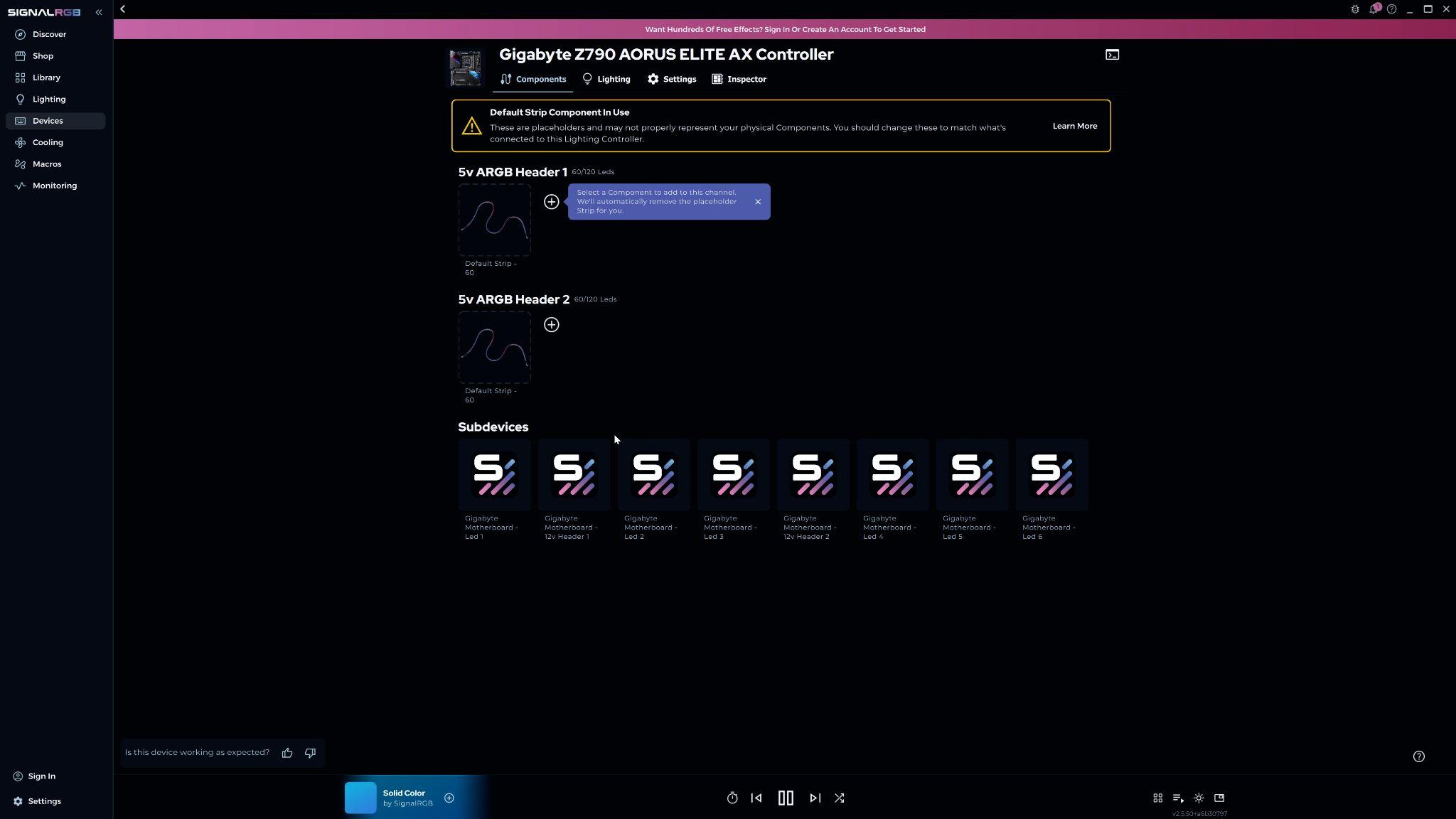
ระบุแต่ละช่อง
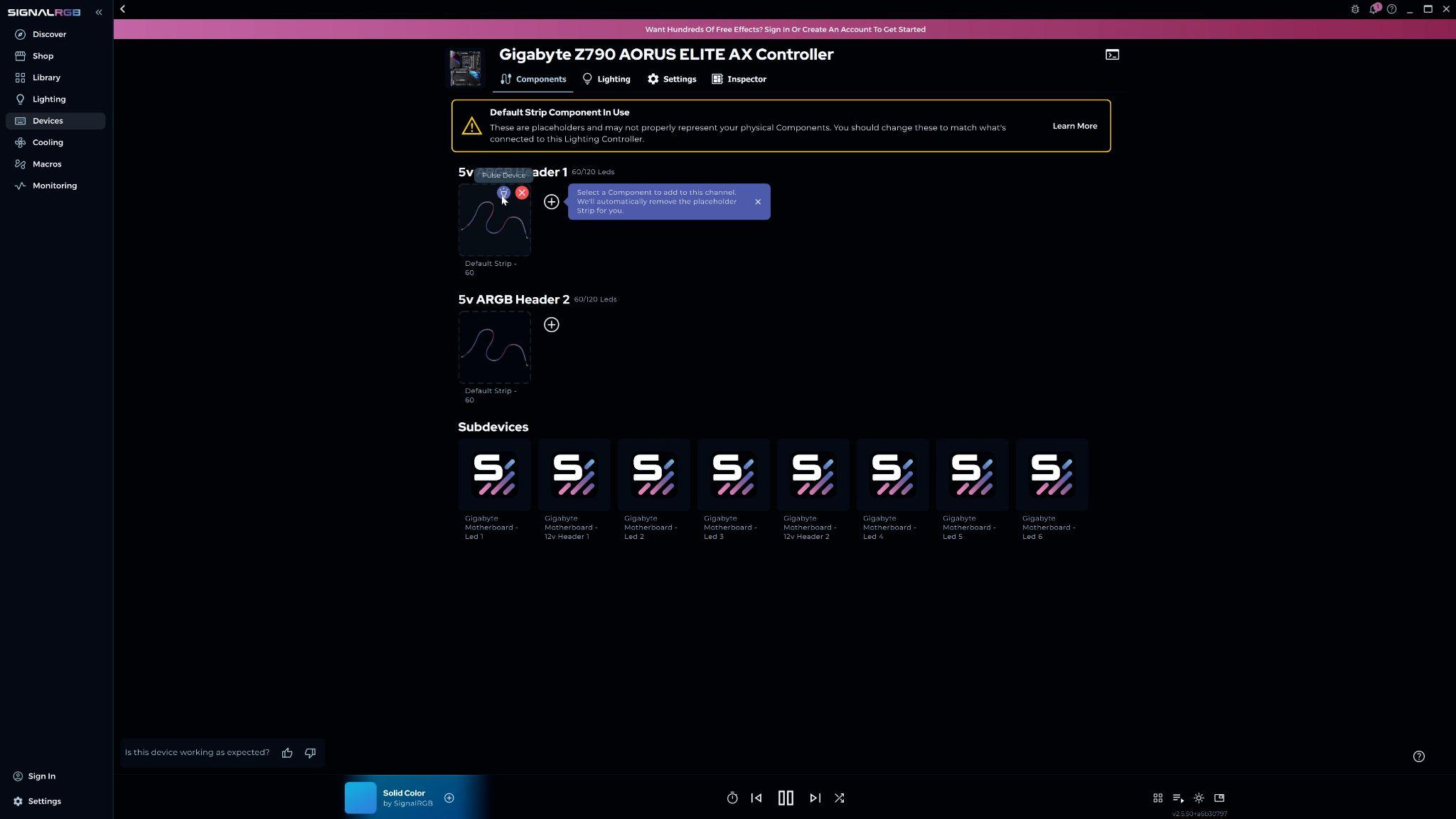
หัวข้อที่มีชื่อว่า “ระบุแต่ละช่อง”ใช้ฟังก์ชันกะพริบอุปกรณ์เพื่อยืนยันว่าคอมโพเนนต์จริงตัวใดสอดคล้องกับแต่ละช่องก่อนทำการเปลี่ยนแปลง
- เลื่อนเมาส์ไปเหนือแถบไฟตัวยึดตำแหน่ง
- คลิก กะพริบอุปกรณ์
คอมโพเนนต์ที่เชื่อมต่อกับช่องนั้นจะกะพริบภายในเคสของคุณ
ลบแถบไฟตัวยึดตำแหน่ง
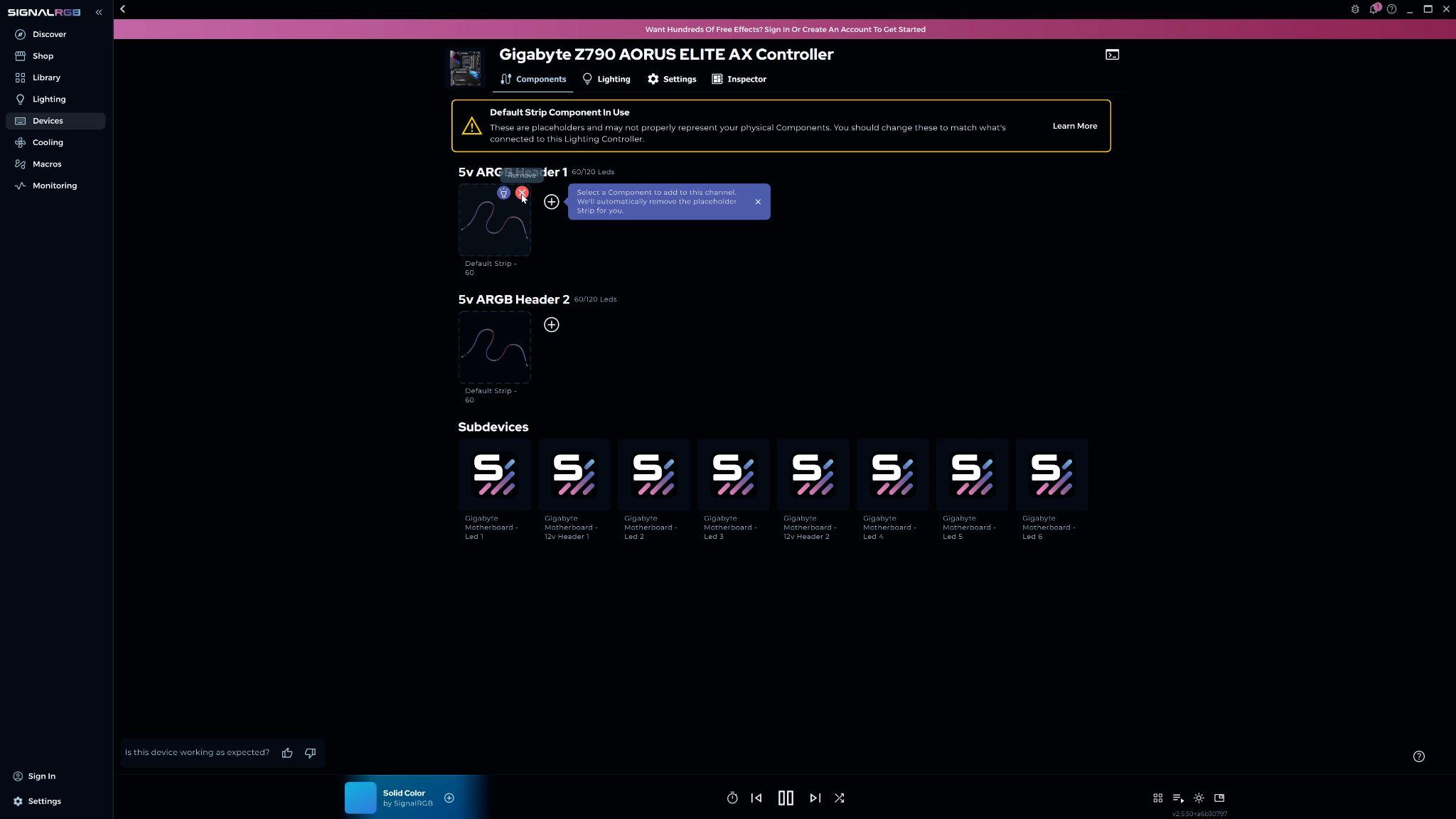
หัวข้อที่มีชื่อว่า “ลบแถบไฟตัวยึดตำแหน่ง”- เลื่อนเมาส์ไปเหนือแถบไฟตัวยึดตำแหน่งบนช่องที่ระบุแล้ว
- คลิก ลบ
เพิ่มคอมโพเนนต์ลงในช่อง
หัวข้อที่มีชื่อว่า “เพิ่มคอมโพเนนต์ลงในช่อง”-
คลิก เพิ่มคอมโพเนนต์ลงในสาย
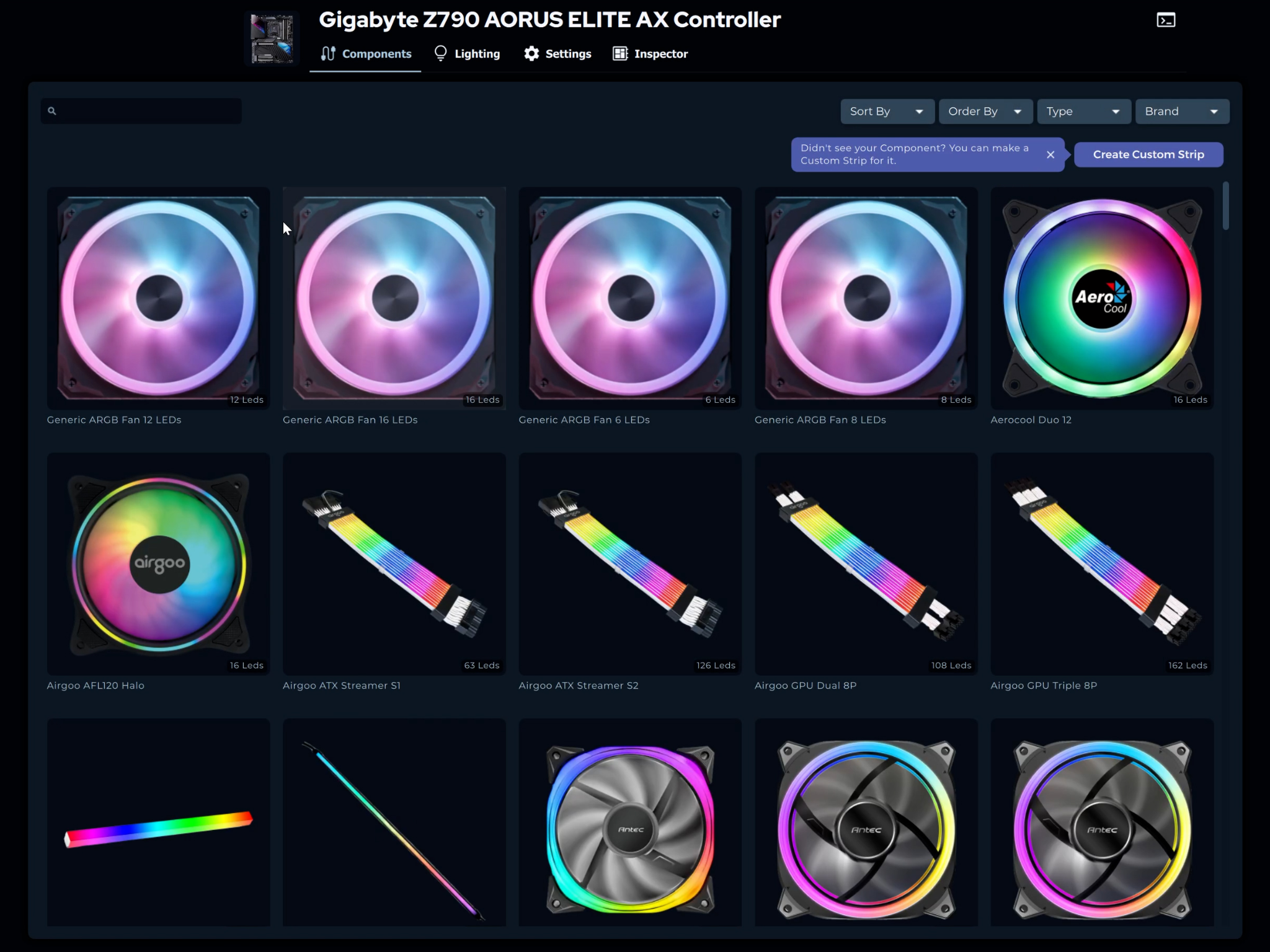
-
ค้นหาคอมโพเนนต์ของคุณในรายการแล้วคลิก
หน้าการกำหนดค่าจะเปิดขึ้นอีกครั้งพร้อมคอมโพเนนต์ที่คุณเลือกอยู่ในช่องนั้น
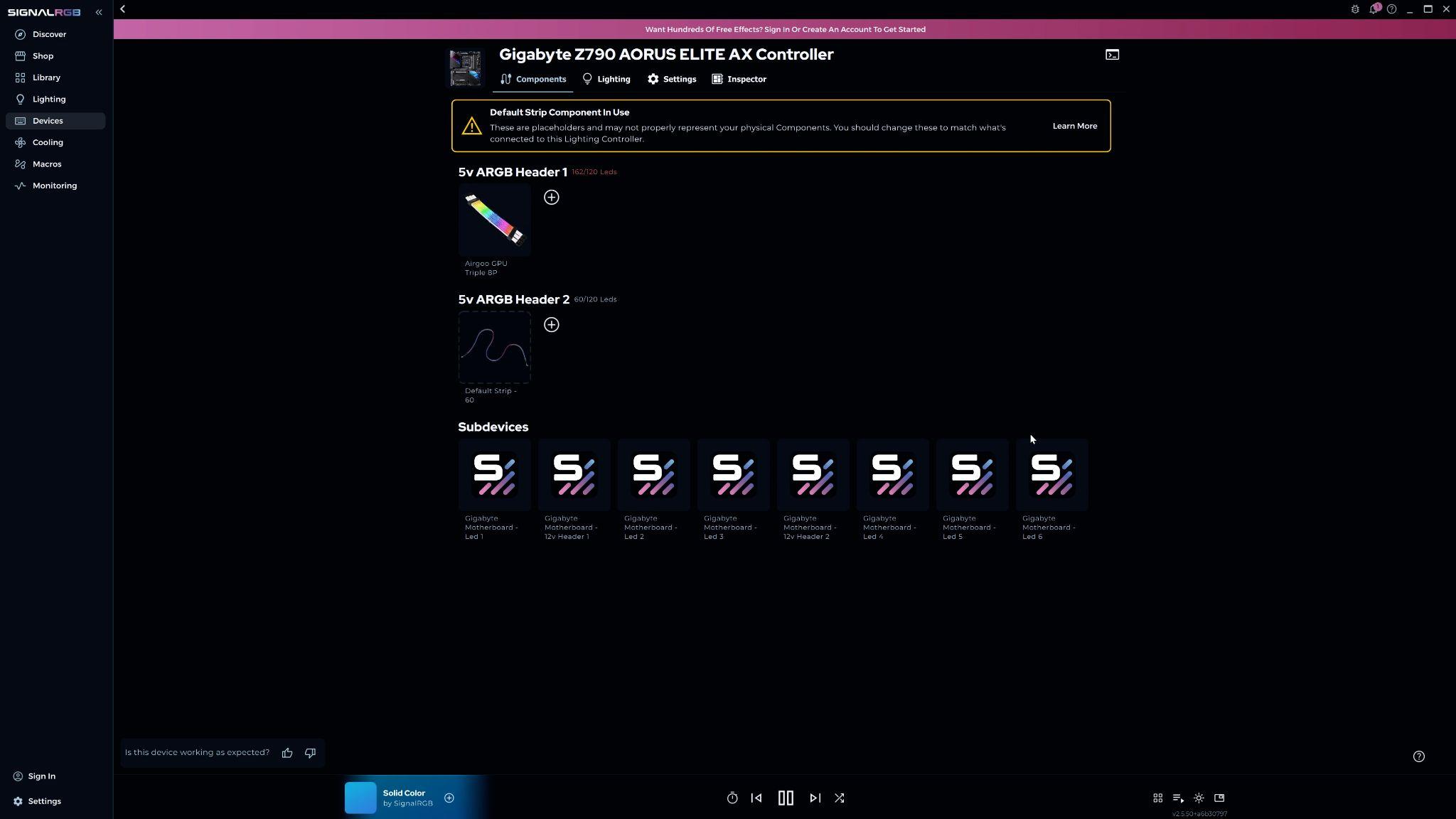

สร้างแถบไฟแบบกำหนดเอง (หากไม่มีคอมโพเนนต์ของคุณในรายการ)
หัวข้อที่มีชื่อว่า “สร้างแถบไฟแบบกำหนดเอง (หากไม่มีคอมโพเนนต์ของคุณในรายการ)”หากคอมโพเนนต์ของคุณไม่ปรากฏในรายการ ให้สร้างแถบไฟแบบกำหนดเองที่มีจำนวน LED ถูกต้อง
- เลือกตัวเลือกแถบไฟแบบกำหนดเองในเมนูคอมโพเนนต์
- ป้อนจำนวน LED ในแถบไฟของคุณ
- คลิก สร้าง

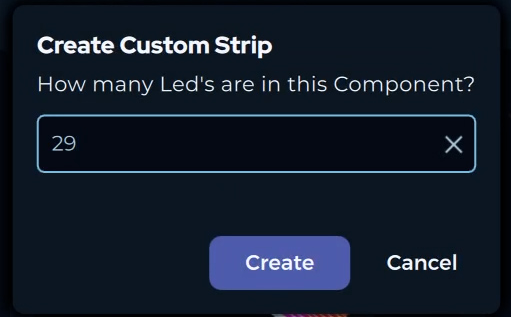
ทำซ้ำสำหรับทุกช่องและทุกตัวควบคุม
หัวข้อที่มีชื่อว่า “ทำซ้ำสำหรับทุกช่องและทุกตัวควบคุม”ทำซ้ำขั้นตอนข้างต้นสำหรับทุกช่องบนตัวควบคุมทุกตัวจนกว่าคอมโพเนนต์ทั้งหมดจะได้รับการกำหนดค่า
ทุกช่องจะแสดงคอมโพเนนต์ที่ถูกต้องแทนแถบไฟตัวยึดตำแหน่ง ตอนนี้ SignalRGB จะควบคุมคอมโพเนนต์แต่ละตัวแยกกัน
การแก้ไขปัญหา
หัวข้อที่มีชื่อว่า “การแก้ไขปัญหา”ไม่มีคอมโพเนนต์ในรายการ: สร้างแถบไฟแบบกำหนดเองที่มีจำนวน LED ถูกต้อง หรือเลือกพัดลม Generic ARGB
กะพริบผิดสีหรือไม่กะพริบเลย: ตรวจสอบว่าช่องตรงกับการเชื่อมต่อจริงบนตัวควบคุมของคุณ
แสงไฟดูผิดปกติหลังการกำหนดค่า: ตรวจสอบว่าจำนวน LED ตรงกับจำนวน LED จริงของคอมโพเนนต์
ขั้นตอนถัดไป
หัวข้อที่มีชื่อว่า “ขั้นตอนถัดไป”เมื่อกำหนดค่าคอมโพเนนต์เรียบร้อยแล้ว คุณก็พร้อมจัดเรียงคอมโพเนนต์บนแคนวาส ดูวิธีสร้างเลย์เอาต์เพื่อจัดตำแหน่งอุปกรณ์ของคุณให้เอฟเฟกต์แสงไฟไหลไปอย่างเป็นธรรมชาติทั่วทั้งเซ็ตอัป
บทความที่เกี่ยวข้อง
หัวข้อที่มีชื่อว่า “บทความที่เกี่ยวข้อง”ต้องการความช่วยเหลือเพิ่มเติมใช่ไหม? ติดต่อฝ่ายบริการลูกค้า