

การตรวจสอบระบบ
การตรวจสอบระบบจะแสดงข้อมูลเซ็นเซอร์ฮาร์ดแวร์แบบเรียลไทม์ภายใน SignalRGB คุณสามารถดูอุณหภูมิ ความเร็วสัญญาณนาฬิกา เปอร์เซ็นต์การใช้งาน และอื่นๆ ได้โดยไม่ต้องสลับไปใช้เครื่องมือตรวจสอบแยกต่างหาก วิดเจ็ตคือวิธีที่คุณใช้ดูข้อมูลเหล่านี้ โดยแต่ละวิดเจ็ตจะแสดงเซ็นเซอร์ที่คุณเลือกในรูปแบบที่คุณต้องการ
การสร้างและปรับแต่งวิดเจ็ต
หัวข้อที่มีชื่อว่า “การสร้างและปรับแต่งวิดเจ็ต”วิดเจ็ตคือวิธีที่คุณใช้ดูข้อมูลการตรวจสอบระบบ เมื่อคุณสร้างวิดเจ็ต คุณจะกำหนดเซ็นเซอร์ที่จะตรวจสอบและเลือกวิธีแสดงข้อมูล คุณสามารถปรับขนาดและตำแหน่งของวิดเจ็ตแต่ละตัวในหน้าการตรวจสอบได้
- คลิก เพิ่มวิดเจ็ต ที่มุมขวาบนของหน้า
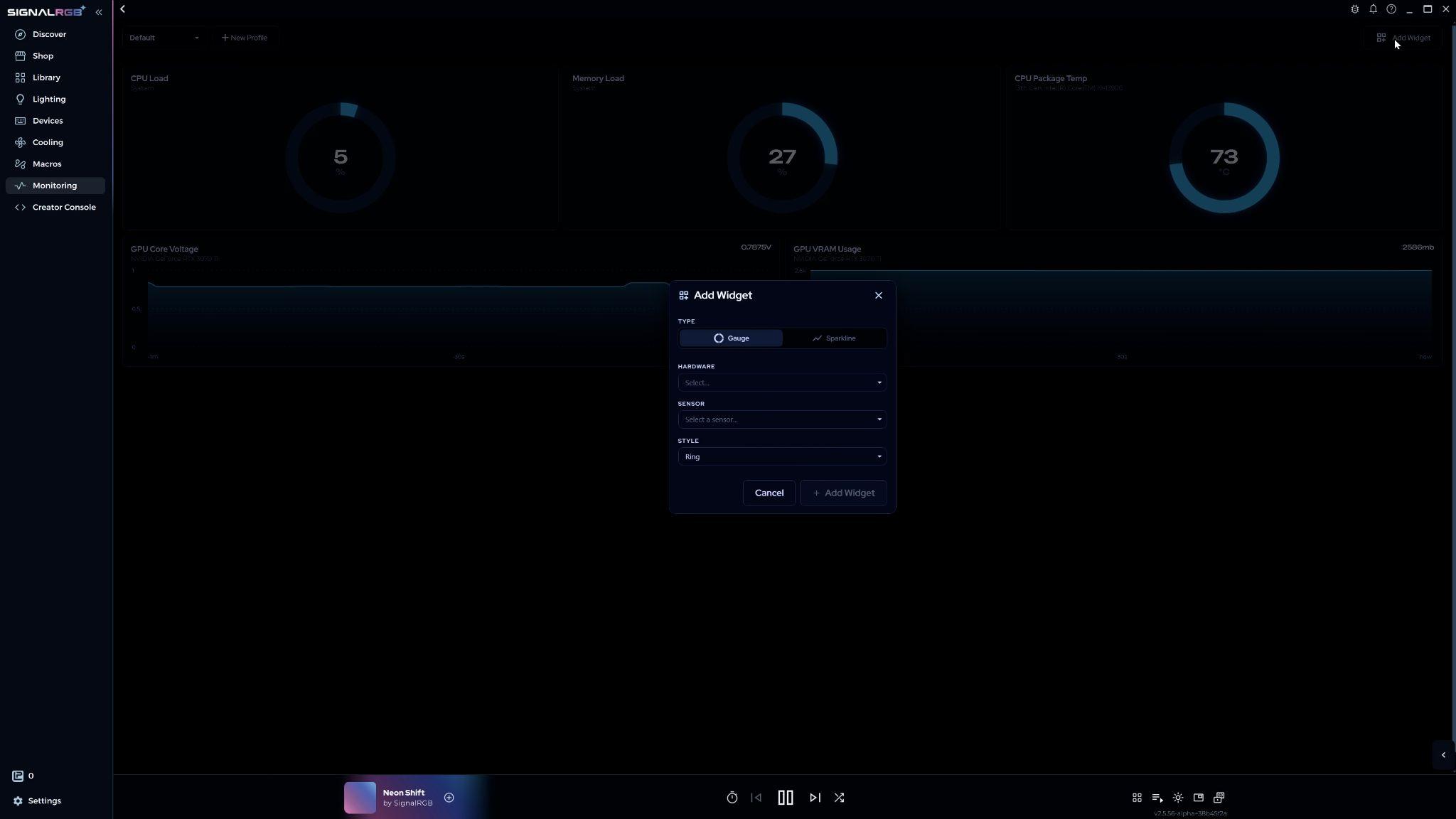
- เมนูจะเปิดขึ้นพร้อมตัวเลือกสี่อย่าง ได้แก่ ประเภทกราฟ ฮาร์ดแวร์ เซ็นเซอร์ และสไตล์ เลือกตัวเลือกที่ตรงกับสิ่งที่คุณต้องการตรวจสอบ แล้วคลิก เพิ่มวิดเจ็ต
วิดเจ็ตมีสองประเภท:
- เกจ — แสดงค่าปัจจุบันให้เห็นได้ในทันที
- สปาร์กไลน์ — แสดงข้อมูลตามช่วงเวลาในรูปแบบกราฟเส้น
ฮาร์ดแวร์ คือส่วนประกอบที่คุณต้องการตรวจสอบ เซ็นเซอร์ คือจุดข้อมูลเฉพาะ เช่น อุณหภูมิหรือความเร็วสัญญาณนาฬิกา สไตล์ จะเปลี่ยนรูปลักษณ์การแสดงผล
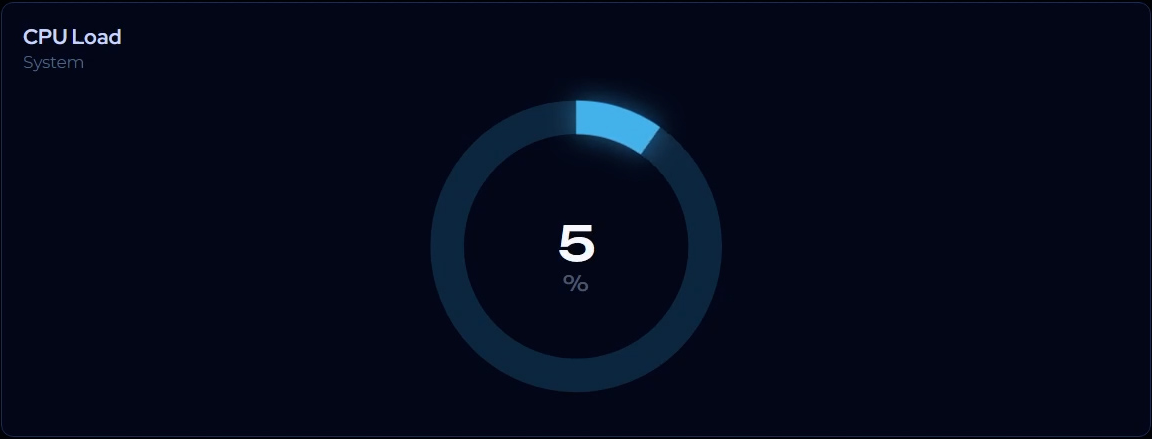 | 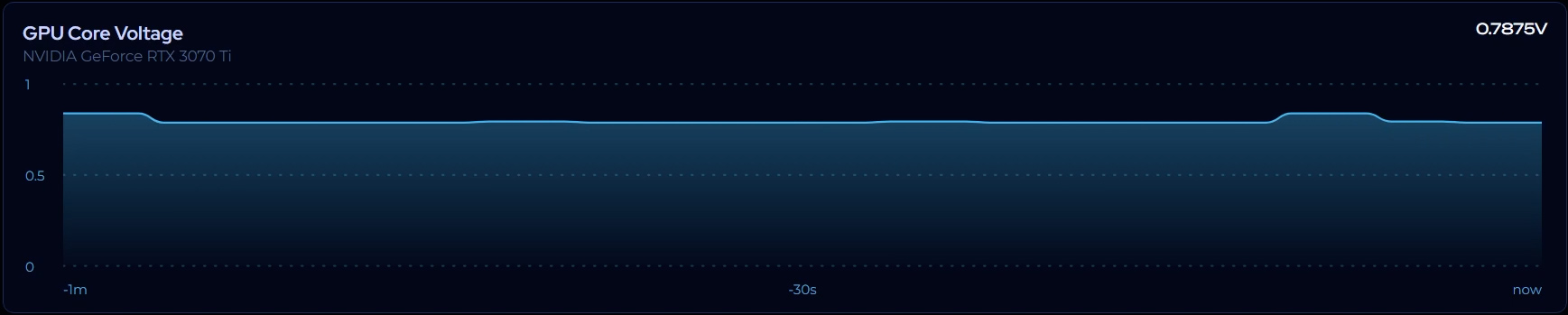 |
| วิดเจ็ตเกจ | วิดเจ็ตสปาร์กไลน์ |
วิดเจ็ตใหม่จะปรากฏในหน้าการตรวจสอบ
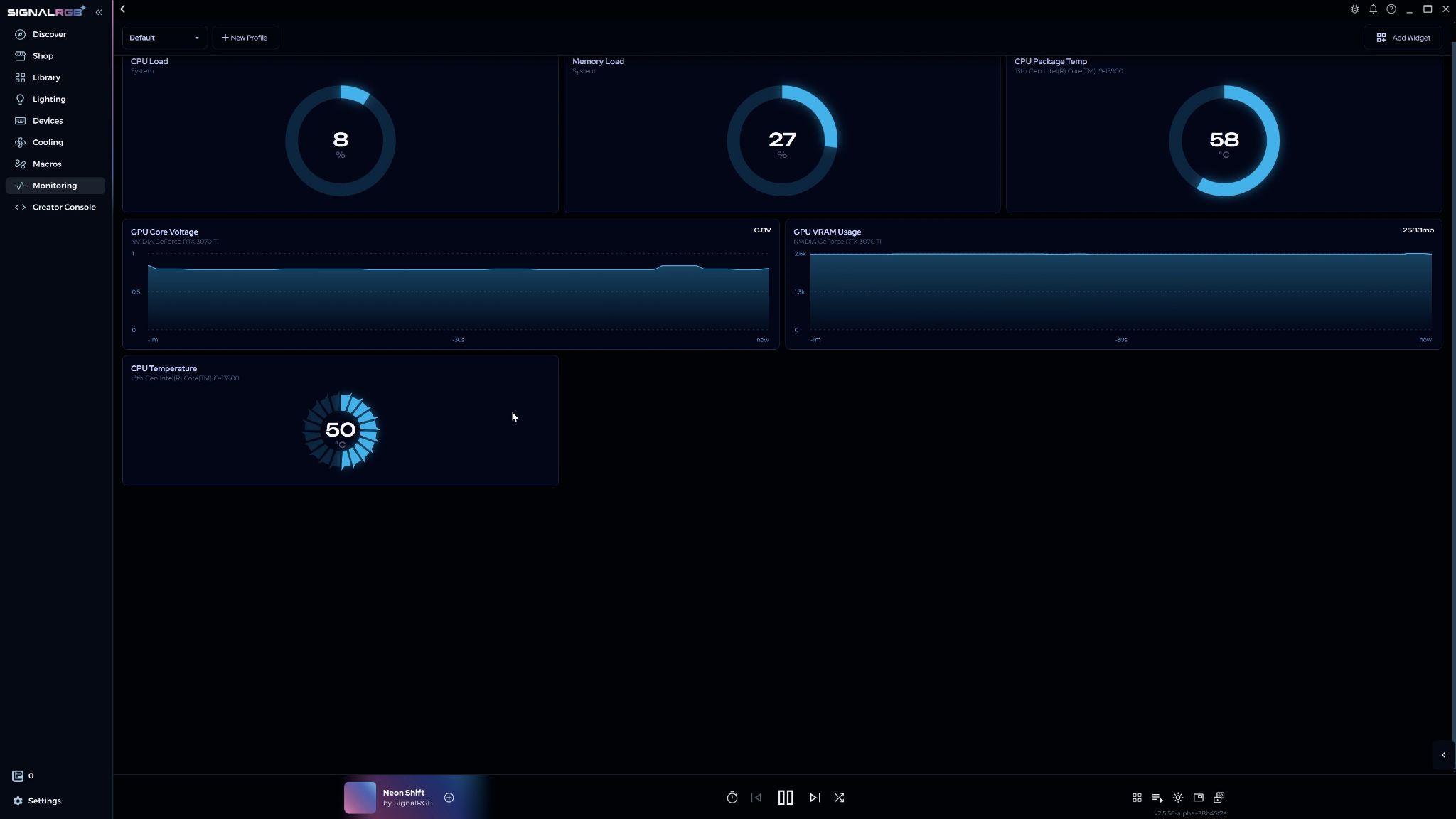
การแก้ไขวิดเจ็ต
หัวข้อที่มีชื่อว่า “การแก้ไขวิดเจ็ต”เลื่อนเมาส์ไปเหนือวิดเจ็ตใดก็ได้แล้วคลิกปุ่ม การตั้งค่า เพื่อเปิดเมนูการปรับแต่งทั้งหมด หน้าตัวอย่างจะอัปเดตขณะที่คุณทำการเปลี่ยนแปลง
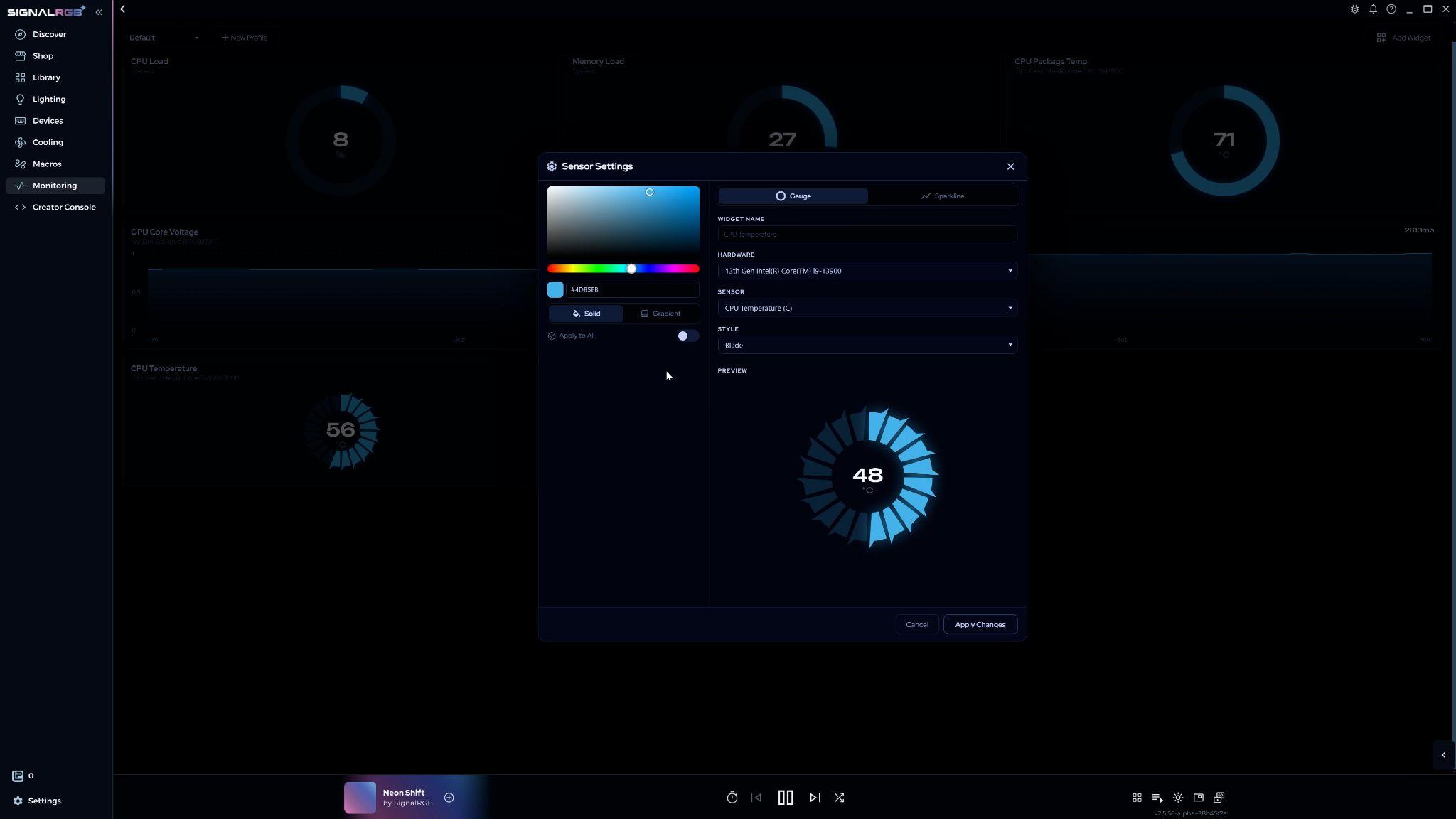
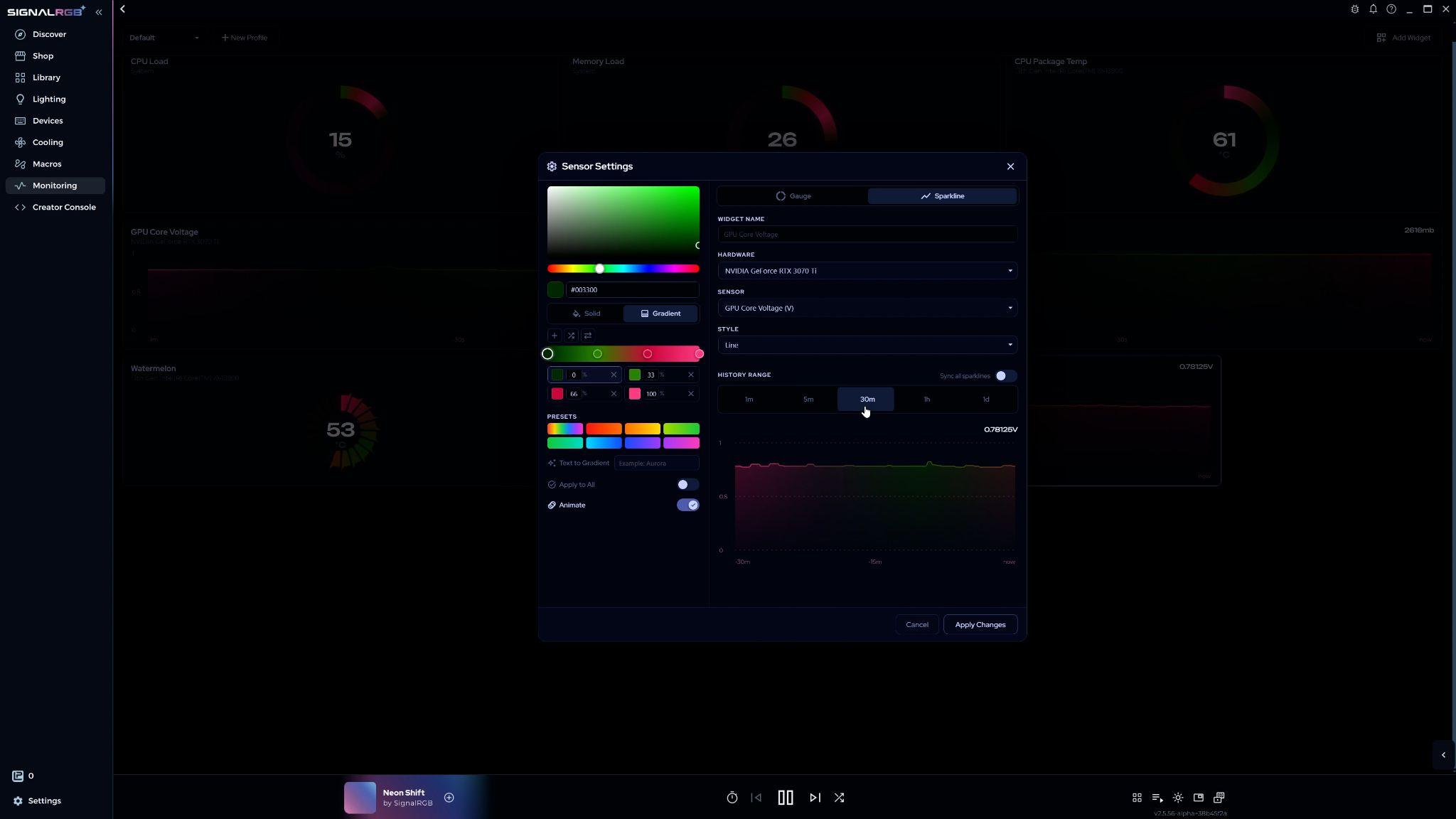
จากที่นี่ คุณสามารถเปลี่ยนประเภทกราฟ ฮาร์ดแวร์ เซ็นเซอร์ และสไตล์ที่คุณเลือกไว้ตอนสร้างวิดเจ็ตได้ สำหรับวิดเจ็ตสปาร์กไลน์ คุณยังสามารถปรับช่วงเวลาของข้อมูลที่แสดงได้ตั้งแต่ 1 นาทีถึง 24 ชั่วโมง
สีของวิดเจ็ต
หัวข้อที่มีชื่อว่า “สีของวิดเจ็ต”วิดเจ็ตสามารถเป็นสีพื้นหรือไล่สีก็ได้ โดยค่าเริ่มต้นจะใช้สีพื้น
หากต้องการตั้งค่าสีพื้น ให้เลือกจากกราฟช่วงสีหรือป้อนรหัส hex เปิดสวิตช์ นำไปใช้กับทั้งหมด เพื่อใช้สีเดียวกันกับวิดเจ็ตทุกตัวพร้อมกัน
การไล่สี
หัวข้อที่มีชื่อว่า “การไล่สี”คลิกสวิตช์สีพื้น/ไล่สีเพื่อเปลี่ยนเป็นโหมดไล่สี
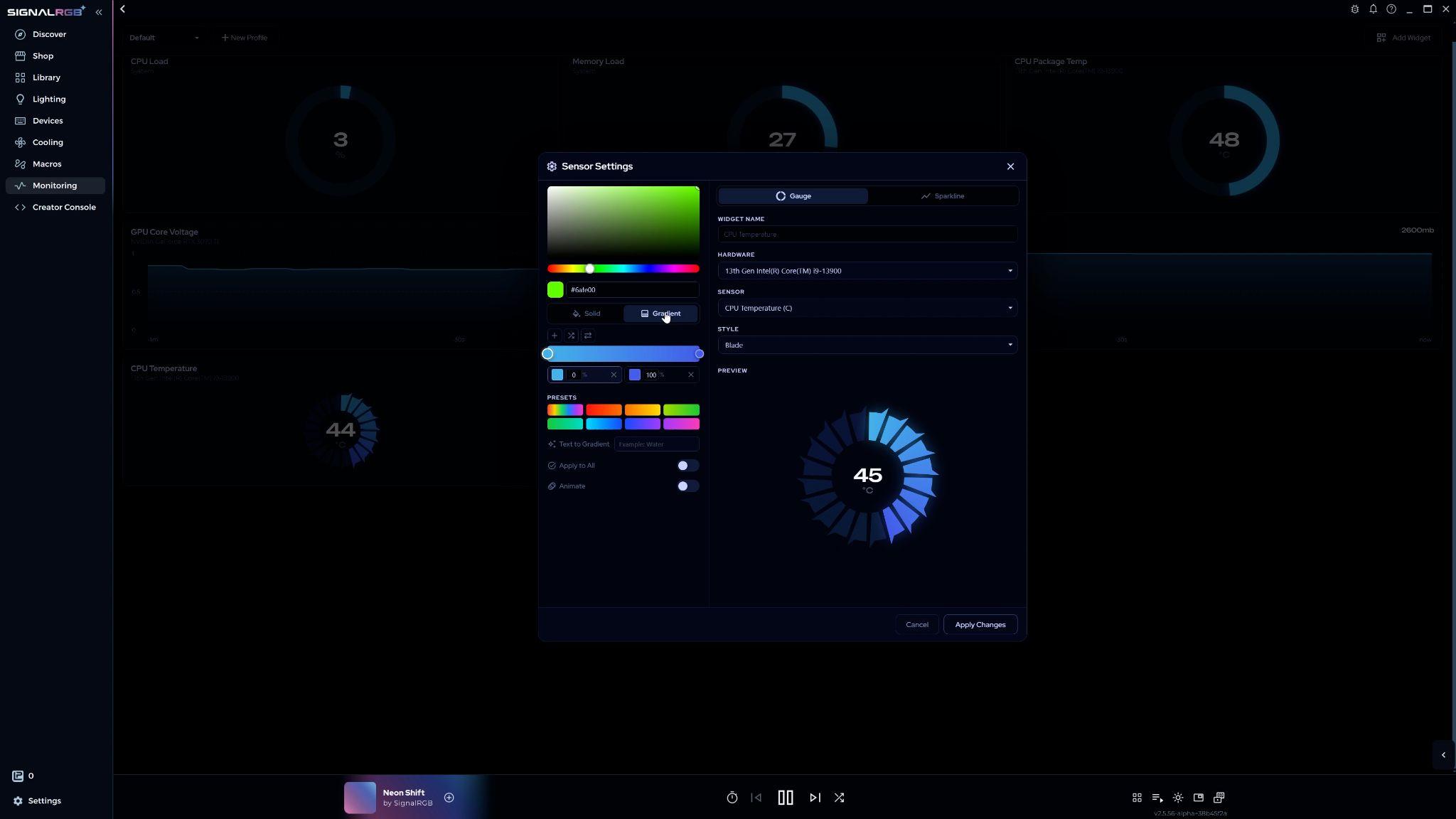
แถบสีจะแสดงการไล่สีของคุณ จุดหยุดบนแถบแสดงถึงแต่ละสีในการไล่สี
- หากต้องการเปลี่ยนสี ให้คลิกจุดหยุดบนแถบหรือเลือกจากเมนูด้านล่าง แล้วปรับในกราฟสี
- หากต้องการเปลี่ยนสัดส่วนที่สีหนึ่งครอบคลุมในการไล่สี ให้คลิกแล้วลากจุดหยุดไปตามแถบ ปรับตำแหน่งอย่างละเอียดได้ในเมนูด้านล่าง
- หากต้องการเพิ่มจุดหยุด ให้คลิก เพิ่มจุดหยุด หรือคลิกที่ใดก็ได้บนแถบ
- หากต้องการลบจุดหยุด ให้คลิกขวาที่จุดนั้นบนแถบหรือคลิกปุ่มลบในเมนูด้านล่าง
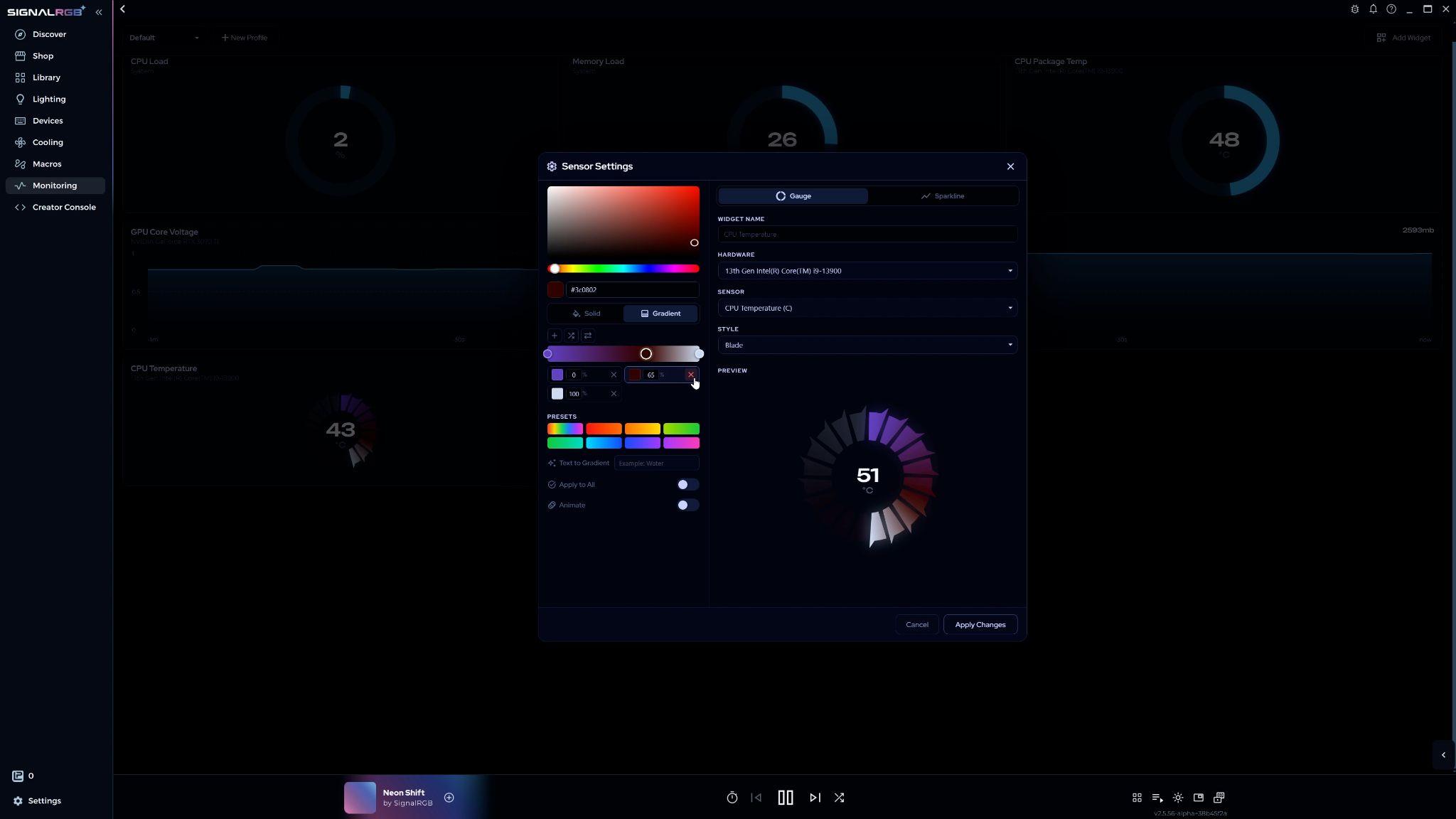
สุ่มการไล่สี จะสร้างดีไซน์แบบสุ่ม กลับด้านการไล่สี จะสะท้อนการไล่สีในแนวนอน
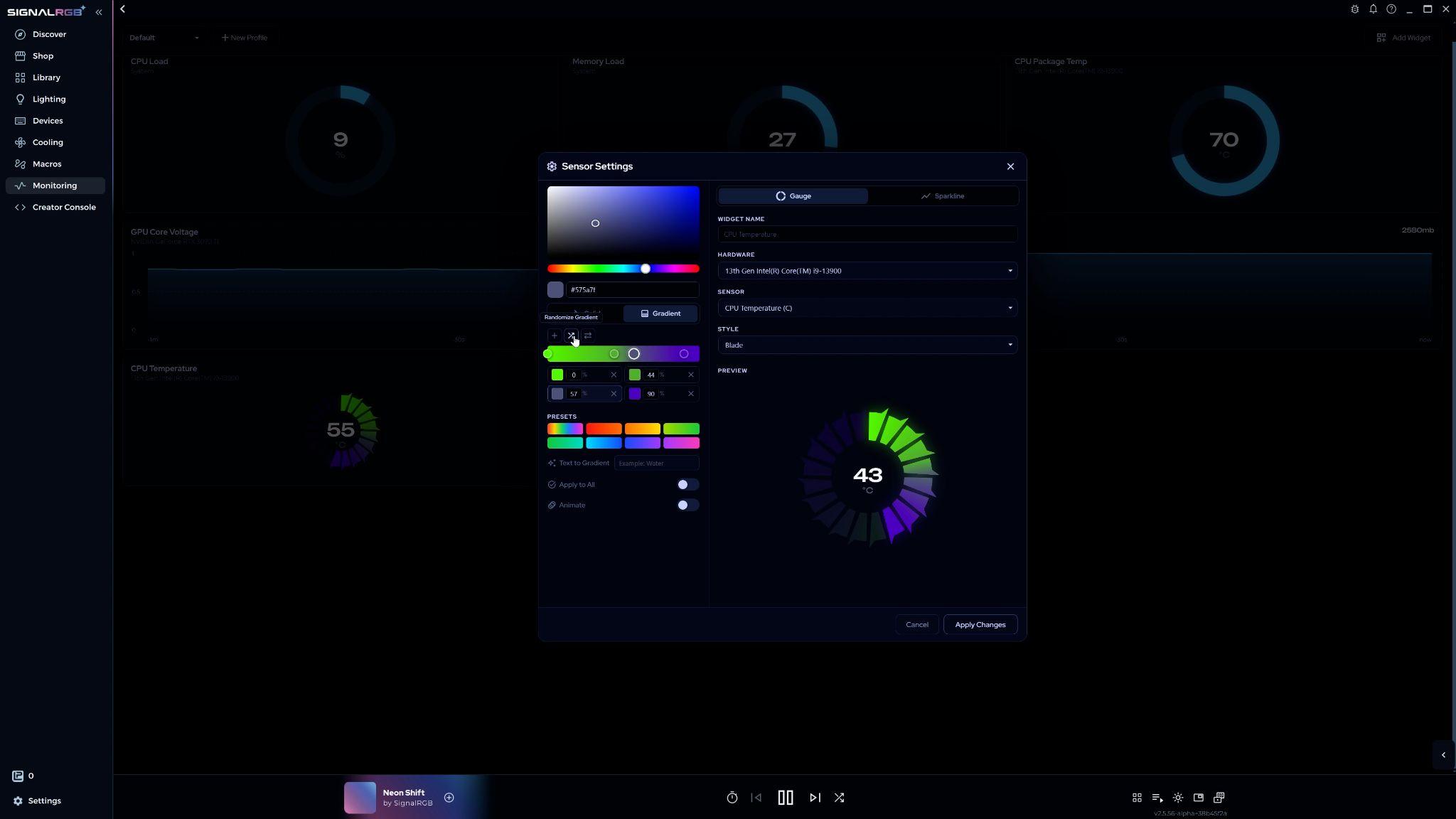
คุณยังสามารถเริ่มต้นจากการไล่สีแบบพรีเซ็ตได้ เลือกหนึ่งรายการจากแผงพรีเซ็ต แล้วปรับแต่งโดยใช้เทคนิคเดียวกับข้างต้น
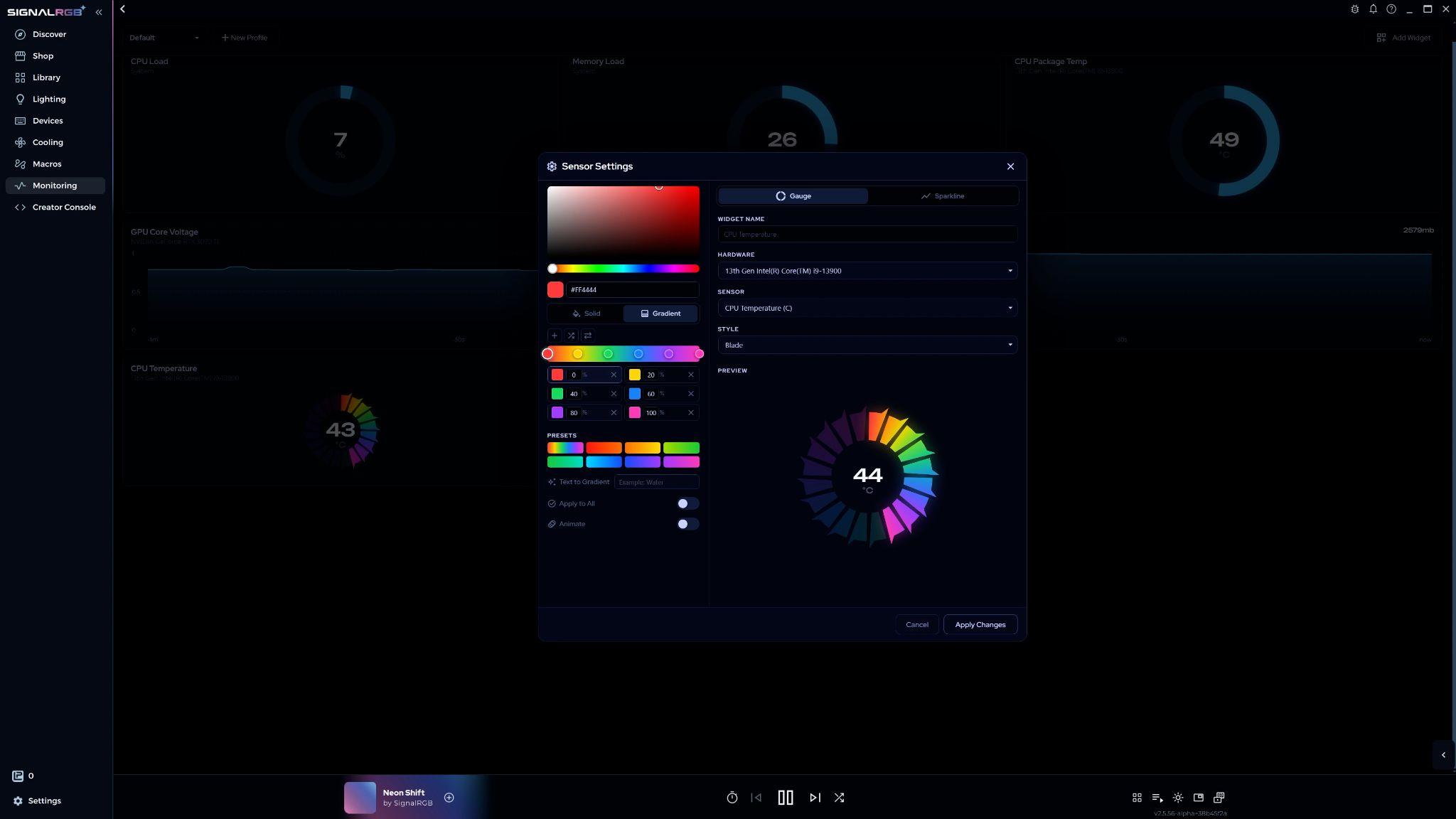
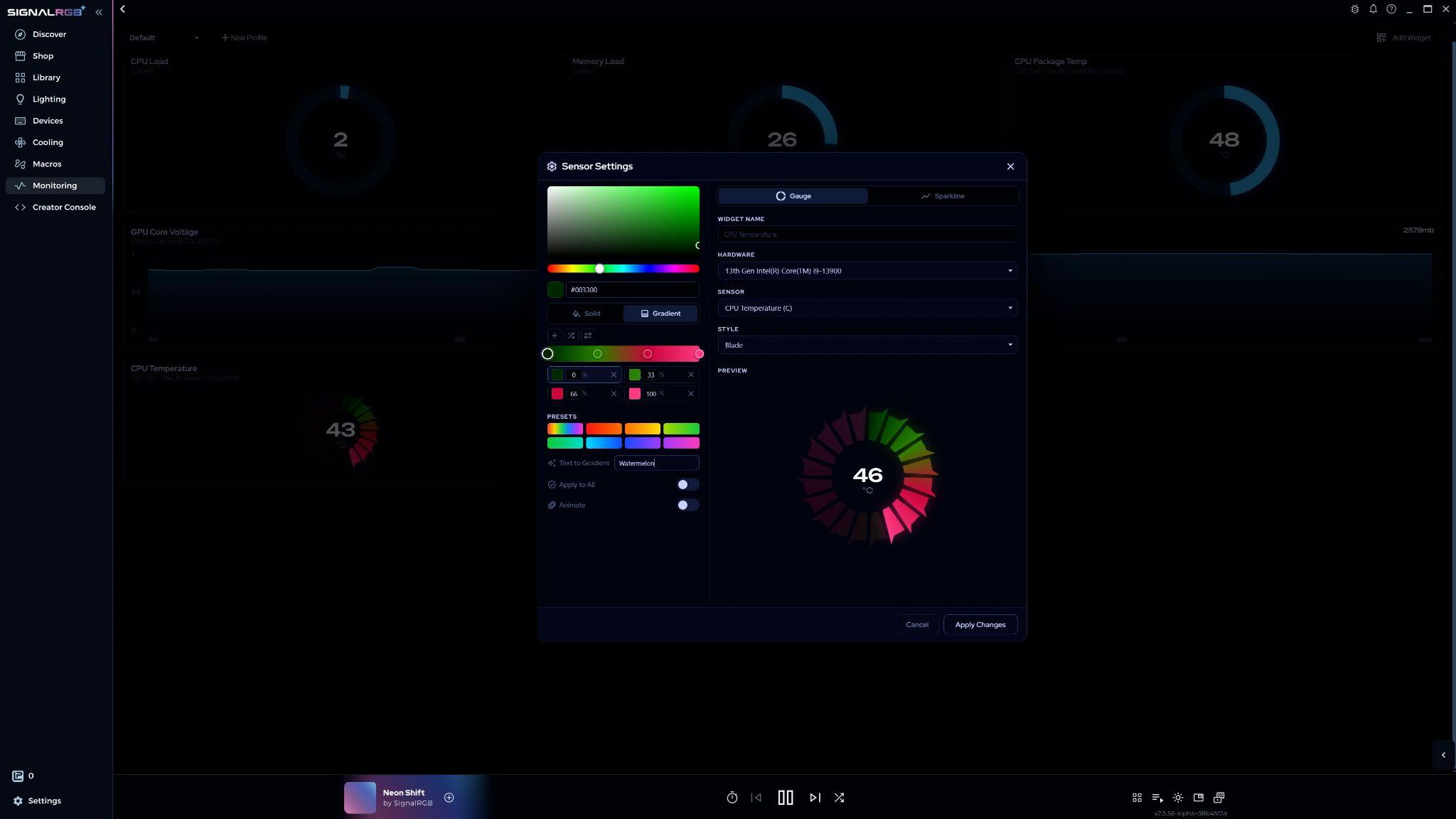
ข้อความเป็นการไล่สี จะสร้างการไล่สีจากคำหรือวลีที่คุณพิมพ์ ตัวอย่างเช่น การป้อน “Watermelon” จะได้การไล่สีแดงและเขียว คุณสามารถแก้ไขผลลัพธ์ได้เหมือนการไล่สีอื่นๆ
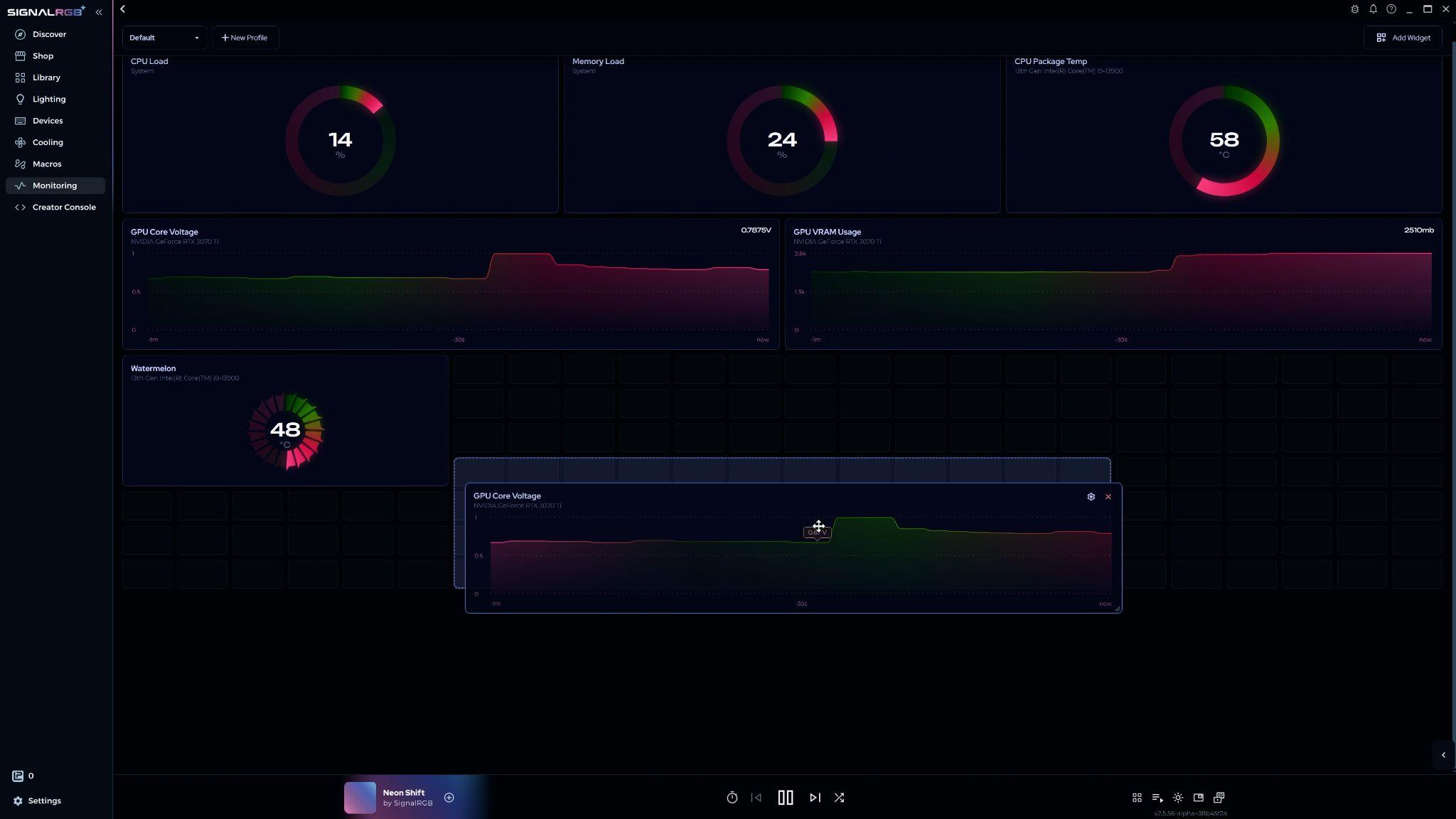
เปิดสวิตช์ แอนิเมชัน เพื่อให้การไล่สีเคลื่อนที่ไปทั่ววิดเจ็ต สีจะเปลี่ยนไปอย่างต่อเนื่อง
คลิก นำการเปลี่ยนแปลงไปใช้ เพื่อบันทึกและกลับไปยังหน้าการตรวจสอบ
การปรับแต่งเลย์เอาต์หน้าการตรวจสอบ
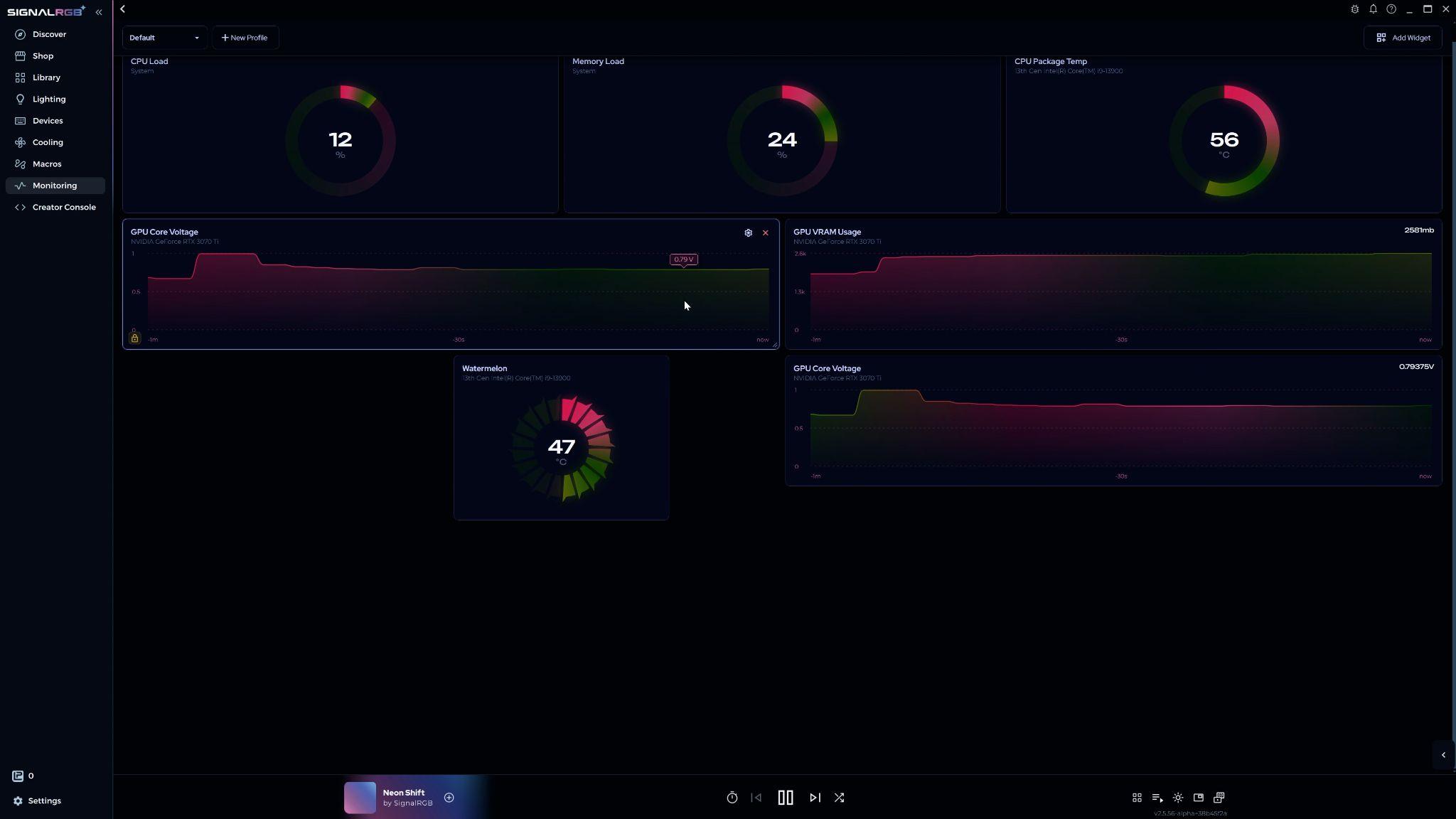
หัวข้อที่มีชื่อว่า “การปรับแต่งเลย์เอาต์หน้าการตรวจสอบ”คุณสามารถย้ายและปรับขนาดวิดเจ็ตในหน้าการตรวจสอบได้อย่างอิสระ
- ย้าย — คลิกแล้วลากวิดเจ็ตไปยังตำแหน่งใหม่
- ปรับขนาด — คลิกแล้วลากจากมุมใดก็ได้
- เลือกหลายรายการ — ลากเพื่อเลือกวิดเจ็ตหลายตัวเพื่อย้ายหรือปรับขนาดพร้อมกัน
- ล็อก — ดับเบิลคลิกวิดเจ็ตเพื่อป้องกันการเปลี่ยนแปลงตำแหน่งหรือขนาด
การบันทึกและสลับเลย์เอาต์
หัวข้อที่มีชื่อว่า “การบันทึกและสลับเลย์เอาต์”หากต้องการบันทึกเลย์เอาต์ปัจจุบันเป็นโปรไฟล์ ให้คลิก โปรไฟล์ใหม่ ที่มุมซ้ายบน
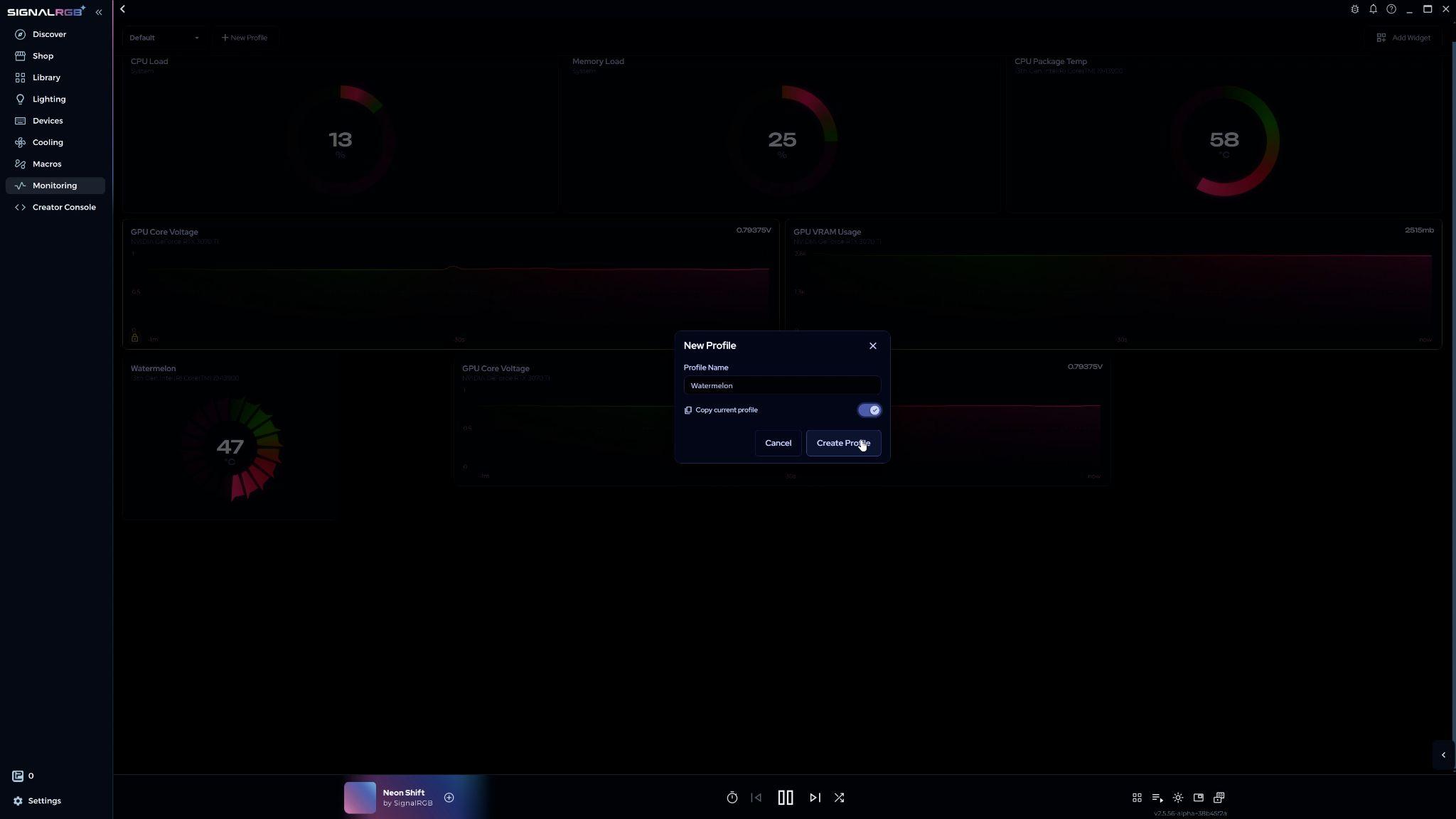
ตั้งชื่อโปรไฟล์และเลือกว่าจะคัดลอกเลย์เอาต์ปัจจุบันหรือเริ่มต้นใหม่ทั้งหมด คลิก สร้างโปรไฟล์ เพื่อยืนยัน
หากต้องการสลับเลย์เอาต์ ให้ใช้ดรอปดาวน์ที่มุมซ้ายบน โปรไฟล์ที่บันทึกไว้ทั้งหมดจะปรากฏที่นั่น
เซ็นเซอร์ที่มีให้ใช้งาน
หัวข้อที่มีชื่อว่า “เซ็นเซอร์ที่มีให้ใช้งาน”วิดเจ็ตสามารถอ่านข้อมูลจากแหล่งฮาร์ดแวร์ต่อไปนี้:
ระบบ
- การใช้งาน CPU (%)
- การใช้งานหน่วยความจำ (%)
CPU
- อุณหภูมิ CPU
- อุณหภูมิแพ็กเกจ CPU
- อุณหภูมิของแต่ละคอร์
GPU
- แรงดันไฟฟ้าคอร์ GPU
- อุณหภูมิฮอตสปอต GPU
- อุณหภูมิ Memory Junction ของ GPU
- อุณหภูมิคอร์ GPU
- สัญญาณนาฬิกาหน่วยความจำ GPU
- สัญญาณนาฬิกาคอร์ GPU
- การใช้งาน GPU (%)
- การใช้งาน VRAM ของ GPU
RAM
- การใช้งาน
- ความถี่
พื้นที่จัดเก็บ
- อุณหภูมิ (หากไดรฟ์และเมนบอร์ดของคุณรองรับ)
- ความเร็วการอ่านดิสก์
- ความเร็วการเขียนดิสก์
พัดลม
- RPM สำหรับเซ็นเซอร์ที่เชื่อมต่อทั้งหมดที่ระบบของคุณเปิดให้เข้าถึง
ระบบระบายความร้อนด้วยน้ำ
- RPM ของปั๊ม
- อุณหภูมิของเหลว
- หัววัดอุณหภูมิ
เครือข่าย
- Ping
- ความเร็วดาวน์โหลด
- ความเร็วอัปโหลด
ระบบของคุณอาจมีเซ็นเซอร์เพิ่มเติมที่ไม่ได้ระบุไว้ที่นี่
บทความที่เกี่ยวข้อง
หัวข้อที่มีชื่อว่า “บทความที่เกี่ยวข้อง”ต้องการความช่วยเหลือเพิ่มเติมใช่ไหม? ติดต่อฝ่ายบริการลูกค้า