มาโคร
มาโครของ SignalRGB ช่วยให้คุณทำให้เอฟเฟกต์แสงไฟทำงานอัตโนมัติ ปรับแต่งประสบการณ์การเล่นเกม ทำให้เวิร์กโฟลว์คล่องตัวขึ้น และอื่นๆ อีกมากมาย คู่มือนี้ครอบคลุมวิธีสร้างมาโคร กำหนดค่าตัวกระตุ้นและการทำงาน และจัดระเบียบมาโครเป็นโปรไฟล์
การสร้างมาโคร
หัวข้อที่มีชื่อว่า “การสร้างมาโคร”- ไปที่หน้า มาโคร
- คลิก สร้างมาโคร
วิดเจ็ตจะปรากฏขึ้นพร้อมสองฝั่ง ได้แก่ เมื่อ และ จากนั้น
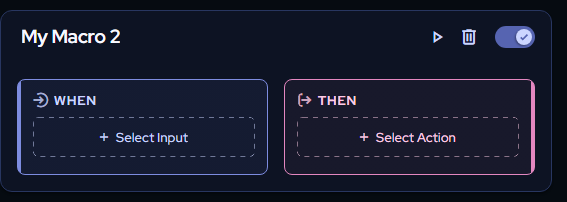
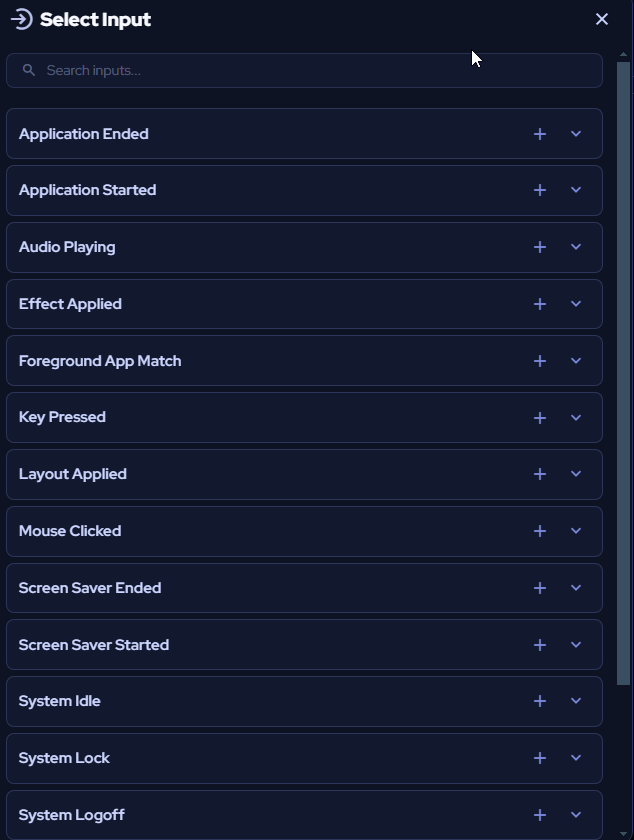
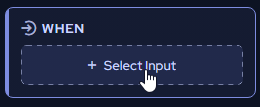
ใต้ เมื่อ ให้เลือกอินพุตที่จะกระตุ้นมาโครของคุณ
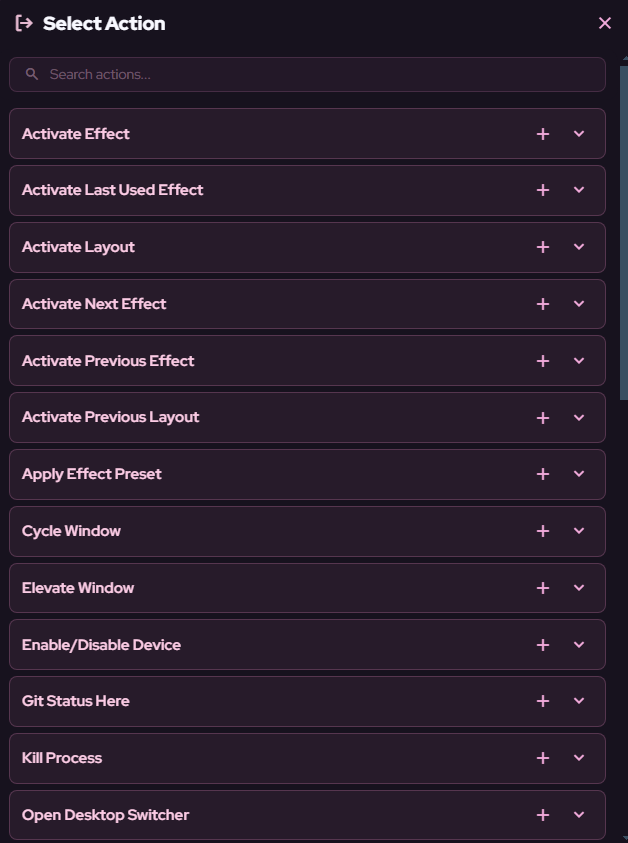
ใต้ จากนั้น ให้เลือกการทำงานที่จะเกิดขึ้นเมื่อตัวกระตุ้นทำงาน
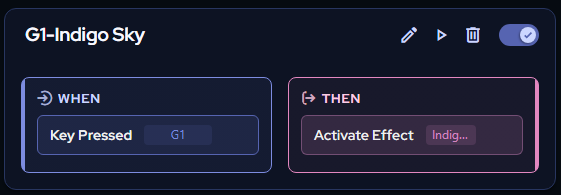
มาโครทุกตัวมีโครงสร้างแบบเดียวกันนี้ คือ อินพุตที่กระตุ้น และการทำงานที่มาโครดำเนินการ
ตัวอย่าง: มาโครแทนที่ปุ่ม
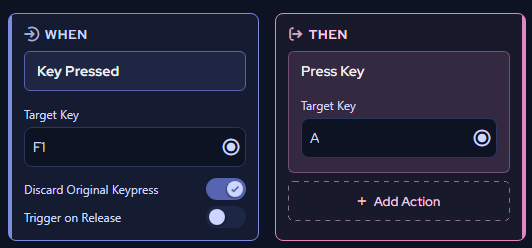
หัวข้อที่มีชื่อว่า “ตัวอย่าง: มาโครแทนที่ปุ่ม”มาโครนี้จะแทนที่การกดปุ่มหนึ่งด้วยอีกปุ่มหนึ่ง
- จากดรอปดาวน์ เลือกอินพุต ให้เลือก กดปุ่ม

- กดบันทึกใต้ ปุ่มเป้าหมาย แล้วกดปุ่มบนอุปกรณ์ของคุณ (เช่น F1)
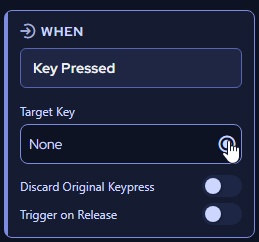
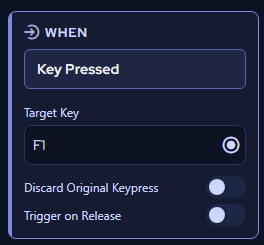
- เปิดสวิตช์ ยกเลิกการกดปุ่มเดิม ซึ่งจะยกเลิกอินพุต F1 เดิม เพื่อให้ระบบรับรู้เฉพาะปุ่มที่ใช้แทนเท่านั้น

- จากดรอปดาวน์ การทำงาน ให้เลือก กดปุ่ม
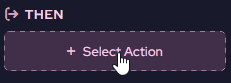

- เลือกปุ่มที่จะใช้แทน (เช่น A)
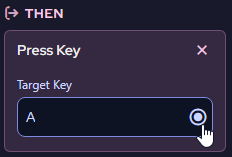
เมื่อเปิดใช้งานมาโครนี้ การกด F1 จะป้อน A แทน
ตัวอย่าง: การเปิดใช้งานเอฟเฟกต์การเชื่อมต่อกับเกมโดยอัตโนมัติ
หัวข้อที่มีชื่อว่า “ตัวอย่าง: การเปิดใช้งานเอฟเฟกต์การเชื่อมต่อกับเกมโดยอัตโนมัติ”มาโครนี้จะสลับไปใช้เอฟเฟกต์แสงไฟการเชื่อมต่อกับเกมโดยอัตโนมัติเมื่อคุณเปิดเกม
- จากดรอปดาวน์ เลือกอินพุต ให้เลือก แอปพลิเคชันเริ่มทำงาน
- ป้อนชื่อแอปพลิเคชันที่จะกระตุ้นมาโคร ชื่อต้องตรงกันทุกตัวอักษร จึงแนะนำให้คัดลอกและวางชื่อแอปพลิเคชัน
- จากดรอปดาวน์ การทำงาน ให้เลือก เปิดใช้งานเอฟเฟกต์
- เลือกเอฟเฟกต์แสงไฟการเชื่อมต่อกับเกมที่สอดคล้องกับเกมนั้น
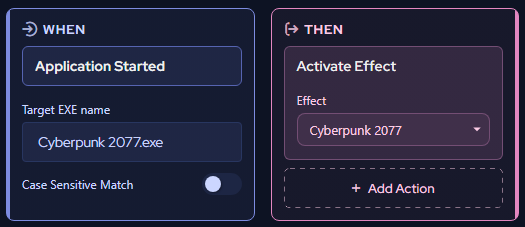
ตอนนี้ ทุกครั้งที่คุณเปิดเกม SignalRGB จะสลับไปใช้เอฟเฟกต์แสงไฟที่ถูกต้องโดยอัตโนมัติ
การจัดการมาโคร
หัวข้อที่มีชื่อว่า “การจัดการมาโคร”เปลี่ยนชื่อ มาโครได้โดยคลิกที่ชื่อของมาโคร

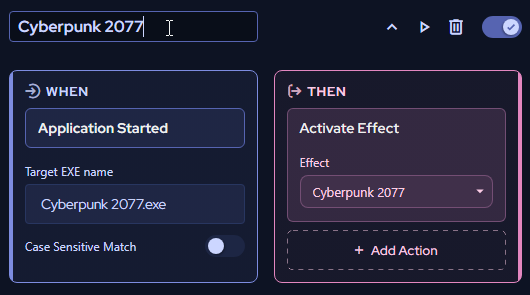
ปุ่มที่มุมขวาบนของมาโครแต่ละตัวช่วยให้คุณ:
- ปรับ อินพุตและการทำงานของมาโคร
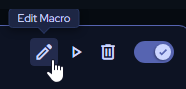
- ทดสอบ มาโคร
- ลบ มาโคร
- สลับ เปิดและปิดมาโคร
โปรไฟล์มาโคร
หัวข้อที่มีชื่อว่า “โปรไฟล์มาโคร”โปรไฟล์ช่วยให้คุณสร้างชุดมาโครใหม่และสลับระหว่างชุดต่างๆ ได้อย่างง่ายดายโดยใช้ดรอปดาวน์โปรไฟล์ที่มุมซ้ายบนของหน้ามาโคร
การสร้างโปรไฟล์
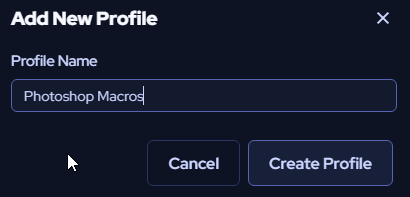
หัวข้อที่มีชื่อว่า “การสร้างโปรไฟล์”- คลิก + โปรไฟล์ใหม่
- ป้อนชื่อสำหรับโปรไฟล์ของคุณ
- คลิก สร้างโปรไฟล์
การสลับโปรไฟล์
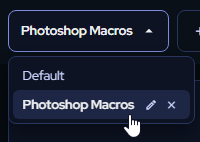
หัวข้อที่มีชื่อว่า “การสลับโปรไฟล์”คลิกดรอปดาวน์โปรไฟล์แล้วเลือกจากรายการโปรไฟล์แบบกำหนดเองของคุณ
การหยุดมาโครชั่วคราว
หัวข้อที่มีชื่อว่า “การหยุดมาโครชั่วคราว”หากต้องการหยุดมาโครทั้งหมดในโปรไฟล์ที่เลือกชั่วคราว ให้คลิกสวิตช์ เปิดใช้งานมาโคร