

Corsair
รีเซ็ตคีย์บอร์ด Corsair ของคุณ
หัวข้อที่มีชื่อว่า “รีเซ็ตคีย์บอร์ด Corsair ของคุณ”คีย์บอร์ดแบบมีสาย:
หัวข้อที่มีชื่อว่า “คีย์บอร์ดแบบมีสาย:”หากคุณมี K95 RGB Platinum หรือคีย์บอร์ด MK2 รุ่นใดก็ตาม:
- ถอดสายคีย์บอร์ด
- ขณะที่ถอดสายคีย์บอร์ดอยู่ ให้กดปุ่ม ESC ค้างไว้
- ขณะกดปุ่ม ESC ค้างไว้ ให้เสียบคีย์บอร์ดกลับเข้าคอมพิวเตอร์
- กดปุ่ม ESC ค้างไว้จนกว่าคีย์บอร์ดจะเริ่มกะพริบ
- ถอดสายคีย์บอร์ดอีกครั้ง แล้วเสียบกลับเข้าไป
หากคุณมีคีย์บอร์ด K55:
- ถอดสายคีย์บอร์ด
- กดปุ่ม FN และ F4 ค้างไว้ แล้วเสียบคีย์บอร์ดกลับเข้าคอมพิวเตอร์
- ปล่อยปุ่ม FN และ F4 หลังจาก 10 วินาที คีย์บอร์ดควรกะพริบในขั้นตอนนี้
- เปิด iCUE และอัปเดตเฟิร์มแวร์ของคีย์บอร์ด
- ไม่ต้องสนใจคำเตือนเรื่องความไม่เข้ากันที่ปรากฏขึ้น
สำหรับคีย์บอร์ดรุ่นอื่นๆ ทั้งหมด:
- ถอดสายคีย์บอร์ด
- ขณะที่ถอดสายคีย์บอร์ดอยู่ ให้กดปุ่ม ESC ค้างไว้
- ขณะกดปุ่ม ESC ค้างไว้ ให้เสียบคีย์บอร์ดกลับเข้าคอมพิวเตอร์
- หลังจากประมาณ 5 วินาที ให้ปล่อยปุ่ม ESC คุณจะเห็นไฟคีย์บอร์ดกะพริบหากรีเซ็ตสำเร็จ
คีย์บอร์ดไร้สาย:
หัวข้อที่มีชื่อว่า “คีย์บอร์ดไร้สาย:”- ปิดคีย์บอร์ด
- ขณะที่คีย์บอร์ดปิดอยู่ ให้กดปุ่ม ESC ค้างไว้
- ขณะกดปุ่ม ESC ค้างไว้ ให้เปิดคีย์บอร์ด
- หลังจากประมาณ 5 วินาที ให้ปล่อยปุ่ม ESC คุณจะเห็นไฟคีย์บอร์ดกะพริบหากรีเซ็ตสำเร็จ
การแก้ไขปัญหาอุปกรณ์ Corsair
หัวข้อที่มีชื่อว่า “การแก้ไขปัญหาอุปกรณ์ Corsair”หากอุปกรณ์ปรากฏใน iCUE:
- สำรองข้อมูลโปรไฟล์ฮาร์ดแวร์ของ iCUE
- ลบโปรไฟล์ฮาร์ดแวร์ทั้งหมดออกจากอุปกรณ์ Corsair ของคุณ
- ปิด iCUE และ SignalRGB
- รีสตาร์ทเฉพาะ SignalRGB
หากอุปกรณ์ไม่ปรากฏใน iCUE:
- ปิดทั้ง iCUE และ SignalRGB ให้สนิท
- ลบโปรไฟล์ฮาร์ดแวร์ทั้งหมดออกจากอุปกรณ์ Corsair ของคุณ
- ถอดอุปกรณ์ แล้วเสียบกลับเข้าไป
- หากยังตรวจไม่พบอุปกรณ์ ให้ทำการซอฟต์รีเซ็ต
การอัปเดตเฟิร์มแวร์
หัวข้อที่มีชื่อว่า “การอัปเดตเฟิร์มแวร์”โปรดทำตามคู่มือนี้เพื่ออัปเดตเฟิร์มแวร์บนอุปกรณ์ Corsair:
https://help.corsair.com/hc/en-us/articles/360025278572-Update-device-firmware-with-iCUE
เมื่ออัปเดตเฟิร์มแวร์แล้ว ให้ทำการตัดไฟทั้งหมด (Full Power Cycle)
การปิดการเริ่มทำงานอัตโนมัติของ iCUE
หัวข้อที่มีชื่อว่า “การปิดการเริ่มทำงานอัตโนมัติของ iCUE”หากต้องการป้องกันไม่ให้ iCUE ทำงานเมื่อเริ่มต้นระบบ ให้เริ่มจากเลือกไอคอนรูปเฟือง จากนั้นตรวจสอบให้แน่ใจว่าปุ่ม Start on the System Startup ถูกปิดอยู่

การใช้ iCUE พร้อมกับ SignalRGB
หัวข้อที่มีชื่อว่า “การใช้ iCUE พร้อมกับ SignalRGB”หากคุณต้องการใช้ iCUE พร้อมกับ SignalRGB โปรดทำดังนี้:
- หากคุณต้องการเปิดทั้งสองโปรแกรมไว้ เราแนะนำให้เปิด iCUE ก่อนแล้วจึงเปิด SignalRGB ซอฟต์แวร์ที่เปิดล่าสุดจะเป็นผู้ควบคุมอุปกรณ์
- ใน iCUE ให้ลบเลเยอร์ไฟทั้งหมดออกจากอุปกรณ์ทุกตัวที่สามารถทำได้ หากไม่สามารถลบได้ ให้ตั้งค่าเอฟเฟกต์ของอุปกรณ์ทั้งหมดเป็นสีดำทึบ (solid black)
- ใน iCUE ให้ตั้งค่าตัวควบคุมทั้งหมด เช่น Nodes, Commanders, LS100s ฯลฯ เป็น “No device connected”
- ใน iCUE ให้ปิด Plugins ในการตั้งค่าของ iCUE
หากคุณใช้แรม Corsair RGB ด้วย คุณอาจต้องทดลองเปิด iCUE ก่อนหรือหลัง SignalRGB เพื่อลดหรือขจัดอาการกะพริบที่อาจเกิดขึ้น
หากคุณไม่จำเป็นต้องใช้มาโคร แทนที่จะเปิด iCUE ไว้ คุณสามารถตั้งค่าพัดลมทั้งหมดเป็นรอบคงที่ (fixed RPM) ซึ่งจะถูกบันทึกไว้ในตัวควบคุม และคุณไม่จำเป็นต้องเปิด iCUE อีกต่อไป นอกจากนี้ คุณยังสามารถลองใช้ FanControl เพื่อควบคุมพัดลมแทนได้
Commander Core (XT/ST) - HWiNFO64
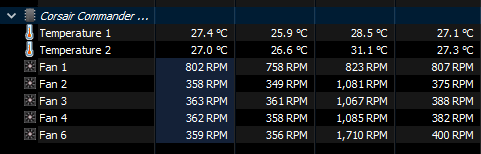
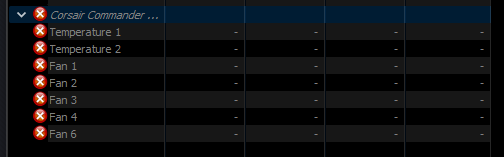
หัวข้อที่มีชื่อว่า “Commander Core (XT/ST) - HWiNFO64”HWiNFO64 ได้เพิ่มการรองรับการตรวจสอบ (monitoring) สำหรับกลุ่มผลิตภัณฑ์ Commander Core ในเวอร์ชัน 7.42 ซึ่งทำให้ไม่สามารถใช้งานร่วมกับ SignalRGB ได้ เมื่อเปิดใช้งานการตรวจสอบนี้ HWiNFO64 จะเปลี่ยน Commander Core กลับเป็นโหมดฮาร์ดแวร์หลังการอัปเดตแต่ละครั้ง ซึ่งทำให้ SignalRGB ไม่สามารถควบคุม RGB หรือความเร็วพัดลมของอุปกรณ์ได้
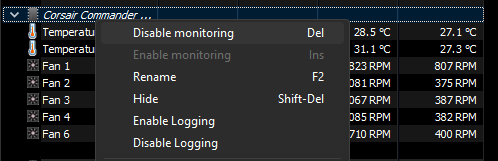
คุณสามารถปิดพฤติกรรมนี้ใน HWiNFO64 ได้โดยคลิกขวาที่ Commander Core แล้วคลิก ‘Disable Monitoring’ หลังจากนั้นให้รีสตาร์ท SignalRGB
Commander Core — ข้อจำกัดสีเดียว
หัวข้อที่มีชื่อว่า “Commander Core — ข้อจำกัดสีเดียว”Corsair Commander Core (รวมถึงรุ่น XT และ ST) สามารถแสดงได้เพียงสีทึบสีเดียวต่อพอร์ตพัดลมในบางสถานะของเฟิร์มแวร์ นี่เป็นข้อจำกัดด้านฮาร์ดแวร์ของ Commander Core ไม่ใช่ปัญหาของ SignalRGB เมื่อ Commander Core อยู่ในโหมดนี้ เอฟเฟกต์ที่ต้องการการควบคุมแบบ per-LED จะแสดงเป็นสีเฉลี่ยสีเดียวแทนแอนิเมชันเต็มรูปแบบ
เพื่อหลีกเลี่ยงข้อจำกัดนี้ ตรวจสอบให้แน่ใจว่าเฟิร์มแวร์ Commander Core ของคุณเป็นเวอร์ชันล่าสุดผ่าน iCUE ก่อนเปลี่ยนมาใช้ SignalRGB หากข้อจำกัดสีเดียวยังคงอยู่หลังจากอัปเดตเฟิร์มแวร์ ฮาร์ดแวร์อาจไม่รองรับการควบคุมแบบ per-LED เต็มรูปแบบบนตัวควบคุมรุ่นนั้น
วิธีตั้งค่า GIF แบบฮาร์ดแวร์บนจอ LCD ของ Corsair
หัวข้อที่มีชื่อว่า “วิธีตั้งค่า GIF แบบฮาร์ดแวร์บนจอ LCD ของ Corsair”คุณสามารถตั้งค่า GIF แบบฮาร์ดแวร์บนจอ LCD ของ Corsair ได้ เพื่อที่คุณจะไม่ต้องเปิด iCUE ไว้ตลอด:
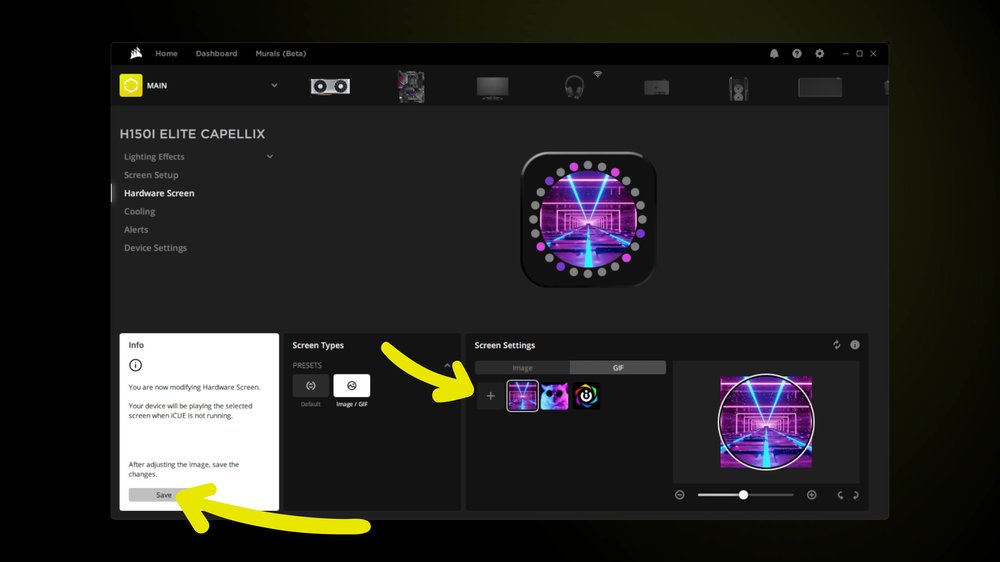
- ปิดใช้งาน LCD ในหน้าอุปกรณ์ของ SignalRGB
- ปิด SignalRGB แล้วเปิด iCUE
- ไปที่อุปกรณ์ LCD ของคุณ แล้วไปที่ Hardware Screen
- ตั้งค่ารูปภาพ/GIF ให้กับ LCD แล้วกด “Save” ซึ่งจะบันทึก GIF ลงในหน่วยความจำของ LCD จากนั้นคุณสามารถปิดหรือถอนการติดตั้ง iCUE ได้