

ปัญหาไลบรารีและข้อผิดพลาด 404
หาก SignalRGB แสดงข้อผิดพลาด 404 ไลบรารีโหลดไม่สำเร็จและแสดงเป็นจุดสีเทา หรือภาพตัวอย่างของเอฟเฟกต์ไม่โหลด แสดงว่า SignalRGB มีปัญหาในการเชื่อมต่ออินเทอร์เน็ต ซึ่งอาจเกิดจากหลายสาเหตุ ด้านล่างนี้คือรายการสาเหตุและวิธีแก้ไข โดยเรียงจากที่พบบ่อยที่สุดไปจนถึงที่พบน้อยที่สุด
ล้างแคชของแอป
หัวข้อที่มีชื่อว่า “ล้างแคชของแอป”บางครั้งการล้างแคชก็เพียงพอที่จะแก้ปัญหาเอฟเฟกต์/ไลบรารีได้
หากต้องการรีเซ็ตแคชของ SignalRGB ให้คลิกที่นี่: https://go.signalrgb.com/app/app/clearCache?restart=true
SignalRGB ถูกบล็อกโดย Windows Firewall
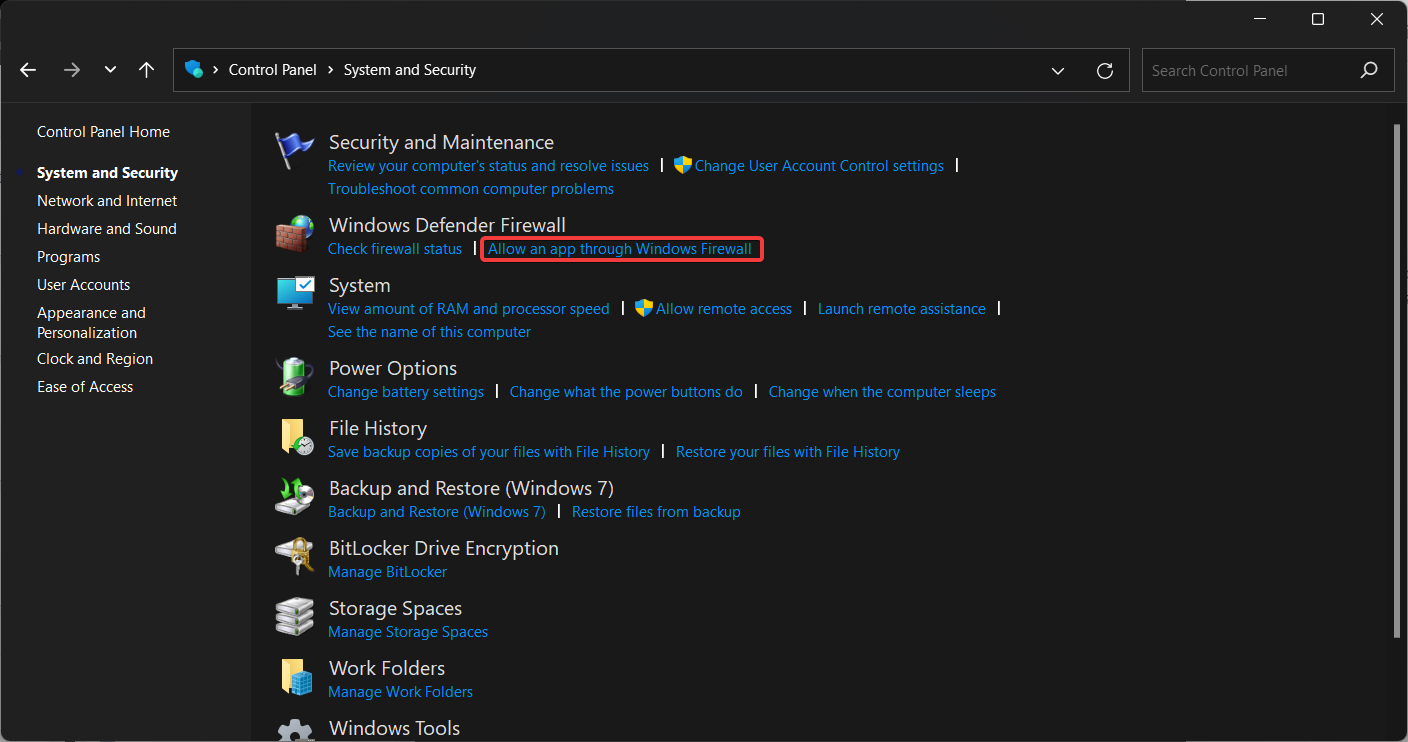
หัวข้อที่มีชื่อว่า “SignalRGB ถูกบล็อกโดย Windows Firewall”หากต้องการอนุญาตให้ SignalRGB ผ่าน Windows Firewall ให้เปิด Control Panel แล้วไปที่ System and Security จากนั้นเลือก Allow an App through Windows Defender Firewall
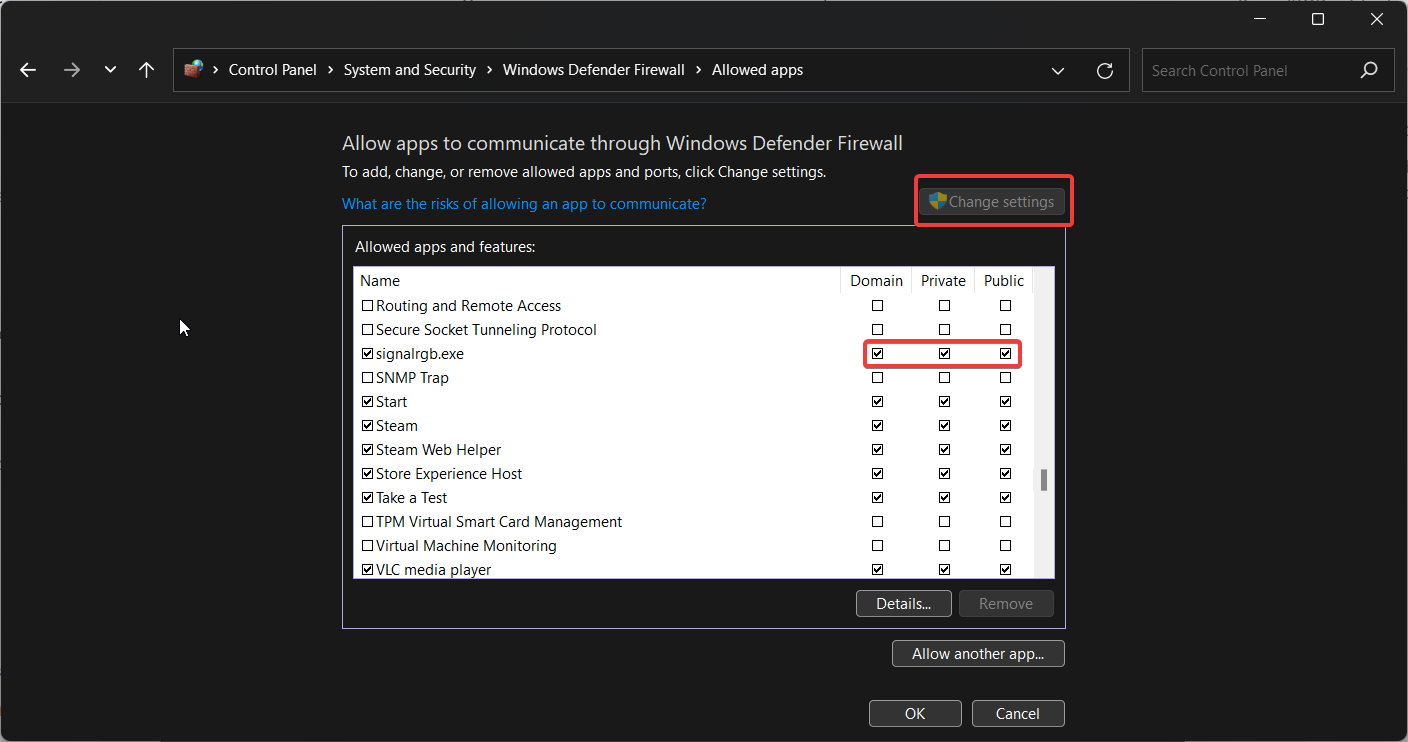
จากนั้นคลิกปุ่ม Change Settings เลื่อนลงไปที่ SignalRGB หรือ signalrgb.exe และตรวจสอบให้แน่ใจว่าได้เลือกช่องทั้งหมดข้างรายการนั้นแล้ว จากนั้นคลิก OK ที่ด้านล่างของหน้า
ปัญหา DNS
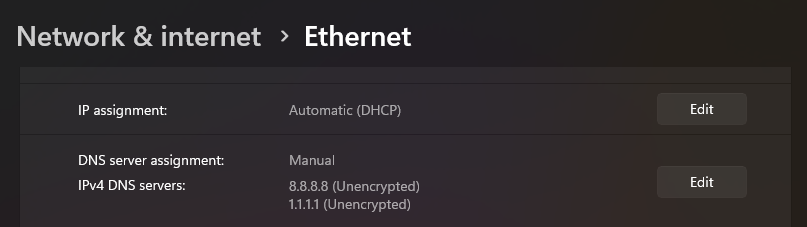
หัวข้อที่มีชื่อว่า “ปัญหา DNS”ผู้ให้บริการอินเทอร์เน็ต (ISP) บางรายมีปัญหาในการแปลงชื่อโฮสต์ของเรา หรืออาจมีเส้นทางเครือข่ายที่ผิดพลาดซึ่งบล็อกการเข้าถึงโฮสต์ของเรา วิธีป้องกันคือการใช้ Google DNS หรือ Cloudflare DNS:
แอปเครือข่ายบล็อกคำขอ
หัวข้อที่มีชื่อว่า “แอปเครือข่ายบล็อกคำขอ”หากคุณใช้บริการระดับเครือข่ายที่บล็อกคำขอไปยังโดเมนบางโดเมน คุณอาจต้องปิดใช้งานบริการนั้น หรือเพิ่มคำขอของเราลงในรายการที่อนุญาต (Whitelist)
SignalRGB ถูกบล็อกโดยโปรแกรมป้องกันไวรัส
หัวข้อที่มีชื่อว่า “SignalRGB ถูกบล็อกโดยโปรแกรมป้องกันไวรัส”โปรแกรมป้องกันไวรัสบางตัวอาจบล็อกไม่ให้ SignalRGB สื่อสารกับอินเทอร์เน็ต หากต้องการแก้ไข ให้สร้างข้อยกเว้นสำหรับพาธ %localappdata%\VortxEngine เนื่องจากมีโปรแกรมป้องกันไวรัสให้เลือกใช้หลากหลาย ขั้นตอนนี้จึงแตกต่างกันไปตามโปรแกรมที่คุณใช้
ชื่อผู้ใช้ Windows ของคุณมีอักขระที่ไม่ใช่ภาษาอังกฤษมาตรฐาน
หัวข้อที่มีชื่อว่า “ชื่อผู้ใช้ Windows ของคุณมีอักขระที่ไม่ใช่ภาษาอังกฤษมาตรฐาน”หากชื่อผู้ใช้ Windows ของคุณมีอักขระที่ไม่ใช่ภาษาอังกฤษมาตรฐาน (åéñòüç) SignalRGB อาจทำงานไม่ถูกต้อง น่าเสียดายที่ไม่มีวิธีง่ายๆ ในการย้ายโฟลเดอร์โปรไฟล์ผู้ใช้หนึ่งไปยังโฟลเดอร์ใหม่ เราแนะนำให้สำรองข้อมูลที่คุณเห็นว่าสำคัญ แล้วสร้างบัญชีผู้ใช้ใหม่ที่ไม่มีอักขระพิเศษ จากนั้นคุณสามารถกู้คืนข้อมูลที่สำรองไว้ด้วยตนเองในภายหลัง
คุณปิดใช้งาน IPv4 อยู่
หัวข้อที่มีชื่อว่า “คุณปิดใช้งาน IPv4 อยู่”SignalRGB สื่อสารโดยใช้โปรโตคอล IPv4 หากอะแดปเตอร์เครือข่ายของคุณปิดใช้งาน IPv4 อยู่ SignalRGB จะไม่สามารถทำงานได้ หากต้องการเปิดใช้งาน IPv4 ให้เปิด Control Panel แล้วไปที่ Network and Internet -> Network and Sharing Center -> Change Adapter Settings
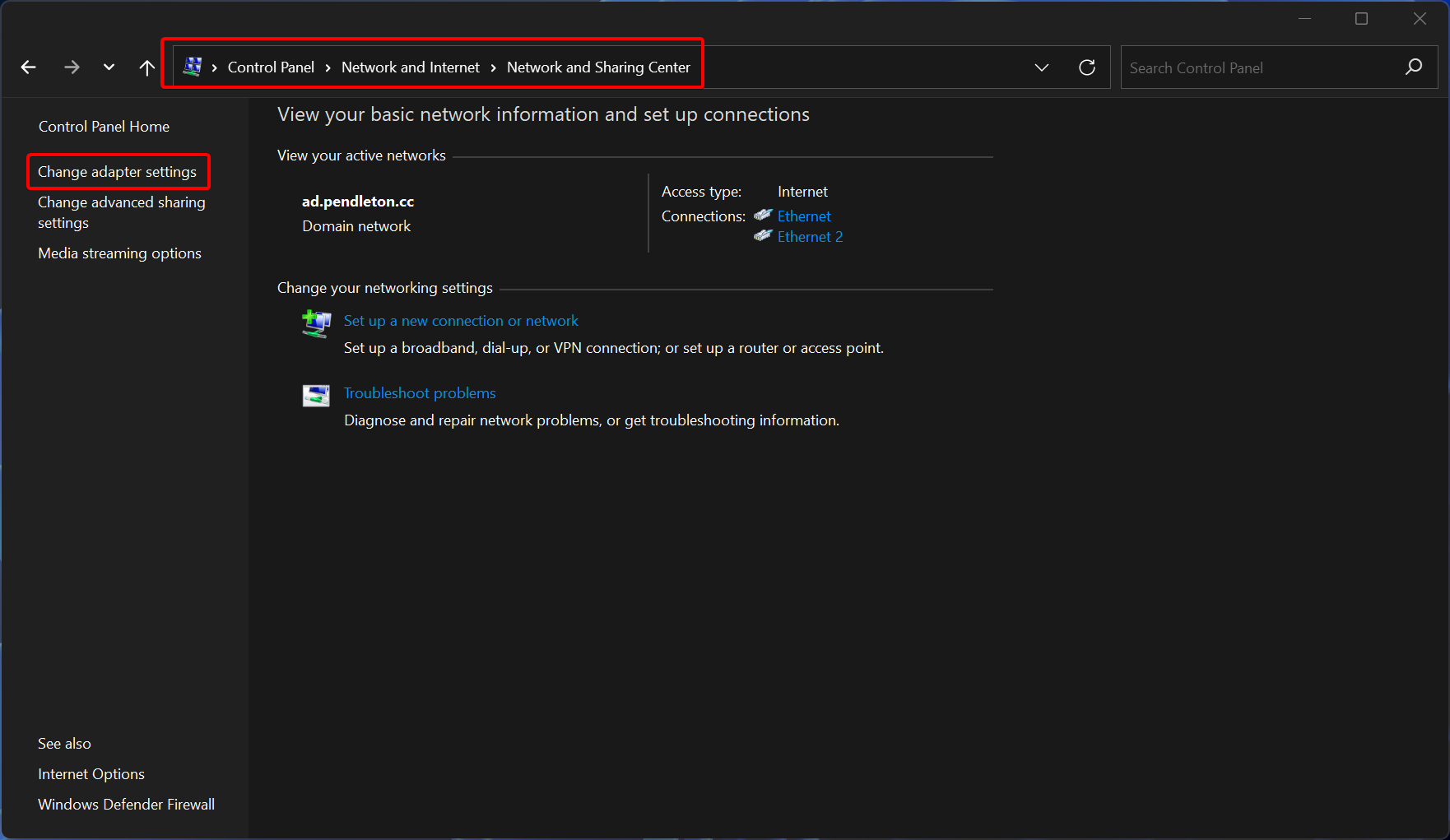
คลิกที่อะแดปเตอร์เครือข่ายของคุณแล้วเลือก Properties จากนั้นตรวจสอบให้แน่ใจว่าได้เลือกช่องข้าง Internet Protocol Version 4 แล้ว
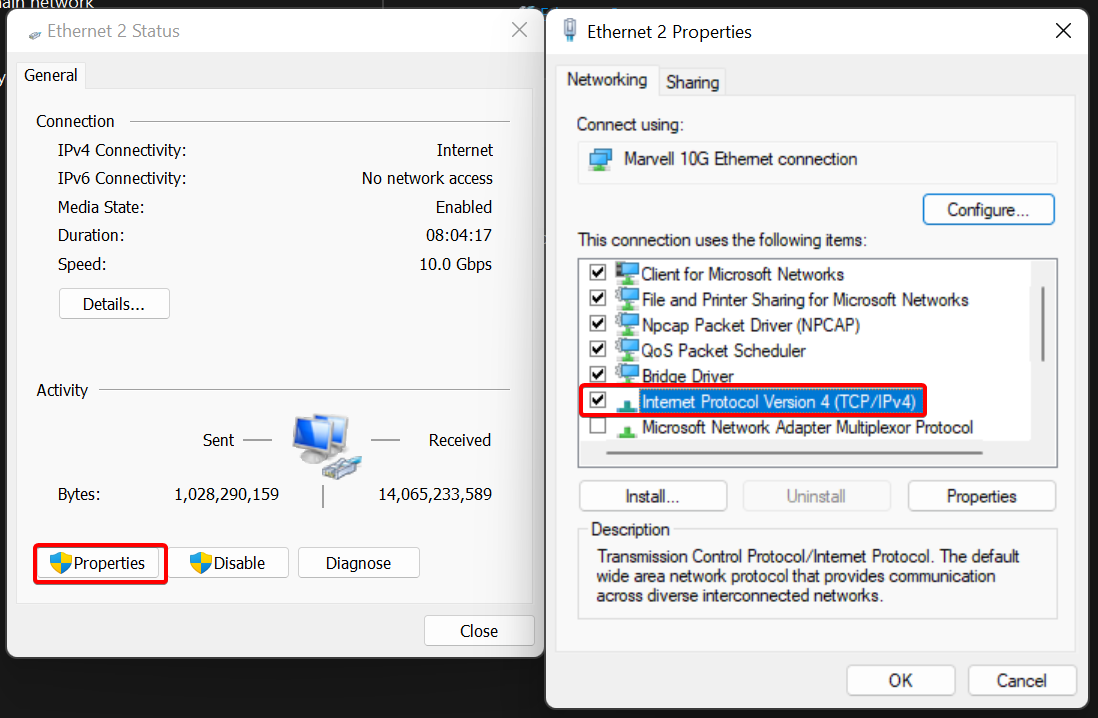
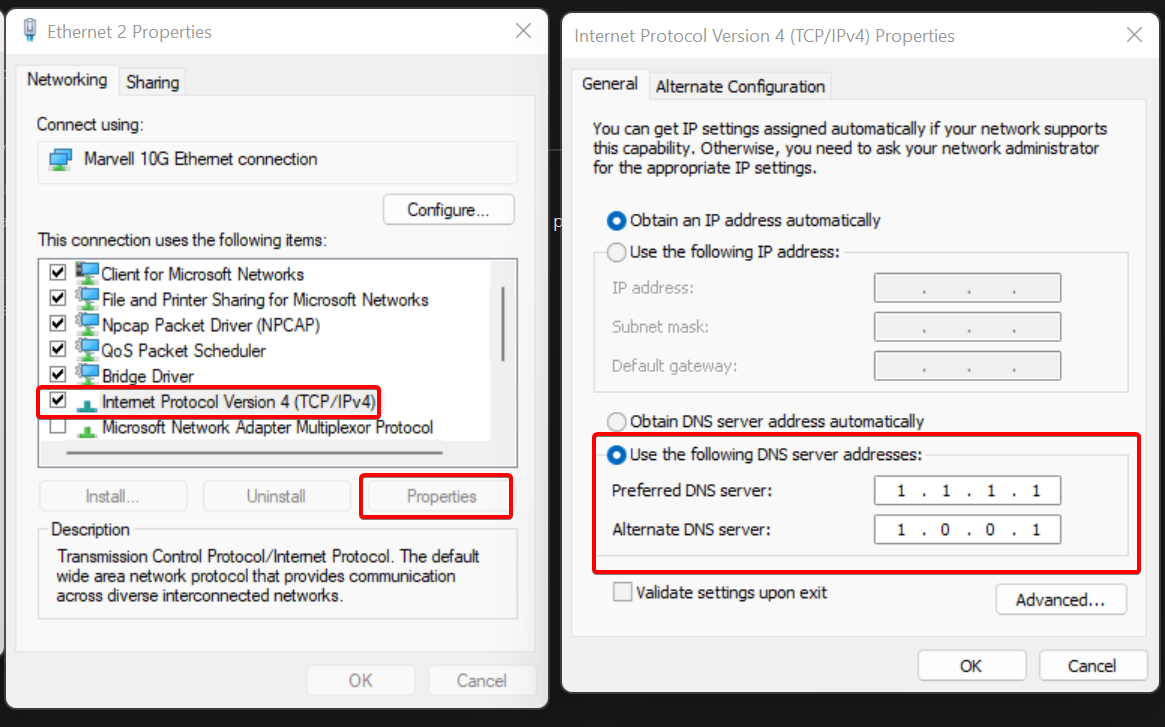
จากนั้นเลือก Properties ในหน้าต่างป๊อปอัปที่เปิดขึ้นมา ให้เลือก Use the following DNS server addresses: แล้วป้อน 1.1.1.1 และ 1.0.0.1 จากนั้นคลิก OK ในกล่องโต้ตอบทั้งหมดที่เปิดอยู่
ประเทศหรือ ISP ของคุณบล็อกการเข้าถึงเนื้อหาบางอย่าง
หัวข้อที่มีชื่อว่า “ประเทศหรือ ISP ของคุณบล็อกการเข้าถึงเนื้อหาบางอย่าง”หากประเทศหรือ ISP ของคุณบล็อกการเข้าถึงเว็บไซต์หรือบริการบางอย่าง คุณอาจต้องใช้เครือข่ายส่วนตัวเสมือน (VPN) เพื่อใช้งาน SignalRGB