

ปัญหาระบบกระตุก
อาการกระตุกระหว่างเล่นเกมเป็นเรื่องน่าหงุดหงิด คู่มือนี้จะแนะนำสาเหตุที่พบบ่อยที่สุดและวิธีแก้ไขแต่ละสาเหตุ
ก่อนเริ่มต้น
หัวข้อที่มีชื่อว่า “ก่อนเริ่มต้น ”ก่อนแก้ไขปัญหา ให้ตรวจสอบว่าเป็นไปตามข้อกำหนดเหล่านี้:
- SignalRGB อัปเดตเป็นเวอร์ชันล่าสุดแล้ว
- Windows อัปเดตครบถ้วนแล้ว
- ไดรเวอร์การ์ดจอของคุณเป็นเวอร์ชันล่าสุด
- ปิดซอฟต์แวร์ RGB อื่นๆ (เช่น iCUE, Armoury Crate หรือ MSI Center) แล้ว
- ปิด Windows Game Mode แล้ว
- เปิด Settings ของ Windows คลิก Gaming จากนั้นคลิก Game Mode แล้วปิด
วิธีแก้ไขบางอย่างในคู่มือนี้จะเปลี่ยนวิธีที่ SignalRGB ควบคุมไฟของคุณ แต่ละส่วนจะอธิบายข้อดีข้อเสียก่อนที่คุณจะทำการเปลี่ยนแปลง
สำหรับการตั้งค่าที่แนะนำ โปรดดูปัญหาด้านประสิทธิภาพ
หากเป็นไปตามข้อกำหนดทั้งหมดแล้ว แต่เกมของคุณยังคงกระตุก ให้ดำเนินการตามวิธีแก้ไขด้านล่าง
ปัญหาที่พบบ่อยและวิธีแก้ไข
หัวข้อที่มีชื่อว่า “ปัญหาที่พบบ่อยและวิธีแก้ไข ”เกมกระตุกบนคอมพิวเตอร์ที่ใช้การ์ดจอ NVIDIA
หัวข้อที่มีชื่อว่า “เกมกระตุกบนคอมพิวเตอร์ที่ใช้การ์ดจอ NVIDIA ”อาการ: เกมกระตุกหรือเฟรมเรตตกขณะที่ SignalRGB ควบคุมไฟของ GPU NVIDIA ของคุณ
วิธีแก้ไข: ปิดใช้งาน GPU ของคุณใน SignalRGB
- เปิด SignalRGB แล้วคลิกแท็บ อุปกรณ์
- คลิก GPU ของคุณในรายการอุปกรณ์
- คลิก การตั้งค่า แล้วปิดสวิตช์ เปิดใช้อุปกรณ์
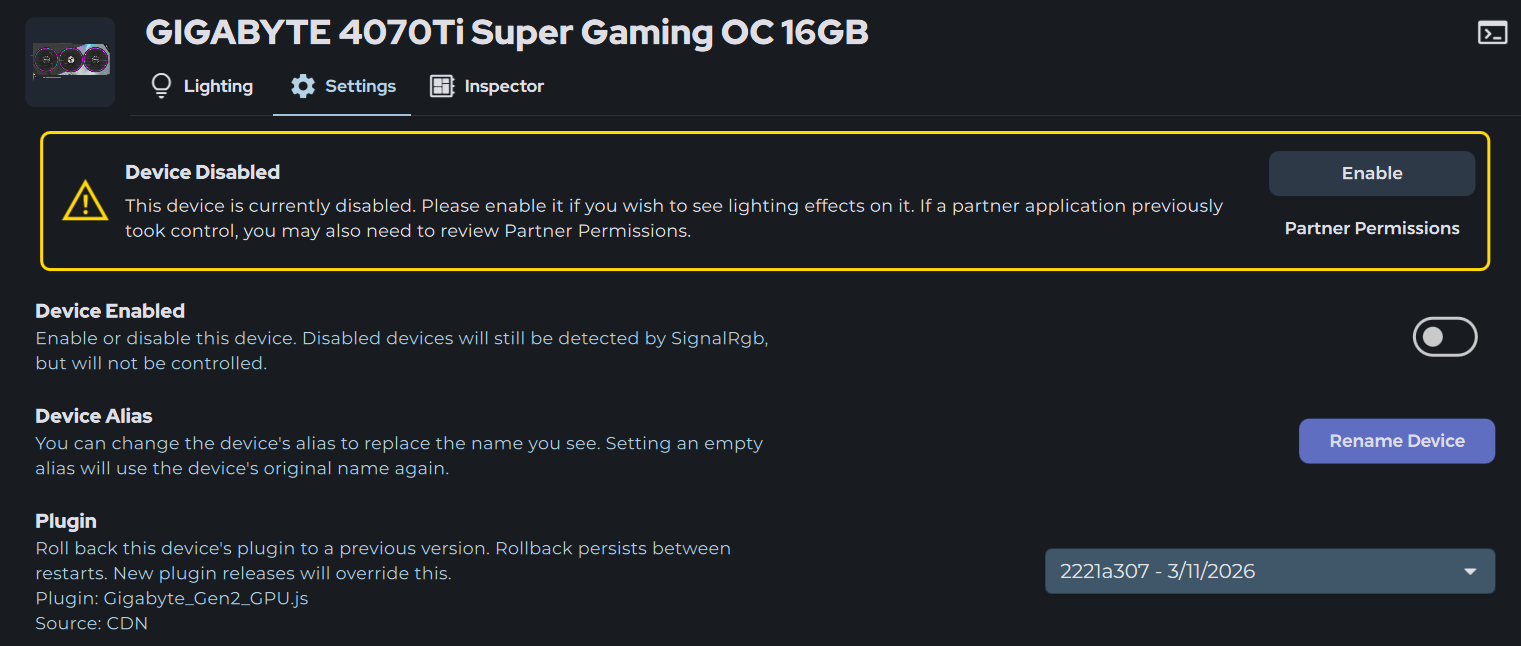
การปิดใช้งาน GPU ใน SignalRGB จะทำให้แอปพลิเคชันหยุดควบคุมไฟของการ์ดจอ หากต้องการเปิดอีกครั้ง ให้เปิดสวิตช์ เปิดใช้อุปกรณ์ กลับ
สาเหตุ: SignalRGB ใช้ API ของ NVIDIA ในการควบคุมไฟของการ์ดจอ เครื่องมือเหล่านี้มีบั๊กที่ทราบกันดีซึ่งทำให้เกิดอาการกระตุกบนคอมพิวเตอร์บางเครื่องเมื่อมีหลายแหล่งพยายามสื่อสารกับ GPU พร้อมกัน ขณะนี้ NVIDIA ยังไม่ได้ออกการแก้ไขสำหรับพฤติกรรมนี้
เกมกระตุกขณะใช้การจับภาพหน้าจอ
หัวข้อที่มีชื่อว่า “เกมกระตุกขณะใช้การจับภาพหน้าจอ ”อาการ: อาการกระตุกเกิดขึ้นเฉพาะขณะที่เอฟเฟกต์ที่จับภาพหน้าจอของคุณกำลังทำงาน เช่น Screen Ambience หรือการเชื่อมต่อเอฟเฟกต์กับเกม
วิธีแก้ไข: ลดอัตราเฟรมการจับภาพ
- เปิด SignalRGB แล้วคลิก การตั้งค่า
- คลิก วิดีโอ แล้วเลื่อนแถบเลื่อน เฟรมเรตการจับภาพ ไปที่ค่าที่ต่ำลง
- เปิดเกมของคุณแล้วตรวจสอบว่าอาการกระตุกดีขึ้นหรือไม่
อัตราเฟรมการจับภาพที่ต่ำลงจะใช้ทรัพยากรน้อยลง แต่ไฟของคุณอาจตอบสนองต่อการเปลี่ยนแปลงบนหน้าจอช้าลงเล็กน้อย
ปัญหาด้านประสิทธิภาพ
หัวข้อที่มีชื่อว่า “ปัญหาด้านประสิทธิภาพ ”อาการ: เกมทำงานช้าลงหรือกระตุกขณะที่ SignalRGB เปิดอยู่ ไม่ว่าจะใช้เอฟเฟกต์ใดก็ตาม
วิธีแก้ไข: ลองลดลำดับความสำคัญของเธรด วิธีนี้จะบอกให้ Windows จัดสรรเวลาประมวลผลให้เกมของคุณมากกว่า SignalRGB
- คลิก การตั้งค่า แล้วคลิก การตั้งค่าเสียง
- ตั้งค่า ลำดับความสำคัญของเธรด เป็น ปกติ หรือ ว่าง
- รีสตาร์ทคอมพิวเตอร์
การแก้ไขปัญหาขั้นสูง
หัวข้อที่มีชื่อว่า “การแก้ไขปัญหาขั้นสูง ”ติดตั้งไดรเวอร์การ์ดจอใหม่แบบสะอาด
หัวข้อที่มีชื่อว่า “ติดตั้งไดรเวอร์การ์ดจอใหม่แบบสะอาด ”ใช้วิธีนี้หากยังคงมีอาการกระตุกหลังจากลองขั้นตอนด้านบนแล้ว การติดตั้งแบบสะอาดจะลบไฟล์ไดรเวอร์เก่าที่อาจทำให้เกิดความขัดแย้ง
ขั้นตอน:
- ดาวน์โหลดไดรเวอร์ล่าสุดสำหรับการ์ดจอของคุณจาก NVIDIA หรือ AMD แล้วเก็บไว้ใช้ภายหลัง
- ดาวน์โหลด Display Driver Uninstaller (DDU)
- เรียกใช้ DDU และทำตามคำแนะนำเพื่อลบไดรเวอร์การ์ดจอปัจจุบันของคุณ
- รีสตาร์ทคอมพิวเตอร์
- ติดตั้งไดรเวอร์ที่คุณดาวน์โหลดไว้ในขั้นตอนที่ 1
อัปเดต BIOS และไดรเวอร์ชิปเซ็ต
หัวข้อที่มีชื่อว่า “อัปเดต BIOS และไดรเวอร์ชิปเซ็ต ”ใช้วิธีนี้หากยังคงมีอาการกระตุกหลังจากติดตั้งไดรเวอร์ใหม่แบบสะอาดแล้ว BIOS คือซอฟต์แวร์ในตัวที่ใช้เริ่มการทำงานของเมนบอร์ด ส่วนไดรเวอร์ชิปเซ็ตช่วยให้เมนบอร์ดทำงานร่วมกับ Windows และฮาร์ดแวร์อื่นๆ ได้
ดาวน์โหลดอัปเดตเหล่านี้จากเว็บไซต์อย่างเป็นทางการ ไม่ใช่จากแอปของผู้ผลิต MSI Center, ASUS Armoury Crate และ Gigabyte App Center บางครั้งรายงานว่าเวอร์ชันเก่าเป็นเวอร์ชันล่าสุด
ขั้นตอน:
- ค้นหารุ่นเมนบอร์ดของคุณ
- กด
WIN + Rพิมพ์msinfo32แล้วมองหา BaseBoard Product
- กด
- ไปที่เว็บไซต์ฝ่ายสนับสนุนของผู้ผลิตเมนบอร์ดแล้วดาวน์โหลด BIOS ล่าสุด
- ทำตามคำแนะนำของผู้ผลิตเพื่อติดตั้งอัปเดต BIOS
- อย่าปิดคอมพิวเตอร์ระหว่างการอัปเดต BIOS
- ดาวน์โหลดไดรเวอร์ชิปเซ็ตล่าสุด:
- Intel: เว็บไซต์ฝ่ายสนับสนุนของผู้ผลิตเมนบอร์ดของคุณ
- AMD: เว็บไซต์ฝ่ายสนับสนุนของ AMD
- ติดตั้งไดรเวอร์ชิปเซ็ตแล้วรีสตาร์ทคอมพิวเตอร์
ยังไม่ได้ผลใช่ไหม?
หัวข้อที่มีชื่อว่า “ยังไม่ได้ผลใช่ไหม? ”หากคุณได้ลองทำตามขั้นตอนเหล่านี้แล้ว แต่เกมของคุณยังคงกระตุก โปรดติดต่อทีมสนับสนุนของเรา
ข้อมูลที่ควรใส่ในรายงาน:
- เกมที่คุณกำลังเล่น
- รุ่นการ์ดจอของคุณ
- เวอร์ชัน SignalRGB ของคุณ
- เอฟเฟกต์ที่กำลังทำงานเมื่อเกิดอาการกระตุก
- อาการกระตุกหยุดลงหรือไม่เมื่อปิด SignalRGB
- สิ่งที่คุณได้ลองทำไปแล้ว
วิธีขอความช่วยเหลือ:
- ใช้ปุ่มรายงานบั๊กในแอป (มุมขวาบน)
- ส่งผ่านลิงก์นี้
- ติดต่อฝ่ายบริการลูกค้า
ทีมสนับสนุนของเราจะติดตามและทำงานร่วมกับคุณเพื่อแก้ไขปัญหา
บทความที่เกี่ยวข้อง
หัวข้อที่มีชื่อว่า “บทความที่เกี่ยวข้อง ”ต้องการความช่วยเหลือเพิ่มเติมใช่ไหม? ติดต่อฝ่ายบริการลูกค้า