

วิธีกำหนดค่าเอฟเฟกต์การเชื่อมต่อกับเกม
การเชื่อมต่อกับเกมของ SignalRGB จะซิงค์แสงไฟ RGB ของคุณเข้ากับเหตุการณ์ในเกม SignalRGB วิเคราะห์พื้นที่สำคัญบนหน้าจอของคุณ เช่น แถบพลังชีวิตและแถบมานา เพื่อกำหนดว่าจะกระตุ้นเอฟเฟกต์เมื่อใด วิธีนี้ใช้งานได้ดีในกรณีส่วนใหญ่ และยังช่วยให้เราสร้างการเชื่อมต่อสำหรับเกมใหม่ล่าสุดได้อย่างรวดเร็ว แต่ก็มีข้อจำกัดบางประการซึ่งจะอธิบายไว้ในคู่มือนี้
ข้อกำหนดของการเชื่อมต่อกับเกม
หัวข้อที่มีชื่อว่า “ข้อกำหนดของการเชื่อมต่อกับเกม”-
การสมัครสมาชิก Pro หรือ การซื้อด้วย Light Points สำหรับการเชื่อมต่อแต่ละรายการ
-
โหมดการแสดงผล Fullscreen Borderless
-
การตั้งค่า UI ของเกมเป็นค่าเริ่มต้น (ไม่มีม็อด UI หรือการปรับสเกลแบบกำหนดเอง)
-
ปิด HDR (แนะนำเพื่อความแม่นยำในการกระตุ้นเอฟเฟกต์การเชื่อมต่อกับเกม)

-
ปิดฟิลเตอร์สี (โหมดสำหรับผู้มีภาวะตาบอดสี, f.lux, ตัวเลือกการช่วยการเข้าถึง ฯลฯ)
-
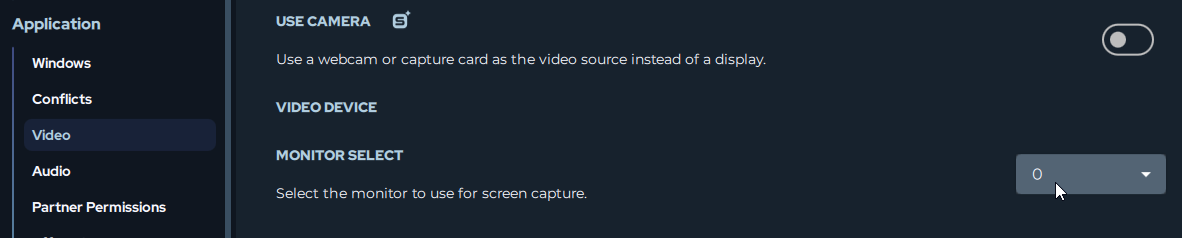
เลือกจอแสดงผลที่ใช้เล่นเกม ในการตั้งค่าวิดีโอของ SignalRGB — การตั้งค่า > แอปพลิเคชัน > วิดีโอ
เลเยอร์
หัวข้อที่มีชื่อว่า “เลเยอร์”เอฟเฟกต์การเชื่อมต่อกับเกมทำงานเป็นเลเยอร์:
เลเยอร์พื้นหลัง: พื้นหลังเริ่มต้นของการเชื่อมต่อกับเกมทั้งหมดคือ Screen Ambience ซึ่งสะท้อนภาพบนหน้าจอของคุณ
ตัวกระตุ้นเหตุการณ์: แอนิเมชันแบบกำหนดเองที่เล่นซ้อนทับบนเลเยอร์พื้นหลังเมื่อเกิดเหตุการณ์เฉพาะในเกม เช่น รอยกระเซ็นสีแดงบนเซ็ตอัป RGB ของคุณเมื่อคุณได้รับความเสียหาย
การแสดงผล HUD: การเชื่อมต่อหลายรายการสามารถแสดงข้อมูลสำคัญของเกมบนอุปกรณ์ของคุณได้โดยตรง เช่น แถบพลังชีวิต สิ่งเหล่านี้เป็นองค์ประกอบที่ปรับได้และวางไว้ที่ใดก็ได้ เช่น บนคีย์บอร์ดของคุณ ข้อมูลเพิ่มเติมเกี่ยวกับการกำหนดค่า HUD เหล่านี้อยู่ในส่วนถัดไปของคู่มือนี้
เกมที่รองรับ
หัวข้อที่มีชื่อว่า “เกมที่รองรับ”SignalRGB มีเอฟเฟกต์การเชื่อมต่อกับเกมสำหรับเกมยอดนิยมที่เพิ่มขึ้นเรื่อยๆ เรียกดูการเชื่อมต่อที่มีทั้งหมดได้ในแท็บ ร้านค้า ใต้ส่วนการเชื่อมต่อกับเกม หรือดูรายการทั้งหมดได้ที่ marketplace.signalrgb.com/tags/game-integration
การติดตั้งการเชื่อมต่อกับเกม
หัวข้อที่มีชื่อว่า “การติดตั้งการเชื่อมต่อกับเกม”-
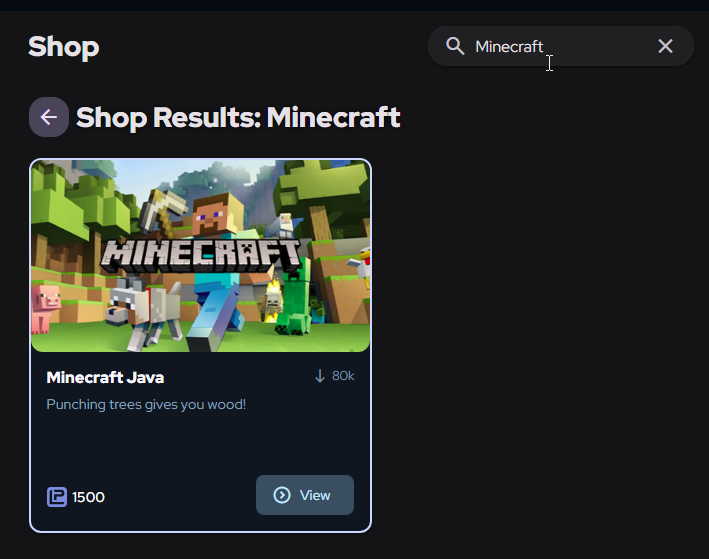
จากแท็บ ร้านค้า ทางด้านซ้าย ให้ไปที่ แถบค้นหา ที่ด้านบนของหน้าจอ
-
ค้นหาเอฟเฟกต์การเชื่อมต่อกับเกมที่คุณต้องการใช้ หรือเลื่อนดูส่วน การเชื่อมต่อกับเกม ในร้านค้าเพื่อดูว่าเรามีการเชื่อมต่อสำหรับเกมใดบ้าง
-
คลิกเอฟเฟกต์ที่คุณต้องการใช้
- หากคุณเป็น สมาชิก Pro คุณจะเห็นปุ่ม ดาวน์โหลด เพื่อดาวน์โหลดและติดตั้งเอฟเฟกต์
- หากคุณไม่ใช่สมาชิก Pro คุณจะเห็นราคาของเอฟเฟกต์เป็น Light Points เพื่อซื้อ
การปรับแต่งการเชื่อมต่อ
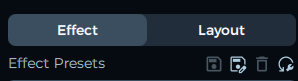
หัวข้อที่มีชื่อว่า “การปรับแต่งการเชื่อมต่อ”หลังจากติดตั้งการเชื่อมต่อแล้ว ให้ไปที่แท็บ แสงไฟ ทางด้านซ้ายของแอป แล้วตรวจสอบให้แน่ใจว่าคุณอยู่ในหน้า เอฟเฟกต์ ที่มุมขวาบน
ในหน้านี้คุณสามารถ:
-
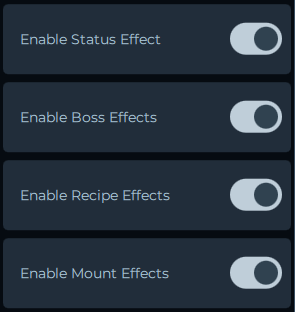
เปิด/ปิดตัวกระตุ้นเฉพาะ — ปิดเอฟเฟกต์ที่คุณไม่ต้องการ
-
จัดตำแหน่งองค์ประกอบ HUD — วางแถบพลังชีวิต การแสดงมานา และเอฟเฟกต์ HUD อื่นๆ ในตำแหน่งที่คุณต้องการ
-
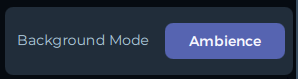
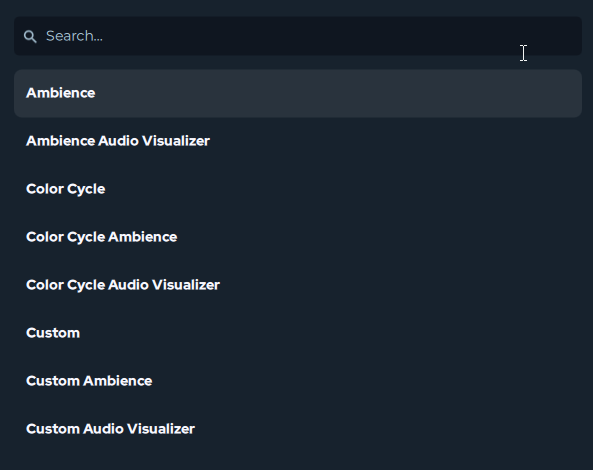
เปลี่ยนโหมดพื้นหลัง — หากคุณไม่ชอบเลเยอร์พื้นหลัง Screen Ambience เริ่มต้น ยังมีโหมดพื้นหลังอื่นๆ ให้เลือกอีกมากมาย
-
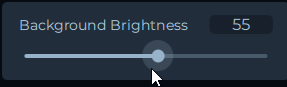
ควบคุมความสว่างพื้นหลัง — ปรับหรือนำเลเยอร์พื้นหลังออกทั้งหมด
-
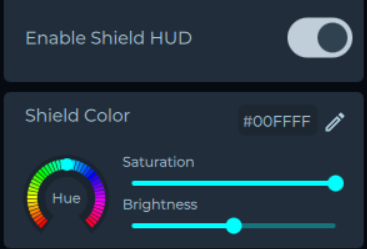
การปรับแต่งสี — สีของเอฟเฟกต์บางอย่างสามารถปรับแต่งได้ ปรับสีให้ตรงกับความชอบส่วนตัวของคุณ หากเอฟเฟกต์ใดปรับแต่งสีได้ คุณจะเห็นตัวเลือกดังกล่าวใต้เอฟเฟกต์นั้น
เอฟเฟกต์สกิล
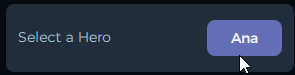
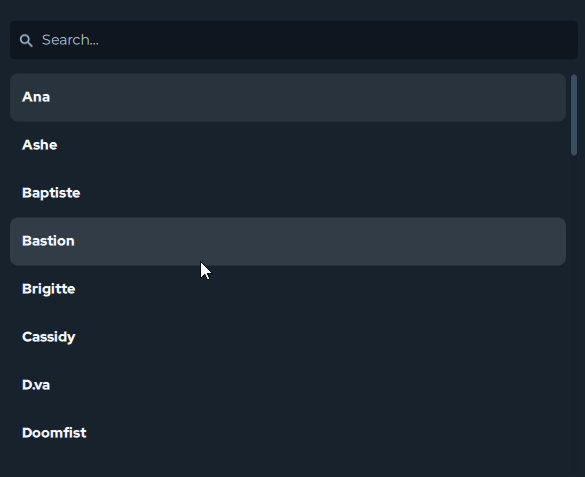
หัวข้อที่มีชื่อว่า “เอฟเฟกต์สกิล”การเชื่อมต่อที่มีเอฟเฟกต์สกิล เช่น League of Legends, Valorant, Overwatch ฯลฯ จะกำหนดให้คุณเลือกตัวละครที่คุณเล่นก่อนเริ่มการแข่งขัน เพื่อให้เอฟเฟกต์สกิลถูกกระตุ้นได้อย่างถูกต้อง
การกำหนดค่าเอฟเฟกต์ HUD
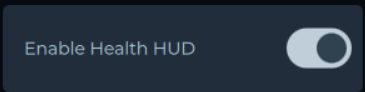
หัวข้อที่มีชื่อว่า “การกำหนดค่าเอฟเฟกต์ HUD”การเชื่อมต่อกับเกมหลายรายการช่วยให้คุณแสดงมาตรวัดสำคัญ เช่น แถบพลังชีวิตและแถบมานา บนอุปกรณ์ของคุณได้ สิ่งเหล่านี้เรียกว่าเอฟเฟกต์ HUD และแถบ HUD
การเปิดใช้งานเอฟเฟกต์ HUD เพื่อกำหนดค่า
หัวข้อที่มีชื่อว่า “การเปิดใช้งานเอฟเฟกต์ HUD เพื่อกำหนดค่า”เปิดสวิตช์ที่มีชื่อว่า Adjustment Toggle เพื่อเข้าสู่โหมดแสดงตัวอย่าง ซึ่งช่วยให้คุณเห็นว่าแถบ HUD จะอยู่ที่ใดเมื่อคุณอยู่ในเกม เมื่อปรับเสร็จแล้ว อย่าลืมปิดสวิตช์นี้ ไม่เช่นนั้นแถบจะแสดงตลอดเวลา!

การจัดตำแหน่งแถบ HUD
หัวข้อที่มีชื่อว่า “การจัดตำแหน่งแถบ HUD”การจัดตำแหน่งแถบ HUD ขึ้นอยู่กับคุณทั้งหมด คุณสามารถให้แสดงเฉพาะบนคีย์บอร์ด หรือแม้แต่บางส่วนของคีย์บอร์ด เช่น ปุ่ม F1–F12 หรือจะให้เซ็ตอัป PC ทั้งหมดของคุณตอบสนองต่อแถบ HUD ก็ได้
วิธีจัดตำแหน่งแถบ HUD บนอุปกรณ์ของคุณ:
-
เปิด Adjustment Toggle ที่เกี่ยวข้องเพื่อให้มองเห็นแถบ HUD
- ตั้ง ความสว่างพื้นหลัง เป็น 0 เพื่อให้มองเห็นเฉพาะแถบ ซึ่งทำให้ปรับได้ง่ายขึ้น
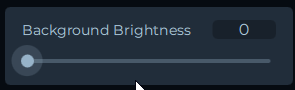
-
ใช้ การควบคุมตำแหน่ง X และ Y เพื่อย้ายแถบ HUD
- แถบ HUD แต่ละแถบต้องจัดตำแหน่งแยกกัน
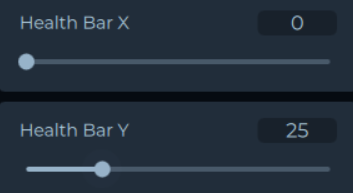
-
ใช้ การควบคุมความสูงและความกว้าง เพื่อปรับขนาดและสเกลของแถบ HUD
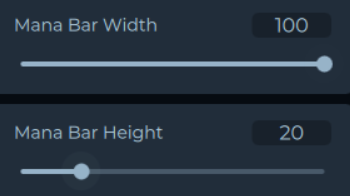
-
ปิด Adjustment Toggle เมื่อเสร็จสิ้น
- หากคุณลด ความสว่างพื้นหลัง ไว้ อย่าลืมกลับไปตั้งเป็นค่าที่ต้องการ
- ค่าเริ่มต้นของ ความสว่างพื้นหลัง คือ 100
การกำหนดค่าเลย์เอาต์
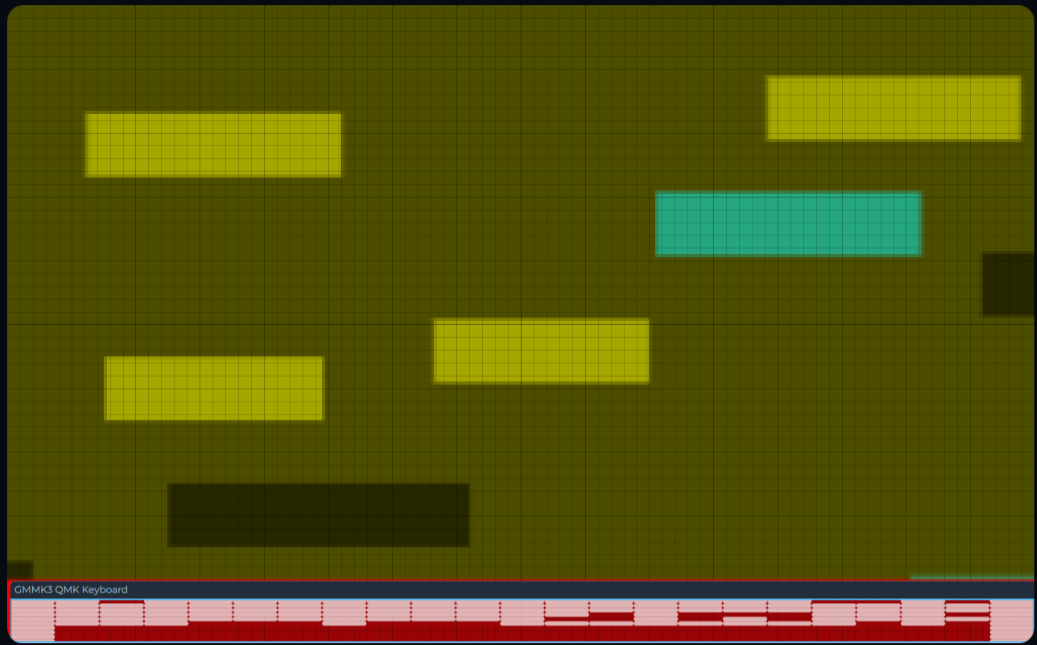
หัวข้อที่มีชื่อว่า “การกำหนดค่าเลย์เอาต์”คุณสามารถกำหนดค่าแถบ HUD เพิ่มเติมให้แสดงเฉพาะบนอุปกรณ์บางตัวได้โดยการกำหนดค่าเลย์เอาต์ของคุณ:
-
ไปที่แท็บ เลย์เอาต์
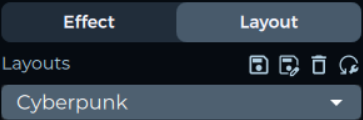
-
วางอุปกรณ์เป้าหมาย (เช่น คีย์บอร์ด) ไว้ในพื้นที่แยกต่างหาก
-
จัดเรียงอุปกรณ์อื่นๆ ไม่ให้ซ้อนทับกับอุปกรณ์เป้าหมาย
-
วางแถบ HUD ไว้เหนืออุปกรณ์เป้าหมาย ตอนนี้จะมีเพียงอุปกรณ์เป้าหมายเท่านั้นที่แสดงแถบ HUD ขณะที่อุปกรณ์อื่นๆ แสดงเอฟเฟกต์ปกติ
การเพิ่มประสิทธิภาพ
หัวข้อที่มีชื่อว่า “การเพิ่มประสิทธิภาพ”หากคุณสังเกตว่า SignalRGB ส่งผลต่อ FPS ในเกม คุณสามารถลดทรัพยากรระบบที่การเชื่อมต่อใช้ได้
-
ไปที่ การตั้งค่า > แอปพลิเคชัน > วิดีโอ
-
ปรับแถบเลื่อนในการตั้งค่า อัตราเฟรมการจับภาพ เพื่อควบคุมความถี่ในการสแกนหน้าจอ

คุณยังสามารถลดการใช้ทรัพยากรได้ด้วยการปิดหน้าต่าง SignalRGB ลงไปที่ถาดระบบ การคลิก X ที่มุมขวาบนจะย่อ SignalRGB ลงไปที่ถาดแทนการปิดแอป โดยแอปจะยังคงทำงานในเบื้องหลังโดยใช้ทรัพยากรน้อยกว่าตอนที่เปิดหน้าต่างไว้อย่างมาก