ระบบระบายความร้อน
หน้าระบบระบายความร้อนของ SignalRGB ช่วยให้คุณควบคุมพัดลมและปั๊มได้อย่างเต็มที่ ตั้งแต่การควบคุมความเร็วโดยตรงแบบง่ายๆ ไปจนถึงเส้นโค้งแบบกำหนดเองหลายจุดที่ซับซ้อน หน้านี้ครอบคลุมทุกสิ่งที่คุณต้องรู้เพื่อเริ่มต้นใช้งาน
การปรับเทียบอุปกรณ์ของคุณ
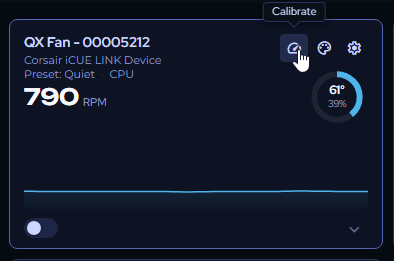
หัวข้อที่มีชื่อว่า “การปรับเทียบอุปกรณ์ของคุณ”เมื่อคุณเปิดหน้าระบบระบายความร้อนเป็นครั้งแรก คุณจะเห็นวิดเจ็ตสำหรับอุปกรณ์ระบายความร้อนแต่ละตัวที่ตรวจพบในระบบของคุณ ก่อนกำหนดค่าใดๆ ให้ปรับเทียบพัดลมแต่ละตัวโดยใช้ปุ่ม ปรับเทียบ บนวิดเจ็ตของพัดลมนั้น
การปรับเทียบจะวัดความเร็วเริ่มต้นและความเร็วที่พัดลมหยุดหมุนของพัดลมแต่ละตัว SignalRGB ใช้ค่าเหล่านี้เพื่อให้แน่ใจว่าจะไม่ตั้งความเร็วต่ำกว่าขีดจำกัดการทำงานของพัดลม
ความเร็วเริ่มต้น/ความเร็วหยุดหมุนและค่าออฟเซ็ต
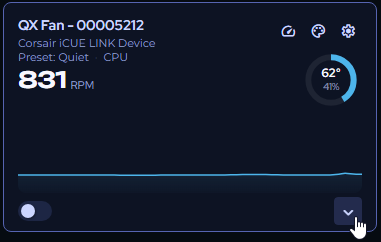
หัวข้อที่มีชื่อว่า “ความเร็วเริ่มต้น/ความเร็วหยุดหมุนและค่าออฟเซ็ต”คลิกลูกศรดรอปดาวน์บนวิดเจ็ตพัดลมใดก็ได้เพื่อขยาย คุณจะเห็นข้อมูลที่รวบรวมระหว่างการปรับเทียบพร้อมกราฟเส้นโค้งพัดลมปัจจุบัน
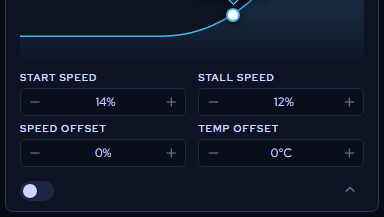
โหมดควบคุมโดยตรง
หัวข้อที่มีชื่อว่า “โหมดควบคุมโดยตรง”สวิตช์ที่มุมซ้ายล่างจะเปลี่ยนพัดลมเป็นโหมดควบคุมโดยตรง ซึ่งให้คุณตั้งความเร็วด้วยตนเองได้ตั้งแต่เงียบไปจนถึงสูงสุดโดยใช้แถบเลื่อน
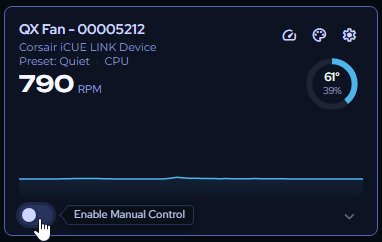
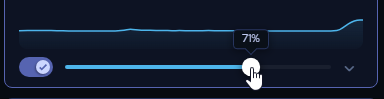
การแก้ไขการตั้งค่า
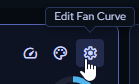
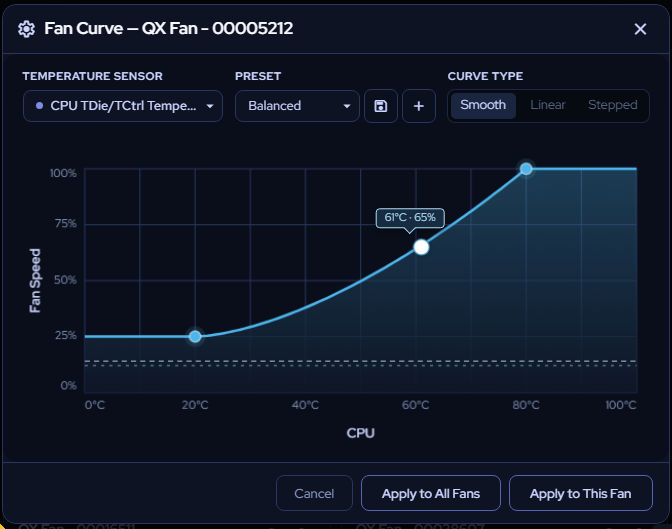
หัวข้อที่มีชื่อว่า “การแก้ไขการตั้งค่า”คลิกไอคอนรูปเฟืองที่มุมขวาบนของวิดเจ็ตใดก็ได้เพื่อเปิดแผงการตั้งค่า
-
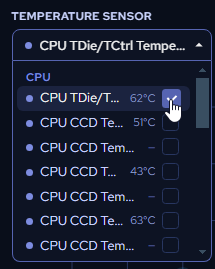
เซ็นเซอร์อุณหภูมิ — เลือกเซ็นเซอร์ของระบบที่พัดลมหรือปั๊มนี้จะตอบสนอง
-
พรีเซ็ต — เลือกโปรไฟล์เส้นโค้งพัดลมสำเร็จรูป หรือเลือกเส้นโค้งแบบกำหนดเองที่คุณสร้างไว้
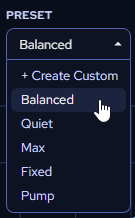
กด นำไปใช้ หลังจากเปลี่ยนแปลงเซ็นเซอร์หรือพรีเซ็ต

การสร้างเส้นโค้งแบบกำหนดเอง
หัวข้อที่มีชื่อว่า “การสร้างเส้นโค้งแบบกำหนดเอง”-
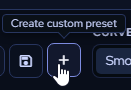
คลิก สร้างพรีเซ็ตแบบกำหนดเอง
-
ป้อนชื่อแล้วคลิก บันทึก
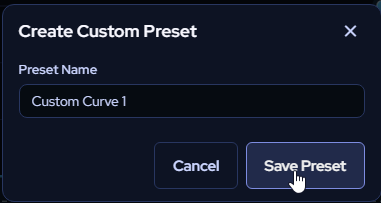
-
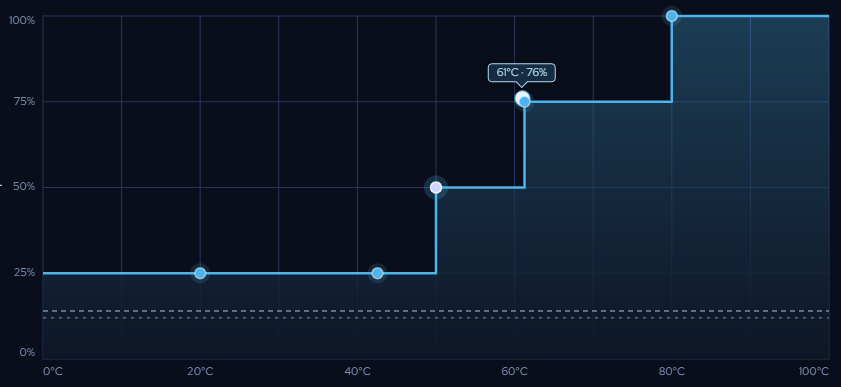
เลื่อนเมาส์ไปเหนือกราฟเส้นโค้งแล้วคลิกเพื่อวางจุด จากนั้นลากเพื่อปรับ
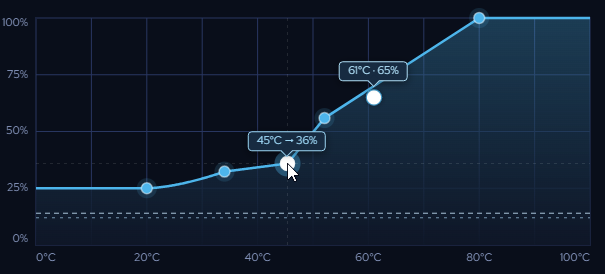
-
เลือกประเภทเส้นโค้งของคุณ:
-
นุ่มนวล — การเปลี่ยนผ่านระหว่างจุดแบบค่อยเป็นค่อยไป ใช้แถบเลื่อน ความแรงของเส้นโค้ง เพื่อปรับแต่งแต่ละช่วงอย่างละเอียด
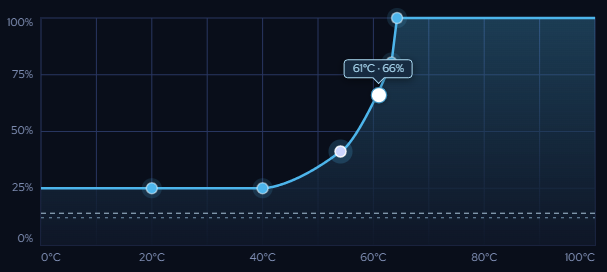
-
เชิงเส้น — เส้นตรงระหว่างจุด ลากจุดได้อย่างอิสระ
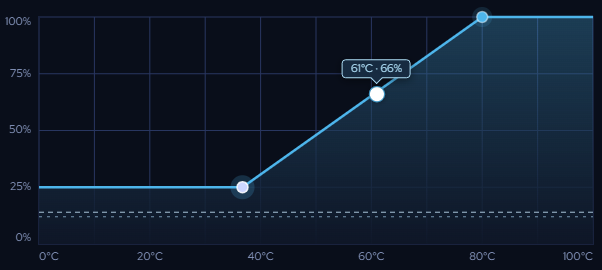
-
ขั้นบันได — RPM กระโดดขึ้นทันทีที่อุณหภูมิที่กำหนด ลากจุดได้อย่างอิสระ
-
-
ใช้ Ctrl+Z / Ctrl+Shift+Z เพื่อเลิกทำและทำซ้ำการเปลี่ยนแปลง
-
คลิก บันทึกพรีเซ็ต เมื่อเสร็จสิ้น แล้วนำไปใช้กับพัดลม

การปรับแต่งรูปลักษณ์ของวิดเจ็ต
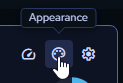
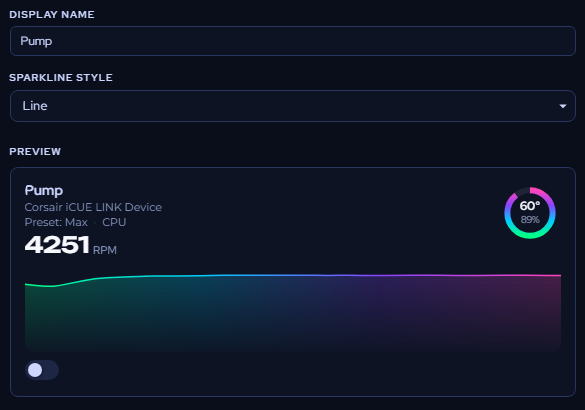
หัวข้อที่มีชื่อว่า “การปรับแต่งรูปลักษณ์ของวิดเจ็ต”คลิกปุ่ม รูปลักษณ์ (มุมขวาบนของวิดเจ็ตใดก็ได้) เพื่อเปลี่ยนลักษณะการแสดงผล
-
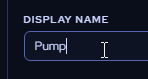
ชื่อ — เปลี่ยนชื่อพัดลมหรือปั๊มให้สื่อความหมาย
-
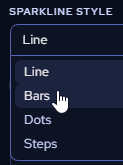
รูปแบบกราฟ — เลือกจากตัวเลือกการแสดงผลหลายแบบ
-
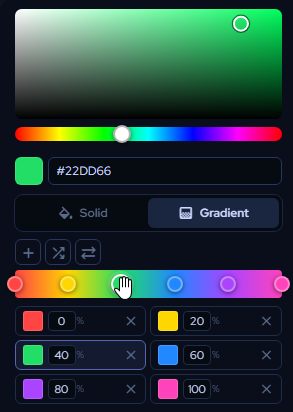
สี — ตั้งค่าสีพื้นโดยใช้ตัวเลือกช่วงสีหรือป้อนค่า hex โดยตรง สลับไปที่โหมด ไล่สี สำหรับตัวเลือกเพิ่มเติม:
- เพิ่มและย้ายตำแหน่งโหนดบนแถบเลื่อนไล่สีหรือผ่านแผงด้านล่าง
- ปรับสีของแต่ละโหนดแยกกัน
- ใช้ สุ่มการไล่สี เพื่อสร้างชุดสีแบบสุ่ม หรือ กลับด้านการไล่สี เพื่อสลับลำดับ
- คลิกขวาที่โหนดบนแถบเลื่อน (หรือใช้แผงด้านล่าง) เพื่อลบโหนด
- ใช้เครื่องมือ ข้อความเป็นการไล่สี เพื่อสร้างชุดสีจากคีย์เวิร์ด ตัวอย่างเช่น “Tiger” จะได้โทนสีส้มอบอุ่น ส่วน “Aurora” จะได้ชุดสีแบบแสงเหนือ

หากต้องการนำการตั้งค่าสีไปใช้กับวิดเจ็ตทั้งหมดพร้อมกัน ให้ใช้สวิตช์ นำไปใช้กับทั้งหมด

คลิก บันทึกการเปลี่ยนแปลง เพื่อนำไปใช้และกลับไปยังมุมมองหลัก

โปรไฟล์ระบบระบายความร้อน
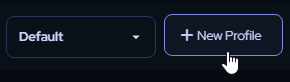
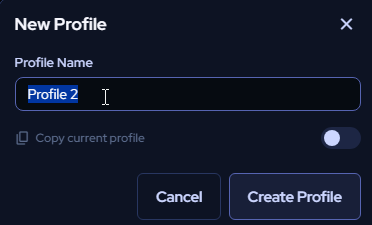
หัวข้อที่มีชื่อว่า “โปรไฟล์ระบบระบายความร้อน”คุณสามารถบันทึกการกำหนดค่าหน้าระบบระบายความร้อนหลายแบบเป็นโปรไฟล์ได้ คลิก โปรไฟล์ใหม่ ตั้งชื่อ แล้วเลือกว่าจะสร้างจากการตั้งค่าปัจจุบันหรือเริ่มต้นใหม่ทั้งหมด ใช้ดรอปดาวน์โปรไฟล์ที่ด้านบนของหน้าเพื่อสลับระหว่างโปรไฟล์ที่บันทึกไว้ได้ทุกเมื่อ