

วิธีติดตั้ง SignalRGB
ทำตามขั้นตอนเหล่านี้เพื่อติดตั้ง SignalRGB บนคอมพิวเตอร์ของคุณ
ก่อนเริ่มต้น
หัวข้อที่มีชื่อว่า “ก่อนเริ่มต้น”ก่อนเริ่มต้น ตรวจสอบให้แน่ใจว่าคุณมี:
- PC ที่ใช้ Windows 10 (64 บิต เวอร์ชัน 1903 ขึ้นไป) หรือ Windows 11
- พื้นที่จัดเก็บว่างประมาณ 500 MB
- การเชื่อมต่ออินเทอร์เน็ต
- ปิดหรือถอนการติดตั้งซอฟต์แวร์ RGB อื่นๆ (iCUE, Synapse, Aura Sync ฯลฯ) แล้ว
ดูรายละเอียดทั้งหมดได้ที่ความต้องการของระบบ
ขั้นตอน
หัวข้อที่มีชื่อว่า “ขั้นตอน”1. ดาวน์โหลดตัวติดตั้ง
หัวข้อที่มีชื่อว่า “1. ดาวน์โหลดตัวติดตั้ง”ไปที่เว็บไซต์ SignalRGB แล้วดาวน์โหลดตัวติดตั้งเวอร์ชันล่าสุด
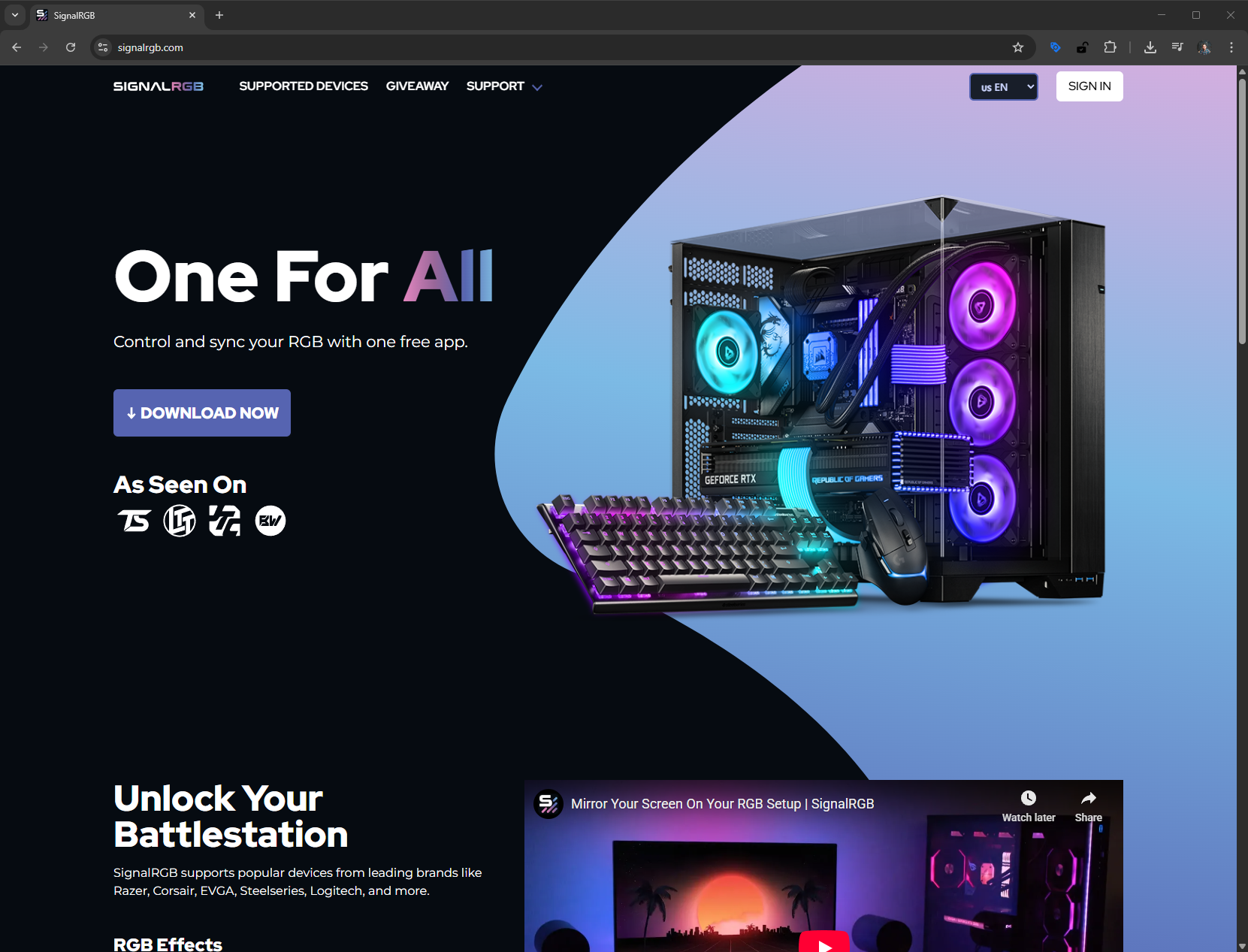
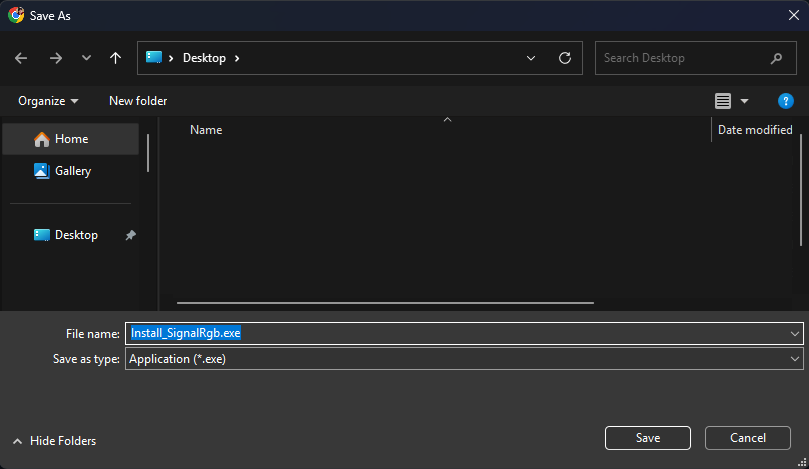
2. เรียกใช้ตัวติดตั้ง
หัวข้อที่มีชื่อว่า “2. เรียกใช้ตัวติดตั้ง”ค้นหาไฟล์ที่ดาวน์โหลดแล้วดับเบิลคลิกเพื่อเริ่มการติดตั้ง
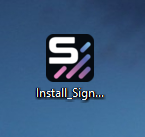
ตัวติดตั้งอาจขอสิทธิ์ผู้ดูแลระบบ คลิก ใช่ เพื่ออนุญาตให้ดำเนินการต่อ
3. ทำตามวิซาร์ดการตั้งค่า
หัวข้อที่มีชื่อว่า “3. ทำตามวิซาร์ดการตั้งค่า”วิซาร์ดการตั้งค่าจะแนะนำคุณตลอดกระบวนการติดตั้ง ยอมรับข้อตกลงสิทธิ์การใช้งานเมื่อระบบแจ้ง
เลือกตำแหน่งการติดตั้งที่คุณต้องการหรือใช้ค่าเริ่มต้น คลิก ถัดไป เพื่อไปยังหน้าจอถัดไปในแต่ละขั้นตอน
4. รอให้การติดตั้งเสร็จสมบูรณ์
หัวข้อที่มีชื่อว่า “4. รอให้การติดตั้งเสร็จสมบูรณ์”ตัวติดตั้งจะคัดลอกไฟล์ที่จำเป็นไปยังระบบของคุณ โดยปกติจะใช้เวลาไม่ถึงหนึ่งนาที
อย่าปิดหน้าต่างตัวติดตั้งในขณะที่กำลังทำงาน
5. เปิด SignalRGB
หัวข้อที่มีชื่อว่า “5. เปิด SignalRGB”SignalRGB จะเปิดขึ้นโดยอัตโนมัติเมื่อการติดตั้งเสร็จสิ้น คุณไม่จำเป็นต้องค้นหาและเปิดด้วยตนเอง
หากไม่เปิดขึ้นโดยอัตโนมัติ ให้ค้นหา SignalRGB ในเมนู Start แล้วเปิดจากที่นั่น
6. สร้างหรือลงชื่อเข้าใช้บัญชีของคุณ
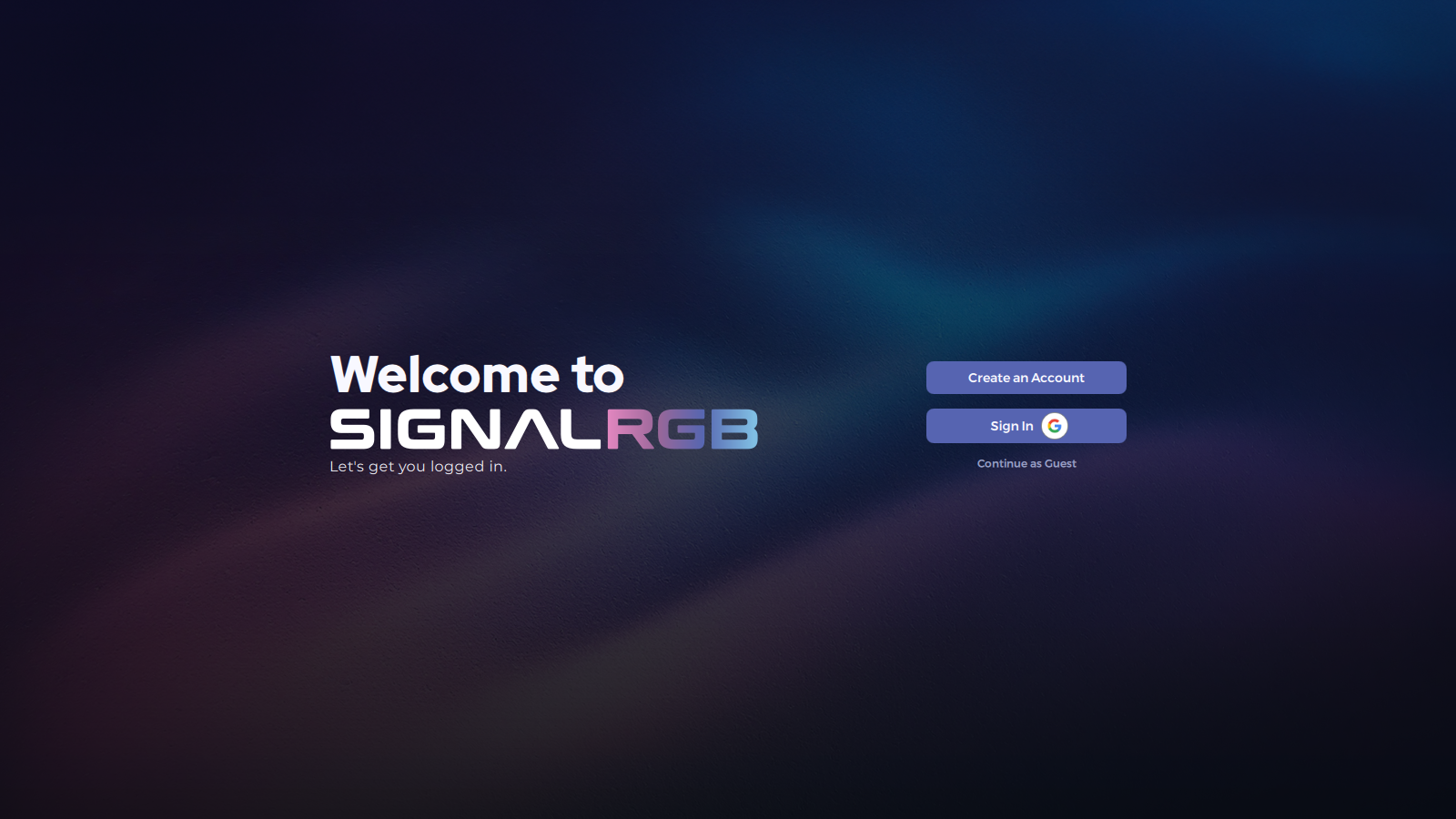
หัวข้อที่มีชื่อว่า “6. สร้างหรือลงชื่อเข้าใช้บัญชีของคุณ”SignalRGB จะขอให้คุณลงชื่อเข้าใช้ การลงชื่อเข้าใช้จะช่วยให้คุณเข้าถึงไลบรารีเอฟเฟกต์ทั้งหมดและฟีเจอร์ Pro คุณสามารถดำเนินการต่อโดยไม่ต้องมีบัญชีได้ แล้วค่อยลงชื่อเข้าใช้เมื่อพร้อม
ดูวิธีสร้างบัญชีสำหรับคำแนะนำทั้งหมด
เคล็ดลับและแนวทางปฏิบัติที่ดี
หัวข้อที่มีชื่อว่า “เคล็ดลับและแนวทางปฏิบัติที่ดี”- ปิดหรือถอนการติดตั้งซอฟต์แวร์ RGB อื่นๆ ก่อนติดตั้ง SignalRGB บริการเบื้องหลังจากโปรแกรมอย่าง iCUE หรือ Synapse สามารถรบกวนการตรวจจับอุปกรณ์ได้ตั้งแต่การเปิดครั้งแรก
- หาก Windows SmartScreen เตือนเกี่ยวกับผู้เผยแพร่ที่ไม่รู้จัก ให้คลิก ข้อมูลเพิ่มเติม แล้วคลิก เรียกใช้ต่อไป ซึ่งเป็นเรื่องปกติสำหรับซอฟต์แวร์ใหม่
- คุณไม่จำเป็นต้องสร้างบัญชีเพื่อเริ่มต้นใช้งาน ลงชื่อเข้าใช้ภายหลังเพื่อปลดล็อกไลบรารีเอฟเฟกต์ทั้งหมดและฟีเจอร์ Pro
การแก้ไขปัญหา
หัวข้อที่มีชื่อว่า “การแก้ไขปัญหา”- ตัวติดตั้งไม่ทำงาน / SmartScreen บล็อก — คลิก ข้อมูลเพิ่มเติม แล้วคลิก เรียกใช้ต่อไป
- การติดตั้งล้มเหลวหรือค้าง — คลิกขวาที่ตัวติดตั้งแล้วเลือก เรียกใช้ในฐานะผู้ดูแลระบบ
- SignalRGB ไม่เปิดหลังการติดตั้ง — ค้นหาในเมนู Start หรือตรวจสอบที่ถาดระบบ
สำหรับความช่วยเหลือเพิ่มเติม โปรดดูส่วนการแก้ไขปัญหา
บทความที่เกี่ยวข้อง
หัวข้อที่มีชื่อว่า “บทความที่เกี่ยวข้อง”ต้องการความช่วยเหลือเพิ่มเติมใช่ไหม? ติดต่อฝ่ายบริการลูกค้า