

วิธีปรับแต่งเอฟเฟกต์
เอฟเฟกต์ทุกตัวของ SignalRGB มีพารามิเตอร์ที่ปรับได้ คุณสามารถเปลี่ยนสี ความเร็ว สเกล และอื่นๆ เพื่อให้เอฟเฟกต์ดูแตกต่างจากค่าเริ่มต้นได้อย่างสิ้นเชิง การควบคุมทั้งหมดเหล่านี้อยู่ในหน้าปรับแต่ง
ก่อนเริ่มต้น
หัวข้อที่มีชื่อว่า “ก่อนเริ่มต้น”- SignalRGB ที่ติดตั้งและกำลังทำงานอยู่
- เอฟเฟกต์อย่างน้อยหนึ่งรายการที่ติดตั้งจากร้านค้าหรือไลบรารี
- อุปกรณ์ที่ตรวจพบและแสดงอยู่ในหน้าอุปกรณ์
การเปิดหน้าปรับแต่ง
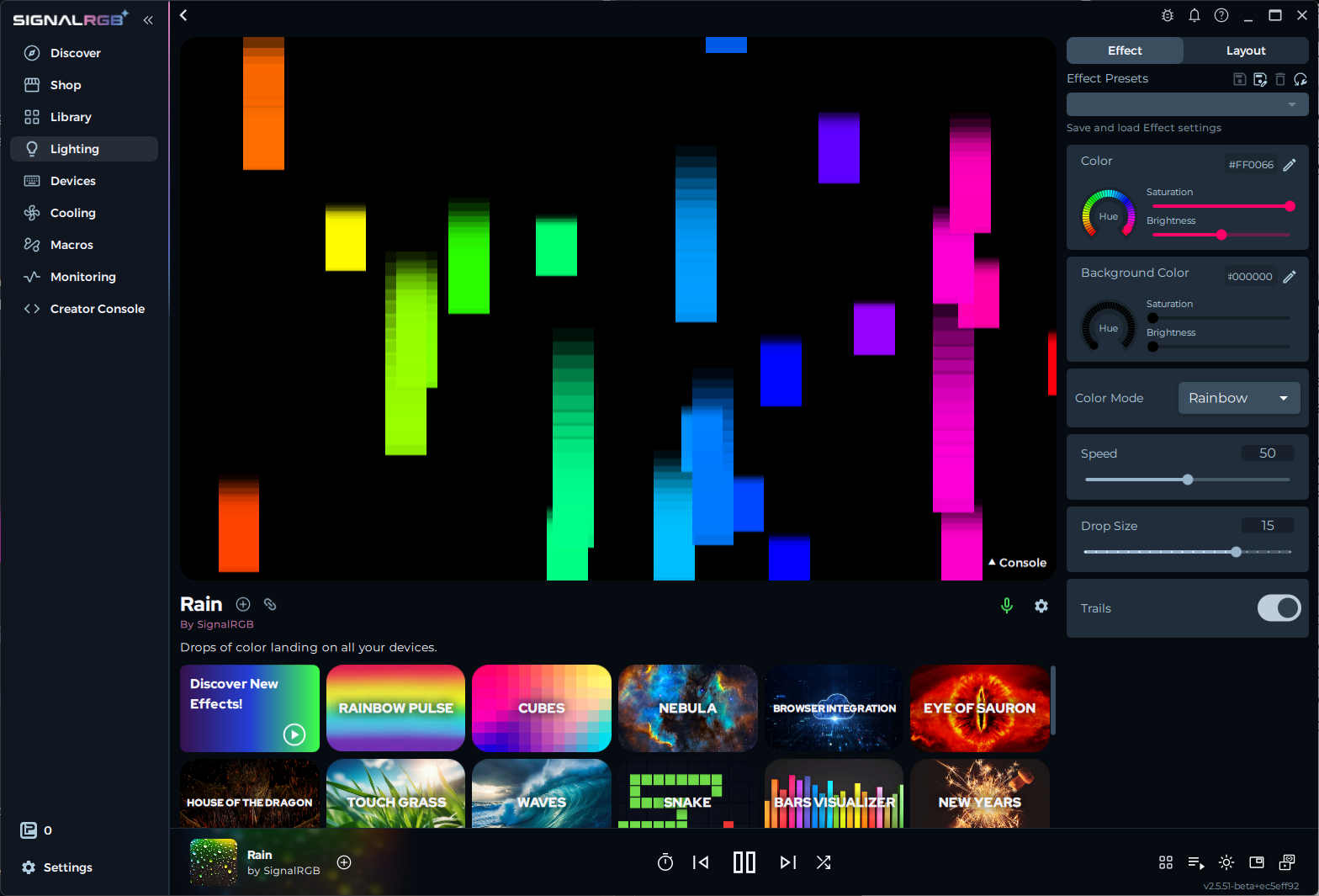
หัวข้อที่มีชื่อว่า “การเปิดหน้าปรับแต่ง”เลือกเอฟเฟกต์จากไลบรารี แท็บปรับแต่งจะเปิดขึ้นโดยอัตโนมัติ หรือคุณสามารถคลิกที่แท็บนี้ในแถบด้านข้างซ้าย ตัวอย่างเอฟเฟกต์ที่ด้านบนของหน้าจะอัปเดตแบบสดขณะที่คุณปรับการตั้งค่า
ทำความเข้าใจการควบคุม
หัวข้อที่มีชื่อว่า “ทำความเข้าใจการควบคุม”เอฟเฟกต์แต่ละตัวมีชุดการควบคุมของตัวเอง ตัวเลือกที่มีขึ้นอยู่กับสิ่งที่เอฟเฟกต์รองรับ การควบคุมทั่วไปได้แก่:
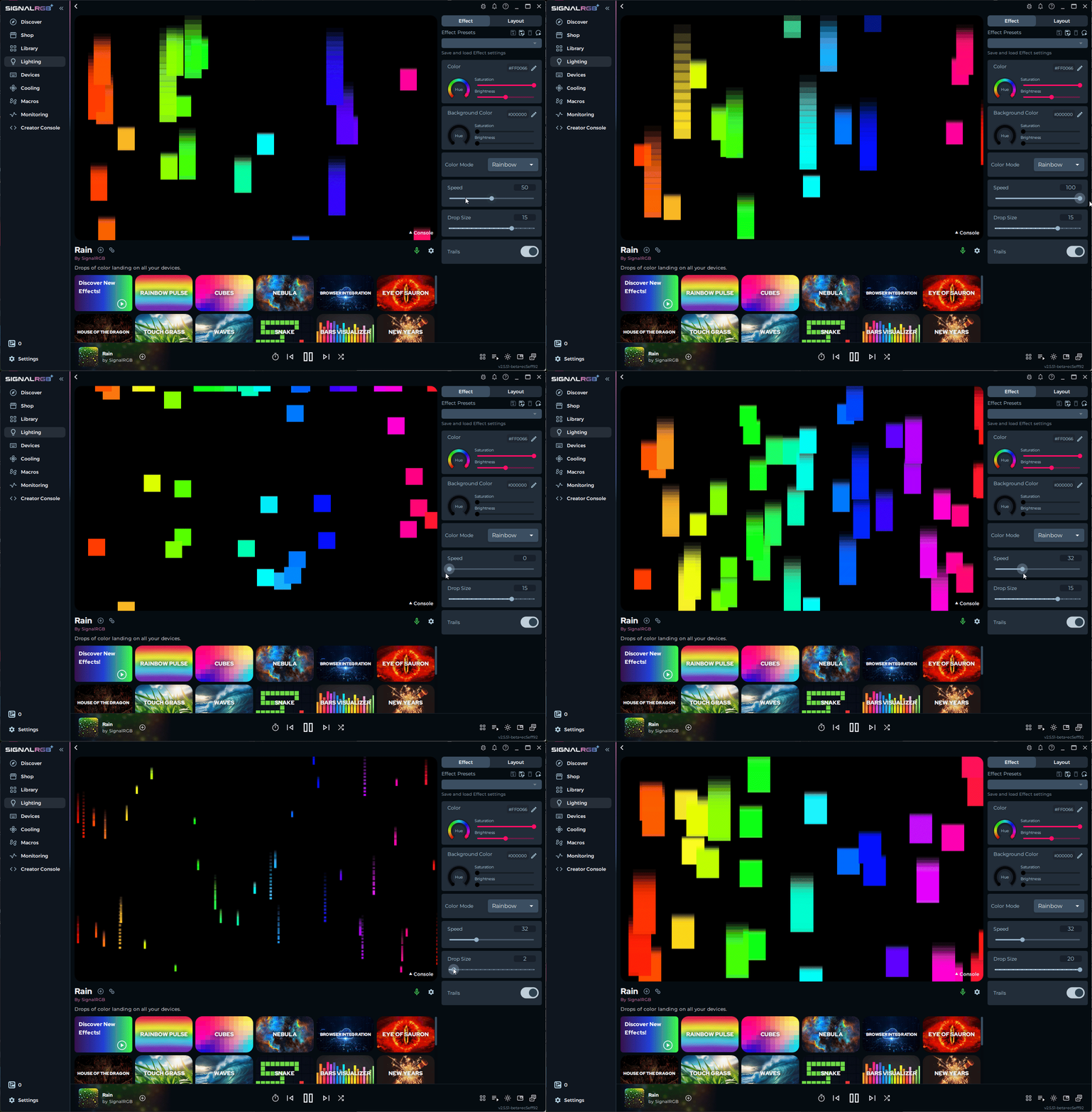
- ความเร็ว — ควบคุมความเร็วของแอนิเมชัน ค่าที่สูงขึ้นจะทำให้เอฟเฟกต์เคลื่อนที่เร็วขึ้น
- ตัวเลือกสี — เลือกสีหนึ่งสีหรือมากกว่าที่ใช้ในเอฟเฟกต์ เอฟเฟกต์หลายตัวรองรับชุดสีแบบไล่สีเต็มรูปแบบ
- ความสว่าง — ปรับความเข้มโดยรวมของ LED
- ขนาด / สเกล — ควบคุมขนาดของลวดลาย การไล่สี หรืออนุภาคในเอฟเฟกต์
- ทิศทาง — เปลี่ยนทิศทางที่แอนิเมชันเคลื่อนที่ไปบนอุปกรณ์ของคุณ
แถบเลื่อนในตัวอย่างด้านล่างควบคุมความเร็วของเอฟเฟกต์ Rain:
การบันทึกพรีเซ็ต
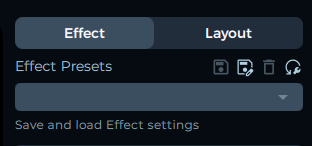
หัวข้อที่มีชื่อว่า “การบันทึกพรีเซ็ต”เมื่อคุณกำหนดค่าเอฟเฟกต์ได้ตามที่ต้องการแล้ว ให้บันทึกเป็นพรีเซ็ตเพื่อให้โหลดกลับมาใช้ได้ในภายหลัง
- เปิดเมนูพรีเซ็ตใต้ตัวอย่างเอฟเฟกต์
- ป้อนชื่อสำหรับพรีเซ็ตของคุณ
- คลิก บันทึก
หากต้องการโหลดพรีเซ็ตที่บันทึกไว้ ให้เปิดเมนูเดียวกันแล้วเลือกจากรายการ
คุณยังสามารถกำหนดเลย์เอาต์ที่ต้องการให้กับแต่ละพรีเซ็ตได้ เมื่อคุณโหลดพรีเซ็ตนั้น SignalRGB จะสลับไปใช้เลย์เอาต์ที่กำหนดไว้โดยอัตโนมัติ
การแก้ไขปัญหา
หัวข้อที่มีชื่อว่า “การแก้ไขปัญหา”- การควบคุมไม่ปรากฏ — ตรวจสอบให้แน่ใจว่าคุณอยู่ในแท็บเอฟเฟกต์ ไม่ใช่แท็บเลย์เอาต์
- การเปลี่ยนแปลงไม่แสดงบนอุปกรณ์ — ตรวจสอบว่า SignalRGB ตรวจพบอุปกรณ์ของคุณในหน้าอุปกรณ์
- บันทึกพรีเซ็ตไม่ได้ — ตรวจสอบให้แน่ใจว่าพรีเซ็ตมีชื่อที่ไม่ซ้ำกัน
การแชร์พรีเซ็ต
หัวข้อที่มีชื่อว่า “การแชร์พรีเซ็ต”คุณสามารถแชร์พรีเซ็ตที่คุณสร้างกับผู้อื่นในชุมชน SignalRGB ได้
- เปิดเมนูพรีเซ็ตแล้วเลือกพรีเซ็ตที่คุณต้องการแชร์
- คลิก แชร์ (หรือคลิกขวาที่พรีเซ็ตแล้วเลือก แชร์)
- SignalRGB จะสร้างลิงก์ที่แชร์ได้หรือไฟล์ส่งออกที่คุณสามารถโพสต์ใน Discord, Reddit หรือพื้นที่ชุมชนอื่นๆ
หากต้องการนำเข้าพรีเซ็ตที่ผู้อื่นแชร์ ให้คลิกลิงก์หรือลากไฟล์พรีเซ็ตเข้าไปใน SignalRGB
เอฟเฟกต์แบบตอบสนอง (Keytap)
หัวข้อที่มีชื่อว่า “เอฟเฟกต์แบบตอบสนอง (Keytap)”เอฟเฟกต์บางตัวใน SignalRGB ตอบสนองต่อการกดปุ่มแต่ละครั้ง เอฟเฟกต์เหล่านี้เรียกว่าเอฟเฟกต์ Keytap หรือ แบบตอบสนอง เมื่อคุณกดปุ่ม เอฟเฟกต์จะเล่นแอนิเมชันสั้นๆ บนปุ่มนั้นหรือบน LED ที่อยู่ใกล้เคียง
เอฟเฟกต์ Keytap จะปรากฏในไลบรารีเหมือนเอฟเฟกต์อื่นๆ โหลดเอฟเฟกต์แล้วกดปุ่มบนคีย์บอร์ดเพื่อดูแอนิเมชันแบบตอบสนอง คุณสามารถปรับความเข้มของการตอบสนองและสีได้ในหน้าปรับแต่งเหมือนเอฟเฟกต์อื่นๆ
เอฟเฟกต์ Keytap ต้องใช้การสมัครสมาชิก Pro
บทความที่เกี่ยวข้อง
หัวข้อที่มีชื่อว่า “บทความที่เกี่ยวข้อง”ต้องการความช่วยเหลือเพิ่มเติมใช่ไหม? ติดต่อฝ่ายบริการลูกค้า