

ข้อกำหนดการทดสอบ
คู่มือนี้อธิบายมาตรฐานการทดสอบและการตรวจสอบสำหรับ lightscript ของเราอย่างละเอียด โปรดอ่านอย่างตั้งใจและทำตามทุกขั้นตอนอย่างเคร่งครัด
สำหรับเช็กลิสต์เอฟเฟกต์ขั้นสุดท้าย ดูได้ที่นี่: https://signalrgb.atlassian.net/wiki/spaces/LD/pages/105414657/Effect+Release+Checklist
พื้นฐานของ Lightscript
หัวข้อที่มีชื่อว่า “พื้นฐานของ Lightscript”LightScript คือหน้าเว็บพื้นฐานที่ใช้ไลบรารี canvas ของ HTML ในการสร้างเอฟเฟกต์ มีตั้งแต่แบบเรียบง่ายมาก (Color Shift) ไปจนถึงซับซ้อนมาก (Fractals, Multiverse) ทั้งในแง่ของโค้ดและความซับซ้อนของการควบคุม เพื่อให้เอฟเฟกต์ผ่าน ทุกตัวควบคุมจะต้องทำงานได้ในทุกสถานการณ์ และคอนโซลต้องสะอาด นอกจากนี้ ให้สังเกตตัวเอฟเฟกต์จริงและจดบันทึกสิ่งใดก็ตามที่ดูผิดปกติ แม้ว่าเอฟเฟกต์จะไม่ค้างหรือแครชก็ตาม ภาพถัดไปนี้จะช่วยให้คุณเข้าใจได้อย่างรวดเร็วว่าเรากำลังดูอะไรอยู่:
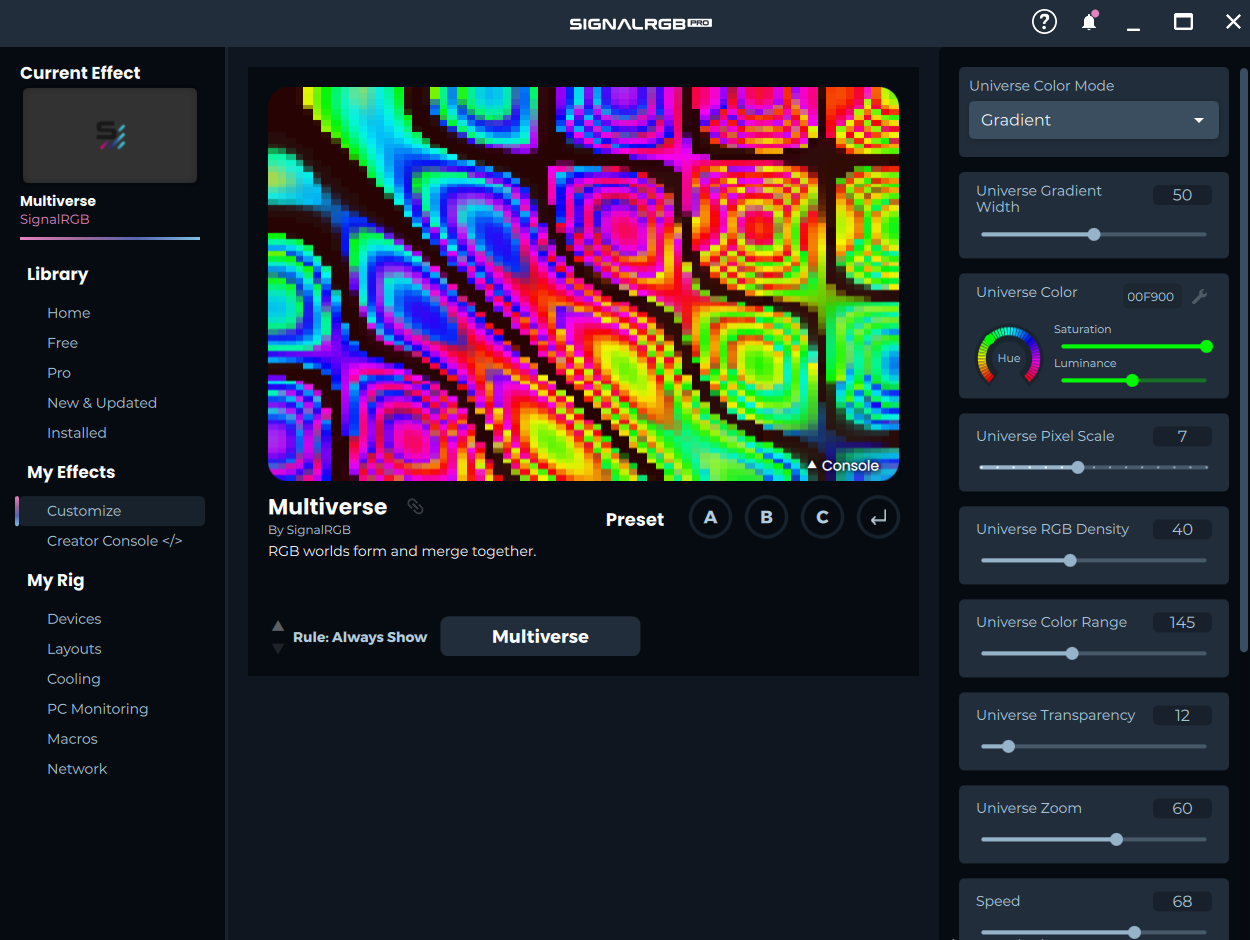
↑ นี่คือหน้าตาของ SignalRGB เมื่อคุณโหลดเอฟเฟกต์ไว้ ในกรณีนี้คือ Multiverse
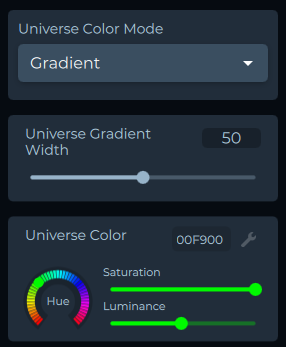
↑ ทางด้านขวา คุณจะเห็นตัวควบคุมสำหรับผู้ใช้แต่ละรายการ จากบนลงล่าง ได้แก่ คอมโบบ็อกซ์, แถบเลื่อนตัวเลข และ ตัวเลือกสี
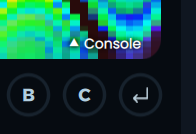
↑ คุณสามารถดูคอนโซลได้โดยคลิกลูกศร “คอนโซล” ตรงนี้
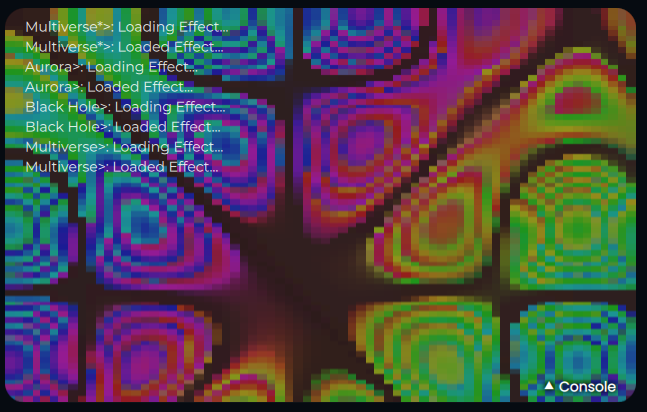
↑ ตรงนี้คุณจะเห็นคอนโซลที่เปิดอยู่ พร้อมล็อกที่แสดงให้เห็น
ตัวควบคุมทั้งหมดต้องทำงานได้อย่างสมบูรณ์
หัวข้อที่มีชื่อว่า “ตัวควบคุมทั้งหมดต้องทำงานได้อย่างสมบูรณ์”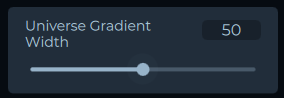
แถบเลื่อน
หัวข้อที่มีชื่อว่า “แถบเลื่อน”ควบคุมช่วงตัวเลข โดยหลักแล้ว แถบเลื่อนทุกตัวควรมีช่วงตั้งแต่ 0 ถึง 100 เว้นแต่จะไม่สามารถใส่ไว้ในโค้ดได้ สิ่งสำคัญคือต้องทดสอบทุกค่าที่เป็นไปได้ของแถบเลื่อน เนื่องจากอาจควบคุมความเร็ว ขนาด จำนวนองค์ประกอบบนหน้าจอ ฯลฯ ข้อผิดพลาดมักเกิดขึ้นที่ปลายสุดของแถบเลื่อน (0 หรือ 100) แต่ก็อาจเกิดขึ้นได้ทุกจุด โดยเฉพาะอย่างยิ่งหากมีองค์ประกอบที่ทำงานร่วมกันในเอฟเฟกต์
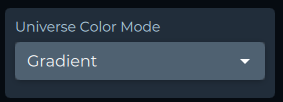
ให้คุณเลือกจากรายการตัวเลือกที่กำหนดไว้ล่วงหน้า ส่วนใหญ่ใช้สำหรับชุดสี (color palette) ในเอฟเฟกต์ แม้ว่าจะมีการใช้งานอื่นอีกมาก ทุกตัวเลือกต้องทำงานได้ในทุกสถานการณ์ ตัวอย่างเช่น หากมีแถบเลื่อนความเร็วทั่วไปและรายการที่เปลี่ยนแอนิเมชันที่แสดง แต่ละแอนิเมชันต้องถูกทดสอบกับทุกค่าของแถบเลื่อนความเร็ว สิ่งนี้ใช้กับตัวควบคุมอื่นใดที่ทำงานร่วมกับตัวเลือกในรายการด้วย
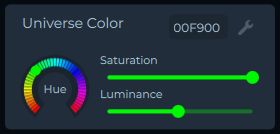
ตัวเลือกสี
หัวข้อที่มีชื่อว่า “ตัวเลือกสี”ตัวเลือกสีแต่ละตัวควบคุมสามค่า ได้แก่ hue, saturation และ lightness แต่ละค่าต้องถูกทดสอบให้ครบทุกช่วง หากคำอธิบายของตัวควบคุมไม่ได้ระบุชัดเจนว่ามันเปลี่ยนอะไร ให้จดบันทึกไว้ หากแถบเลื่อน hue ไม่แสดงสเปกตรัมสีครบทั้งหมด ก็ให้จดบันทึกไว้ด้วย ตัวเลือกสีบางตัวจะมีผลเฉพาะกับชุดสี “Custom” หรือเฉพาะกับองค์ประกอบพื้นหลัง หรือเฉพาะองค์ประกอบที่เปิด/ปิดได้ ดังนั้นโปรดสังเกตให้ดี
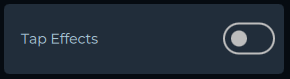
สวิตช์เปิด/ปิด
หัวข้อที่มีชื่อว่า “สวิตช์เปิด/ปิด”เป็นสวิตช์เปิด-ปิดแบบง่าย สวิตช์ที่พบบ่อยที่สุดจะควบคุม “Tap Effects” ของเรา ซึ่งตอบสนองต่อการกดแป้นพิมพ์ของผู้ใช้ ตรวจสอบให้แน่ใจว่าคำอธิบายของตัวควบคุมชัดเจนและทำงานได้
คอนโซลต้องไม่มีล็อกและข้อผิดพลาด
หัวข้อที่มีชื่อว่า “คอนโซลต้องไม่มีล็อกและข้อผิดพลาด”หากเอฟเฟกต์แครช คุณจะเห็นข้อผิดพลาดในคอนโซล ให้จดบันทึกข้อผิดพลาดและบรรทัดที่เกิดขึ้น เรายังต้องลบล็อกทั้งหมดออกจากโค้ดด้วย ดังนั้นหากคุณเห็นล็อกใด ๆ นอกเหนือจาก “Loading Effect” ให้จดบันทึกไว้
อัปเดตบันทึกเอฟเฟกต์ใน Developer Hub
หัวข้อที่มีชื่อว่า “อัปเดตบันทึกเอฟเฟกต์ใน Developer Hub”ไปที่ https://signalrgb.atlassian.net/wiki/spaces/LD/pages/edit-v2/5275668
ส่วนบนสุดแสดงบัญชีทั้งหมดพร้อมข้อมูลการเข้าสู่ระบบ ด้านล่างเป็นตารางที่แสดงการผสานรวมเกมทั้งหมด ด้านล่างนั้นเป็นตารางที่แสดงเอฟเฟกต์ที่ไม่ใช่การผสานรวมเกมทั้งหมด คอลัมน์ขวาสุดในทั้งสองตารางคือส่วนบันทึก ให้เขียนทุกปัญหาที่คุณพบลงในส่วนเอฟเฟกต์ที่ไม่ใช่การผสานรวมเกม และใส่รหัสสีในส่วนบันทึกตามระดับความเร่งด่วน
- สีเขียว หมายถึงทำงานได้ทั้งหมด
- สีเหลือง หมายถึงมีปัญหาบางอย่างแต่ไม่แครช
- สีแดง หมายถึงเอฟเฟกต์แครช
คำแนะนำสำหรับการผสานรวมเกม
หัวข้อที่มีชื่อว่า “คำแนะนำสำหรับการผสานรวมเกม”การทดสอบการผสานรวมเกมเป็นกระบวนการที่ยาวและต้องแม่นยำ ทุกเอฟเฟกต์ต้องถูกทดสอบในทุกความละเอียดที่เรารองรับ หมายความว่าในเกมที่มี 10 เอฟเฟกต์ หากเกมมี 10 ความละเอียด คุณจะต้องทดสอบ 100 เอฟเฟกต์ก่อนจะเสร็จ ข้อนี้ไม่สามารถต่อรองได้
ขั้นตอนที่ 1
หัวข้อที่มีชื่อว่า “ขั้นตอนที่ 1”ดาวน์โหลดเกมลงในคอมพิวเตอร์ของคุณ บัญชีเกมทั้งหมดสามารถดูได้ที่ https://signalrgb.atlassian.net/wiki/spaces/LD/pages/6684677/Game+Accounts หากคุณหาบัญชีไม่พบ ให้ติดต่อ Cub
ขั้นตอนที่ 2
หัวข้อที่มีชื่อว่า “ขั้นตอนที่ 2”ตรวจสอบให้แน่ใจว่าจอภาพของคุณตั้งค่าเป็นความละเอียดที่คุณกำลังทดสอบ ข้อนี้เป็นข้อบังคับ หากเราเปิดเกมและตั้งความละเอียดเป็น 2560x1440 แต่จอภาพตั้งไว้ที่ ความละเอียด 4k การผสานรวมจะมองเห็นความละเอียด 4k ทั้งเกมและจอภาพต้องตั้งค่าเป็นความละเอียดเดียวกันจึงจะทดสอบความละเอียดนั้นได้อย่างถูกต้อง
ทุกครั้งที่คุณตั้งค่าความละเอียดจอภาพ ให้ถ่ายภาพหน้าจอที่มีทั้งความละเอียด รวมถึงเวลาและวันที่ที่แสดงบนคอมพิวเตอร์ของคุณ จากนั้นถ่ายภาพหน้าจอของการตั้งค่าความละเอียดในเกม เก็บภาพหน้าจอเหล่านี้ไว้ใช้ภายหลัง
ขั้นตอนที่ 3
หัวข้อที่มีชื่อว่า “ขั้นตอนที่ 3”เลือกเอฟเฟกต์ที่คุณจะทดสอบ คำอธิบายเอฟเฟกต์สามารถดูได้ที่ https://docs.google.com/spreadsheets/d/1Ft8ezKdKAZQXToxcpVA9sLaFNN5wc4nab2hu7XH-VNo/edit#gid=275801353
การผสานรวมแต่ละรายการมีรายการสวิตช์ที่ใช้เปิดและปิดแต่ละเอฟเฟกต์ ทุกครั้งให้แน่ใจว่าคุณปิดทุกเอฟเฟกต์ ยกเว้นเอฟเฟกต์ที่คุณกำลังทดสอบ ตรวจสอบว่าเอฟเฟกต์ทำงานเมื่อคุณทำการกระทำนั้นในเกม
หากเอฟเฟกต์ทำงาน 80% ของเวลา จะถือว่าใช้งานได้ แต่เราต้องการปรับปรุงให้ดีขึ้นเสมอหากเป็นไปได้ ตรวจสอบให้แน่ใจว่าเอฟเฟกต์ไม่ทำงานผิดพลาดโดยไม่ได้ตั้งใจ ซึ่งจะต้องพาตัวละครของคุณไปในหลายสภาพแวดล้อมและหน้าจอเมนู เช่น บทสนทนาหรือคลังไอเทม
ตรวจสอบพื้นที่มืด พื้นที่สว่าง และพื้นที่ที่มีสีสัน กระโดดและหลบ ยิงอาวุธ ทำการกระทำต่าง ๆ ทุกอย่างที่ทำได้ ทำเช่นนี้ทุกครั้งที่ทดสอบ สำหรับทุกเอฟเฟกต์ ในทุกความละเอียด
จดบันทึกเอฟเฟกต์ที่ไม่ทำงานหรือทำงานผิดพลาด โดยต้องระบุความละเอียดและสถานการณ์ที่เอฟเฟกต์เสียด้วย
ขั้นตอนที่ 4
หัวข้อที่มีชื่อว่า “ขั้นตอนที่ 4”เปิดทุกเอฟเฟกต์และเล่นเกม ตรวจสอบให้แน่ใจว่าคุณเล่นจบหนึ่งโหมดเกม เควสต์ หรือการผจญภัย หรืออะไรก็ตามที่เกมนั้นมี ณ จุดนี้ ให้ถ่ายภาพหน้าจออีกภาพของ UI ทั่วไปในเกมและเก็บไว้ใช้ภายหลัง ขั้นตอนนี้มีไว้เพื่อยืนยันว่าไม่มีการทำงานผิดพลาด และเพื่อให้แน่ใจว่าเอฟเฟกต์ทำงานได้ในการเล่นเกมตามปกติ จดบันทึกปัญหาใด ๆ และระบุความละเอียดที่คุณกำลังทดสอบด้วย
ขั้นตอนที่ 5
หัวข้อที่มีชื่อว่า “ขั้นตอนที่ 5”เมื่อคุณทดสอบทุกเอฟเฟกต์ในความละเอียดหนึ่งเสร็จแล้ว ให้ทำขั้นตอนที่ 2-4 ซ้ำในทุกความละเอียดที่เกมมีให้ เป้าหมายของเราคือรองรับทุกความละเอียดที่เป็นไปได้สำหรับทุกเกมที่มีการผสานรวม จดบันทึกความละเอียดที่ใช้งานไม่ได้ไว้ เพราะคุณจะช่วยให้เราขยายการรองรับเกมนั้นได้
ขั้นตอนที่ 6
หัวข้อที่มีชื่อว่า “ขั้นตอนที่ 6”จัดระเบียบภาพหน้าจอทั้งหมดไว้ในไฟล์ .zip ตามโครงสร้างโฟลเดอร์นี้: GameName > Resolution > SDR และ HDR โดยวางภาพที่เกี่ยวข้องไว้ในแต่ละโฟลเดอร์ บันทึกหรือข้อสังเกตใด ๆ ควรส่งตรงถึง Cub ทาง Slack นอกจากนี้ ให้จดเวลาทั้งหมดที่ใช้ในการทดสอบการผสานรวมแต่ละรายการ เราจะไม่ขอให้คุณชี้แจงทุกวินาทีที่ทำงาน แต่เราต้องการให้คุณทำอย่างละเอียดถี่ถ้วน ดังนั้นอย่ารีบทดสอบ เพียงตรวจสอบทุกข้อและทำตามแต่ละขั้นตอนอย่างเป็นระเบียบ
เมื่อจัดระเบียบเสร็จแล้ว ให้ส่งไฟล์ .zip ฉบับสุดท้ายให้ Cub เพื่อตรวจสอบ