

วิธีอัปเดต SignalRGB
SignalRGB จะอัปเดตตัวเองให้เป็นเวอร์ชันล่าสุดโดยอัตโนมัติ คุณยังสามารถตรวจสอบการอัปเดตด้วยตนเองได้ทุกเมื่อ
อัปเดตอัตโนมัติ
หัวข้อที่มีชื่อว่า “อัปเดตอัตโนมัติ”SignalRGB จะตรวจสอบการอัปเดตทุกครั้งที่เริ่มทำงาน เมื่อมีการอัปเดต การแจ้งเตือนจะปรากฏในแถบด้านบน คลิกการแจ้งเตือนเพื่อเริ่มการอัปเดต
ตรวจสอบการอัปเดตด้วยตนเอง
หัวข้อที่มีชื่อว่า “ตรวจสอบการอัปเดตด้วยตนเอง”คุณสามารถตรวจสอบการอัปเดตได้โดยไม่ต้องรีสตาร์ทแอป
จากการตั้งค่า
หัวข้อที่มีชื่อว่า “จากการตั้งค่า”- เปิด SignalRGB แล้วไปที่ การตั้งค่า
- ไปที่ แอปพลิเคชัน > การอัปเดต
- คลิก ตรวจสอบการอัปเดต
SignalRGB จะตรวจสอบกับเซิร์ฟเวอร์อัปเดตและดาวน์โหลดการอัปเดตที่มี
จากถาดระบบ
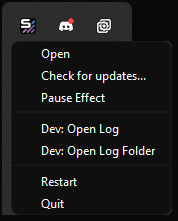
หัวข้อที่มีชื่อว่า “จากถาดระบบ”- คลิกขวาที่ไอคอน SignalRGB ในถาดระบบ
- เลือก ตรวจสอบการอัปเดต
ลงทะเบียนรับการอัปเดต Preview
หัวข้อที่มีชื่อว่า “ลงทะเบียนรับการอัปเดต Preview”การอัปเดต Preview ช่วยให้คุณเข้าถึงฟีเจอร์ใหม่ อุปกรณ์ที่รองรับ และการแก้ไขบั๊กก่อนที่จะออกในรุ่นเสถียร การอัปเดต Preview อาจไม่เสถียร
- ไปที่ การตั้งค่า > ผู้ใช้ > การอัปเดต
- เปิดสวิตช์ ลงทะเบียนรับการอัปเดต Preview
กลับไปใช้รุ่นเสถียรหลังจากการอัปเดต Preview
หัวข้อที่มีชื่อว่า “กลับไปใช้รุ่นเสถียรหลังจากการอัปเดต Preview”หากบิลด์ Preview ทำให้เกิดปัญหาและคุณต้องการกลับไปใช้รุ่นเสถียร ให้ถอนการติดตั้ง SignalRGB แล้วติดตั้งเวอร์ชันเสถียรล่าสุดใหม่จาก signalrgb.com การตั้งค่าและการกำหนดค่าอุปกรณ์ของคุณจะถูกจัดเก็บแยกไว้และจะยังคงอยู่หลังการถอนการติดตั้งและติดตั้งใหม่
การแก้ไขปัญหา
หัวข้อที่มีชื่อว่า “การแก้ไขปัญหา”- การอัปเดตไม่เสร็จสมบูรณ์: ปิด SignalRGB ให้สนิทแล้วเปิดใหม่ การแจ้งเตือนการอัปเดตจะปรากฏอีกครั้งหากยังมีการอัปเดตอยู่ คลิกเพื่อลองอีกครั้ง
- การอัปเดตล้มเหลวซ้ำๆ: ดาวน์โหลดตัวติดตั้งล่าสุดจาก signalrgb.com แล้วเรียกใช้ทับการติดตั้งที่มีอยู่ การตั้งค่าและการกำหนดค่าของคุณจะยังคงอยู่
- การอัปเดตล้มเหลวเนื่องจากข้อผิดพลาดของเครือข่าย: ตรวจสอบการเชื่อมต่ออินเทอร์เน็ตของคุณ หากคุณใช้ไฟร์วอลล์หรือ VPN ให้ลองปิดชั่วคราว คุณยังสามารถดาวน์โหลดตัวติดตั้งล่าสุดได้โดยตรงจาก signalrgb.com แล้วเรียกใช้ด้วยตนเอง
บทความที่เกี่ยวข้อง
หัวข้อที่มีชื่อว่า “บทความที่เกี่ยวข้อง”ต้องการความช่วยเหลือเพิ่มเติมใช่ไหม? ติดต่อฝ่ายบริการลูกค้า