

วิธีปรับความสว่างของอุปกรณ์
SignalRGB ให้คุณควบคุมความสว่างได้สามระดับแยกจากกัน คู่มือนี้จะแนะนำวิธีปรับแต่ละระดับเพื่อให้ได้รูปลักษณ์ที่เหมาะสมทั่วทั้งเซ็ตอัปของคุณ
ก่อนเริ่มต้น
หัวข้อที่มีชื่อว่า “ก่อนเริ่มต้น”ตรวจสอบให้แน่ใจว่าคุณมี:
- SignalRGB ที่ติดตั้งและกำลังทำงานอยู่
- อุปกรณ์อย่างน้อยหนึ่งตัวที่ตรวจพบและมองเห็นได้ในหน้าอุปกรณ์
ปรับความสว่างรวม
หัวข้อที่มีชื่อว่า “ปรับความสว่างรวม”ความสว่างรวมเป็นการควบคุมหลักสำหรับเซ็ตอัปทั้งหมดของคุณ การเปลี่ยนค่านี้จะส่งผลต่ออุปกรณ์ทั้งหมดพร้อมกัน
- หาแถบเลื่อนความสว่างที่มุมขวาล่างของหน้าต่างแอป
- ลากแถบเลื่อนไปทางซ้ายเพื่อลดความสว่าง หรือไปทางขวาเพื่อเพิ่มความสว่าง
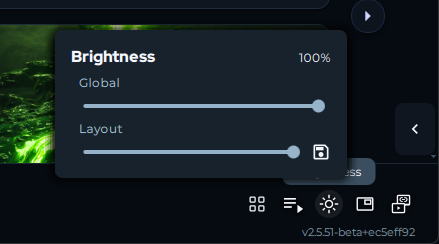
อุปกรณ์ที่เชื่อมต่อทั้งหมดจะอัปเดตทันทีตามระดับความสว่างใหม่
ปรับความสว่างของเลย์เอาต์
หัวข้อที่มีชื่อว่า “ปรับความสว่างของเลย์เอาต์”ความสว่างของเลย์เอาต์จะถูกบันทึกไว้พร้อมกับเลย์เอาต์ของคุณ เลย์เอาต์แต่ละรายการสามารถมีระดับความสว่างของตัวเอง ซึ่งจะโหลดโดยอัตโนมัติเมื่อเลย์เอาต์นั้นถูกใช้งาน
ความสว่างของเลย์เอาต์ปรับได้สองตำแหน่ง:
จากแท็บแสงไฟ:
- เปิดแท็บ แสงไฟ
- คลิก เลย์เอาต์ ที่มุมขวาบน (ถัดจาก เอฟเฟกต์)
- ปรับความสว่างของเลย์เอาต์ใต้แคนวาส
จากแถบเลื่อนความสว่างรวม:
- หาแถบเลื่อนความสว่างที่มุมขวาล่างของหน้าต่างแอป
- ปรับแถบเลื่อนความสว่างของเลย์เอาต์ที่อยู่ด้านล่างโดยตรง
ความสว่างจะอัปเดตสำหรับอุปกรณ์ทั้งหมดในเลย์เอาต์ปัจจุบัน
ปรับความสว่างของอุปกรณ์
หัวข้อที่มีชื่อว่า “ปรับความสว่างของอุปกรณ์”ความสว่างของอุปกรณ์ช่วยให้คุณปรับแต่งอุปกรณ์แต่ละตัวให้สัมพันธ์กันได้อย่างละเอียด ใช้ตัวเลือกนี้เมื่ออุปกรณ์ตัวใดตัวหนึ่งสว่างหรือมืดกว่าอุปกรณ์อื่นๆ ในเซ็ตอัปอย่างเห็นได้ชัด
- คลิกแท็บ อุปกรณ์ ในแถบด้านข้างซ้าย
- เลือกอุปกรณ์ที่คุณต้องการปรับ
- หาการควบคุมความสว่างของอุปกรณ์นั้น
- ปรับแถบเลื่อนไปยังระดับที่คุณต้องการ
จะมีเพียงอุปกรณ์ที่เลือกเท่านั้นที่อัปเดต อุปกรณ์อื่นๆ ทั้งหมดจะไม่เปลี่ยนแปลง
เคล็ดลับและแนวทางปฏิบัติที่ดี
หัวข้อที่มีชื่อว่า “เคล็ดลับและแนวทางปฏิบัติที่ดี”- การตั้งค่าความสว่างจะคูณกัน ความสว่างรวม 50% และความสว่างของเลย์เอาต์ 50% จะได้ความสว่างจริงบนอุปกรณ์ของคุณเท่ากับ 25% หากเซ็ตอัปของคุณดูมืดกว่าที่คาดไว้ ให้ตรวจสอบทั้งสามระดับ
- ใช้ความสว่างของเลย์เอาต์เพื่อสร้างเลย์เอาต์สำหรับวัตถุประสงค์เฉพาะ เช่น เลย์เอาต์สว่างสำหรับเล่นเกมและเลย์เอาต์หรี่แสงสำหรับดูภาพยนตร์ โดยไม่ต้องแตะการตั้งค่าอุปกรณ์
- ใช้ความสว่างของอุปกรณ์เพื่อปรับสมดุลอุปกรณ์ที่ใช้ LED ต่างประเภทกัน ซึ่งอาจแสดงความเข้มแตกต่างกันแม้จะตั้งค่าความสว่างเท่ากัน
การแก้ไขปัญหา
หัวข้อที่มีชื่อว่า “การแก้ไขปัญหา”อุปกรณ์ดูมืดกว่าที่คาดไว้: ตรวจสอบความสว่างทั้งสามระดับ หากระดับใดระดับหนึ่งตั้งไว้ต่ำ จะลดความสว่างจริงของเซ็ตอัปทั้งหมดของคุณ
อุปกรณ์ตัวหนึ่งสว่างกว่าตัวอื่นๆ มาก: ปรับความสว่างของอุปกรณ์ของอุปกรณ์ตัวนั้นจากหน้าอุปกรณ์
การเปลี่ยนความสว่างรวมไม่มีผล: ตรวจสอบว่าความสว่างของเลย์เอาต์และความสว่างของอุปกรณ์ไม่ได้ตั้งไว้ที่ 0%
บทความที่เกี่ยวข้อง
หัวข้อที่มีชื่อว่า “บทความที่เกี่ยวข้อง”ต้องการความช่วยเหลือเพิ่มเติมใช่ไหม? ติดต่อฝ่ายบริการลูกค้า