

การแมปตำแหน่ง LED
ตอนนี้เรามีอุปกรณ์ที่ทำงานได้อย่างสมบูรณ์แล้ว แต่ LED ยังไม่ได้แมปอย่างถูกต้อง
ในการแมปตำแหน่ง LED ใน SignalRGB เราต้องใช้เครื่องมือระบายสี
ในการใช้เครื่องมือระบายสี เราต้องเปิด SignalRGB
จากนั้นไปที่หน้าอุปกรณ์และไปที่อุปกรณ์ของเรา
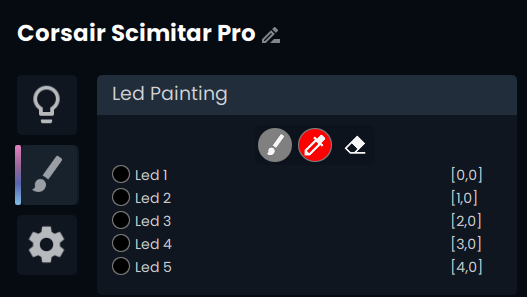
จากนั้นคลิกแท็บพู่กัน แล้วคลิกไอคอนพู่กัน
การตั้งชื่อ LED
หัวข้อที่มีชื่อว่า “การตั้งชื่อ LED”ตอนนี้เราจะเริ่มระบายสี LED และขณะที่ระบายสีแต่ละดวง เราจะตั้งชื่อ LED แต่ละดวงในปลั๊กอินตามส่วนที่สอดคล้องกันบนอุปกรณ์
หลังจากระบายสี LED ทั้งหมดแล้ว เราจะได้การแมปดังที่แสดงด้านล่าง
var vLedNames = [ "Logo", "Scroll Wheel", "Keypad", "Front", "DPI Indicator Light" ];var vLedPositions = [ [0,0], [1,0], [2,0], [3,0], [4,0] ];ตอนนี้ LED ทั้งหมดได้รับการตั้งชื่ออย่างถูกต้องแล้ว แต่เรายังต้องแมปให้ถูกต้องตามตำแหน่งจริงบนอุปกรณ์
การแมป LED
หัวข้อที่มีชื่อว่า “การแมป LED”ในการแมป LED เราต้องเข้าใจว่าระบบการแมปทำงานอย่างไร ระบบตำแหน่งทำงานในรูปแบบ [x,y] ซึ่งหมายความว่าตำแหน่งแรก (x) แทนระยะที่ LED อยู่ห่างไปทางขวาจากด้านซ้ายของสี่เหลี่ยมอุปกรณ์บนแคนวาสเอฟเฟกต์ ส่วนตำแหน่งที่สอง (y) แทนระยะที่ LED อยู่ห่างลงมาจากด้านบนของสี่เหลี่ยมอุปกรณ์บนแคนวาสเอฟเฟกต์
เมื่อใช้ข้อมูลนี้ร่วมกับตำแหน่งจริงของ LED เราจะได้การแมปที่ถูกต้องดังที่แสดงด้านล่าง
var vLedNames = [ "Logo", "Scroll Wheel", "Keypad", "Front", "DPI Indicator Light" ];var vLedPositions = [ [1,2], [1,0], [0,1], [2,0], [0,0] ];เมื่อเราได้การแมป LED ที่ถูกต้องแล้ว เรายังต้องเปลี่ยนขนาดของสี่เหลี่ยมอุปกรณ์ให้สอดคล้องกับขนาดของอุปกรณ์อย่างถูกต้องด้วย
อย่าลืมว่าขนาดอุปกรณ์ต้องใหญ่กว่าตำแหน่งที่ไกลที่สุดหนึ่งหน่วยในแต่ละทิศทาง ซึ่งหมายความว่าในกรณีของเรา ขนาดอุปกรณ์ต้องเป็น [3,3] เนื่องจากตำแหน่งที่ไกลที่สุดในแต่ละทิศทางคือ [2,2]
export function Name() { return "Corsair Scimitar Pro"; }export function VendorId() { return 0x1b1c; }export function ProductId() { return 0x1B3E; }export function Publisher() { return "WhirlwindFX"; }export function Size() { return [3,3]; }export function DefaultPosition(){return [10, 100]; }export function DefaultScale(){return 8.0}ตอนนี้เรามีปลั๊กอินอุปกรณ์ที่ทำงานได้อย่างสมบูรณ์แล้ว แต่ยังขาดรูปภาพอุปกรณ์