

การใช้งาน SignalRGB
อินเทอร์เฟซของ SignalRGB ได้รับการออกแบบโดยมีแคนวาสเดียวเป็นศูนย์กลาง ซึ่งแสดงเอฟเฟกต์เดียวบนอุปกรณ์ทั้งหมดของคุณพร้อมกัน คู่มือนี้ครอบคลุมทุกส่วนของแอปและหน้าที่ของแต่ละส่วน
อินเทอร์เฟซของ SignalRGB คืออะไร?
หัวข้อที่มีชื่อว่า “อินเทอร์เฟซของ SignalRGB คืออะไร?”SignalRGB จัดเป็นสามพื้นที่ที่แสดงอยู่ตลอดเวลา ได้แก่ เมนูนำทางด้านซ้ายสำหรับสลับระหว่างหน้า แถบด้านบนสำหรับการแจ้งเตือนและเครื่องมือการสนับสนุน และเครื่องเล่นเอฟเฟกต์ที่ด้านล่างสำหรับควบคุมการเล่นแสงไฟได้จากทุกที่ในแอป เอฟเฟกต์ที่ใช้งานอยู่จะทำงานในเบื้องหลังเสมอขณะที่คุณไปยังหน้าต่างๆ
วิธีการทำงานของอินเทอร์เฟซ
หัวข้อที่มีชื่อว่า “วิธีการทำงานของอินเทอร์เฟซ”ทุกส่วนใน SignalRGB เข้าถึงได้จากเมนูนำทางด้านซ้าย คลิกไอคอนเพื่อสลับระหว่างหน้า เอฟเฟกต์ที่ใช้งานอยู่จะทำงานในเบื้องหลังต่อไปไม่ว่าคุณจะอยู่ในหน้าใด และเครื่องเล่นเอฟเฟกต์ที่ด้านล่างจะแสดงอยู่เสมอเพื่อให้คุณปรับการเล่นได้ทุกเมื่อ
เมนูนำทาง
หัวข้อที่มีชื่อว่า “เมนูนำทาง”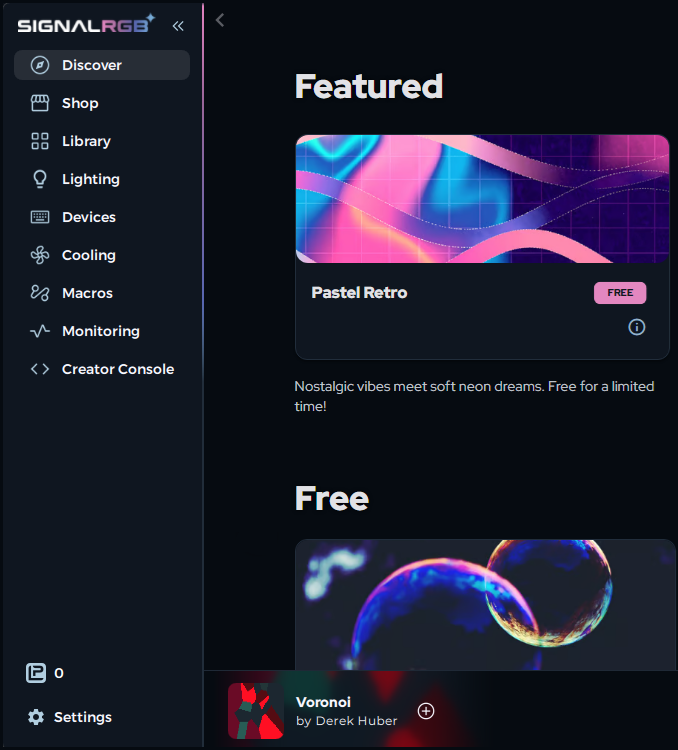
หน้าค้นพบคือที่ที่คุณเรียกดู ค้นหา และดาวน์โหลดเอฟเฟกต์แสงไฟ ค้นหาเอฟเฟกต์ฟรี เนื้อหาสุดพิเศษสำหรับ Pro การเชื่อมต่อกับเกม และอื่นๆ คลิกเอฟเฟกต์ใดก็ได้เพื่อเรียนรู้เพิ่มเติมและติดตั้ง
ดูรายละเอียดทั้งหมดได้ที่เกี่ยวกับหน้าค้นพบ
ร้านค้า
หัวข้อที่มีชื่อว่า “ร้านค้า”ร้านค้าคือที่ที่คุณเรียกดูและซื้อเอฟเฟกต์ Pro หากคุณมีการสมัครสมาชิก Pro คุณสามารถดาวน์โหลดเอฟเฟกต์ได้ที่นี่ Light Points ช่วยให้คุณปลดล็อกการเชื่อมต่อกับเกมแต่ละรายการและเอฟเฟกต์พรีเมียมได้โดยไม่ต้องสมัครสมาชิก
ไลบรารี
หัวข้อที่มีชื่อว่า “ไลบรารี”ไลบรารีคือคอลเลกชันส่วนตัวของเอฟเฟกต์ที่คุณติดตั้งไว้ เปิดเอฟเฟกต์ที่คุณดาวน์โหลดไว้แล้ว จัดการเพลย์ลิสต์ และสลับระหว่างเอฟเฟกต์ได้อย่างรวดเร็ว
หน้าแสงไฟคือที่ที่คุณปรับแต่งเอฟเฟกต์ที่ใช้งานอยู่ ปรับสี ความเร็ว สเกล ความสว่าง และพารามิเตอร์อื่นๆ เฉพาะของเอฟเฟกต์ที่คุณนำไปใช้ การเปลี่ยนแปลงจะปรากฏบนอุปกรณ์ของคุณแบบเรียลไทม์
ดูคำแนะนำทั้งหมดได้ที่วิธีปรับแต่งเอฟเฟกต์
อุปกรณ์
หัวข้อที่มีชื่อว่า “อุปกรณ์”หน้าอุปกรณ์แสดงอุปกรณ์ RGB ทุกตัวที่ SignalRGB ตรวจพบในระบบของคุณ อุปกรณ์ที่ต้องกำหนดค่าหรือมีปัญหาจะปรากฏที่ด้านบนของรายการ
ดูข้อมูลเพิ่มเติมได้ที่วิธีกำหนดค่าตัวควบคุม RGBและเกี่ยวกับการตรวจจับอุปกรณ์
ระบบระบายความร้อน
หัวข้อที่มีชื่อว่า “ระบบระบายความร้อน”หน้าระบบระบายความร้อนช่วยให้คุณควบคุมความเร็วพัดลมบนตัวควบคุม RGB และฮาร์ดแวร์ระบายความร้อนที่รองรับ สร้างเส้นโค้งพัดลมแบบกำหนดเองหรือตั้งความเร็วคงที่
ระบบระบายความร้อนต้องใช้การสมัครสมาชิก SignalRGB Pro ดูข้อมูลเพิ่มเติมได้ที่การควบคุมพัดลม
หน้ามาโครช่วยให้คุณสร้างและจัดการมาโครคีย์บอร์ด บันทึกลำดับการกดปุ่มหรือการทำงาน แล้วผูกไว้กับปุ่มบนอุปกรณ์ที่รองรับ
ดูข้อมูลเพิ่มเติมได้ที่เกี่ยวกับมาโคร
การตรวจสอบ
หัวข้อที่มีชื่อว่า “การตรวจสอบ”หน้าการตรวจสอบแสดงข้อมูลเซ็นเซอร์แบบสดจากระบบของคุณ รวมถึงอุณหภูมิ CPU อุณหภูมิ GPU เปอร์เซ็นต์การใช้งาน และค่าวัดฮาร์ดแวร์อื่นๆ
การตรวจสอบต้องใช้การสมัครสมาชิก SignalRGB Pro ดูข้อมูลเพิ่มเติมได้ที่เกี่ยวกับการตรวจสอบระบบ
การตั้งค่า
หัวข้อที่มีชื่อว่า “การตั้งค่า”หน้าการตั้งค่าคือที่ที่คุณจัดการค่ากำหนดของแอปพลิเคชัน ตัวเลือกการอัปเดต รายละเอียดบัญชี และสิทธิ์ของอุปกรณ์
เครื่องมือในแถบด้านบน
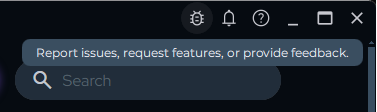
หัวข้อที่มีชื่อว่า “เครื่องมือในแถบด้านบน”แถบด้านบนที่มุมขวาบนของแอปช่วยให้คุณเข้าถึงการรายงานปัญหา การแจ้งเตือน และแหล่งข้อมูลช่วยเหลือได้อย่างรวดเร็ว

รายงานปัญหาและขอฟีเจอร์
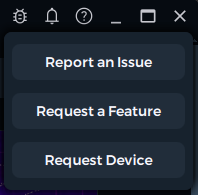
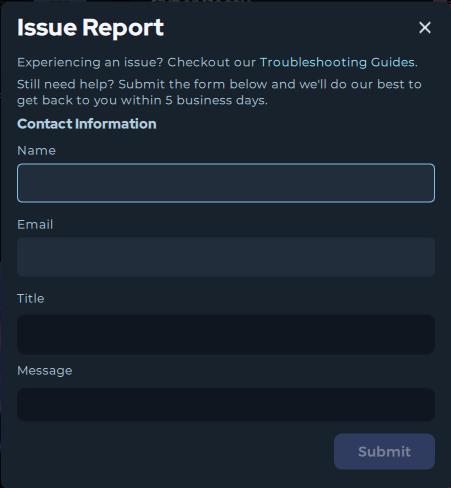
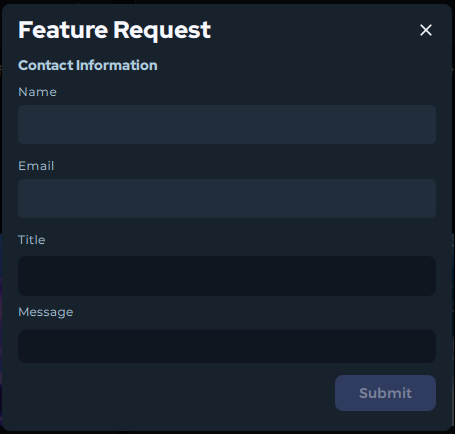
หัวข้อที่มีชื่อว่า “รายงานปัญหาและขอฟีเจอร์”คลิกปุ่ม รายงานปัญหา เพื่อเปิดเมนูที่มีตัวเลือกให้ส่งรายงานบั๊กหรือขอฟีเจอร์ใหม่ไปยังทีม SignalRGB โดยตรง
การแจ้งเตือน
หัวข้อที่มีชื่อว่า “การแจ้งเตือน”ไอคอนรูประฆังจะแสดงการแจ้งเตือนในแอปสำหรับการอัปเดต ประกาศ และคำเตือน
ความช่วยเหลือในแอป
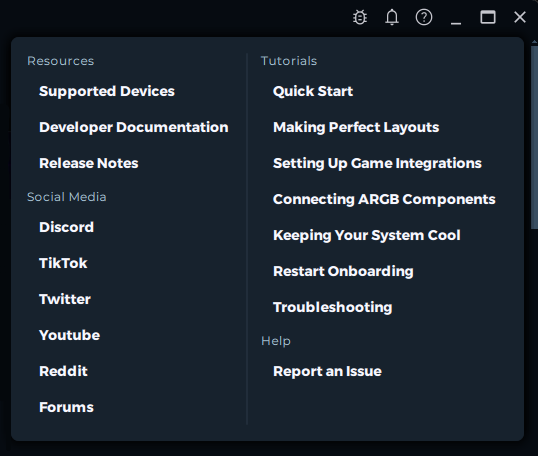
หัวข้อที่มีชื่อว่า “ความช่วยเหลือในแอป”ปุ่มความช่วยเหลือจะเปิดแผงที่มีลิงก์ไปยังเอกสารบทแนะนำ การรายงานปัญหา ช่องทางโซเชียลมีเดีย บันทึกประจำรุ่นสำหรับนักพัฒนา และเอกสารสำหรับนักพัฒนา
เครื่องเล่นเอฟเฟกต์
หัวข้อที่มีชื่อว่า “เครื่องเล่นเอฟเฟกต์”เครื่องเล่นเอฟเฟกต์คือแถบควบคุมที่ด้านล่างของหน้าต่าง SignalRGB ช่วยให้คุณจัดการการเล่นเอฟเฟกต์แสงไฟได้โดยไม่ต้องออกจากหน้าใดๆ

ด้านซ้าย: เอฟเฟกต์ปัจจุบันและเพลย์ลิสต์
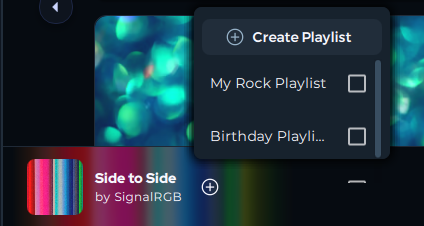
หัวข้อที่มีชื่อว่า “ด้านซ้าย: เอฟเฟกต์ปัจจุบันและเพลย์ลิสต์”ด้านซ้ายแสดงเอฟเฟกต์ที่ใช้งานอยู่ในขณะนี้ คลิกชื่อเอฟเฟกต์เพื่อไปยังหน้าแสงไฟโดยตรงและปรับแต่งเอฟเฟกต์
ปุ่ม + ช่วยให้คุณเลือกหรือสร้างเพลย์ลิสต์ เพลย์ลิสต์จะวนเปลี่ยนเอฟเฟกต์หลายรายการโดยอัตโนมัติตามตัวจับเวลา ดูข้อมูลเพิ่มเติมได้ที่เกี่ยวกับเพลย์ลิสต์
ตรงกลาง: การควบคุมการเล่น
หัวข้อที่มีชื่อว่า “ตรงกลาง: การควบคุมการเล่น”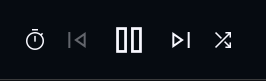
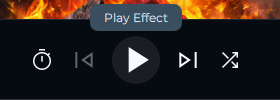
ตรงกลางประกอบด้วยการควบคุมการเล่นหลัก:
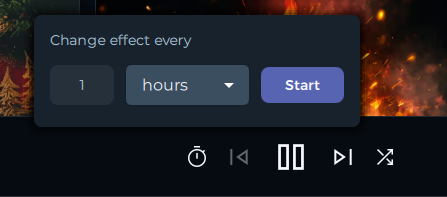
- นาฬิกา / ตัวจับเวลา: กำหนดระยะเวลาที่แต่ละเอฟเฟกต์จะเล่นก่อนเปลี่ยนไปยังเอฟเฟกต์ถัดไปในเพลย์ลิสต์
- เอฟเฟกต์ก่อนหน้า: สลับไปยังเอฟเฟกต์ก่อนหน้าในเพลย์ลิสต์ที่ใช้งานอยู่ หรือเลือกเอฟเฟกต์แบบสุ่มหากไม่ได้เลือกเพลย์ลิสต์
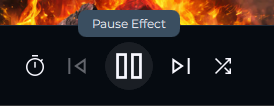
- หยุดชั่วคราว / เล่น: การหยุดชั่วคราวจะปิดไฟ RGB ของคุณทั้งหมด กดเล่นเพื่อทำงานต่อ
- เอฟเฟกต์ถัดไป: สลับไปยังเอฟเฟกต์ถัดไปในเพลย์ลิสต์ที่ใช้งานอยู่ หรือเลือกเอฟเฟกต์แบบสุ่มหากไม่ได้เลือกเพลย์ลิสต์
- สุ่ม: สุ่มลำดับการเล่นเอฟเฟกต์ในเพลย์ลิสต์ที่ใช้งานอยู่
ด้านขวา: การควบคุมเพิ่มเติม
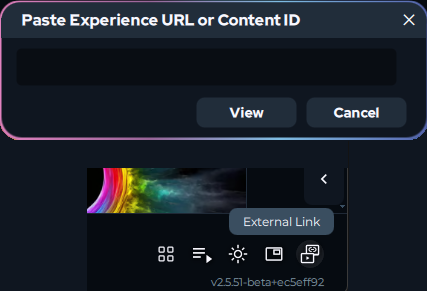
หัวข้อที่มีชื่อว่า “ด้านขวา: การควบคุมเพิ่มเติม”ด้านขวาประกอบด้วยเครื่องมือเพิ่มเติม:
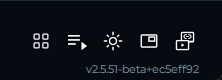
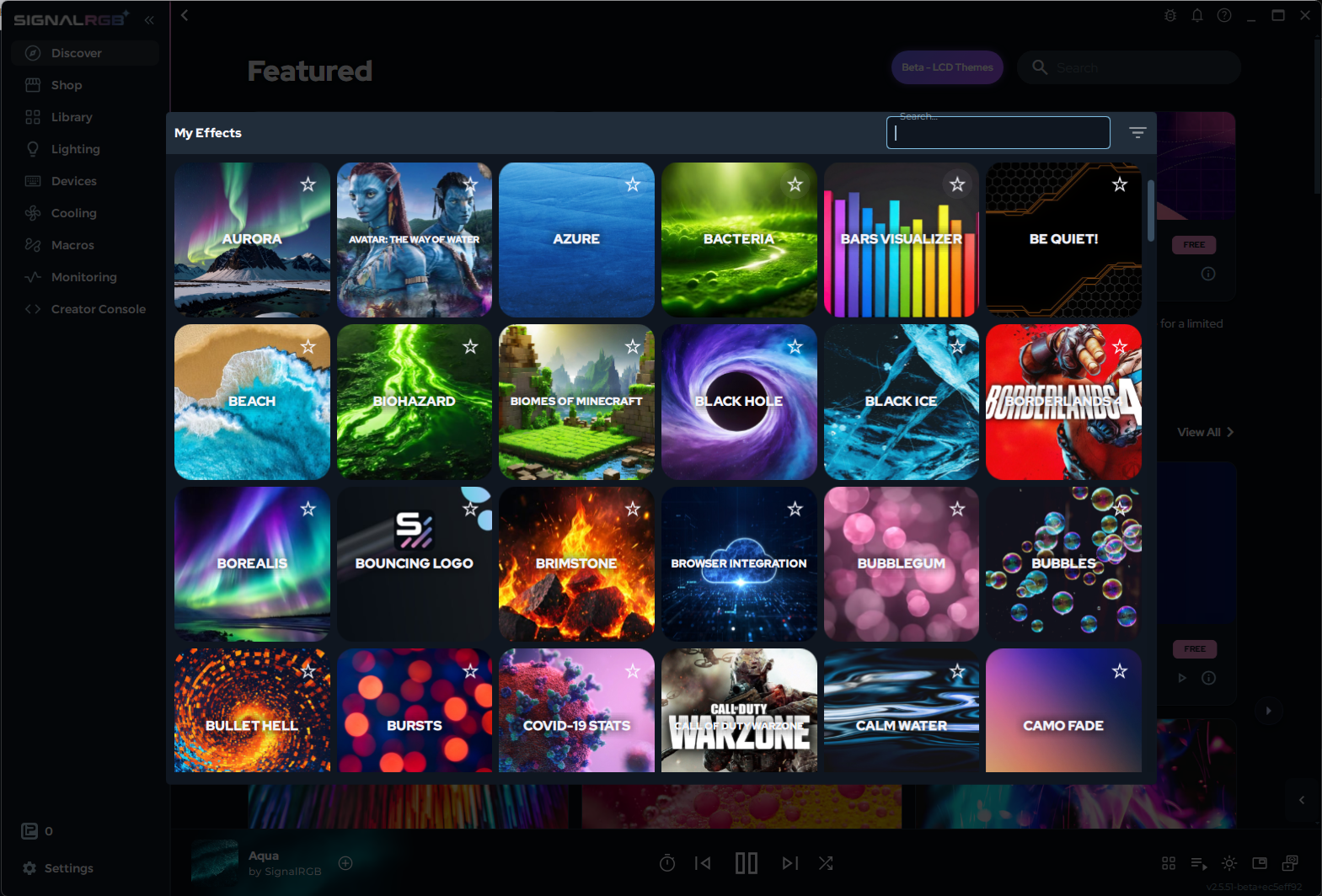
- เลือกเอฟเฟกต์: เปิดเมนูเลือกด่วนของเอฟเฟกต์ที่ติดตั้งทั้งหมด เพื่อให้คุณสลับได้โดยไม่ต้องไปที่ไลบรารี
- คิว: ดูและจัดการคิวเอฟเฟกต์ที่จะเล่นต่อไป
- ความสว่าง: ปรับความสว่างรวมได้โดยตรงจากแถบเครื่องเล่น
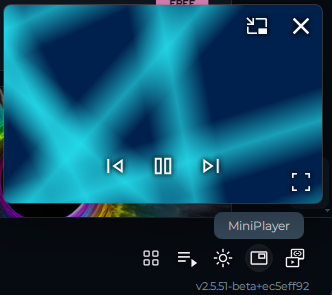
- มินิเพลเยอร์ (เฉพาะ Pro): เปิดมินิเพลเยอร์แบบลอยที่สามารถขยายเต็มหน้าจอและแสดงแคนวาสเป็นโอเวอร์เลย์บนจอแสดงผลของคุณ
- ลิงก์ภายนอก: ป้อน URL ใดก็ได้ (เช่น วิดีโอ YouTube) แล้วเล่นบนแคนวาสเป็นแหล่งแสงไฟ
ฟีเจอร์ Pro ในอินเทอร์เฟซ
หัวข้อที่มีชื่อว่า “ฟีเจอร์ Pro ในอินเทอร์เฟซ”การควบคุมบางอย่างต้องใช้การสมัครสมาชิก SignalRGB Pro:
- ระบบระบายความร้อน: การควบคุมความเร็วพัดลมและเส้นโค้งพัดลมแบบกำหนดเอง
- การตรวจสอบ: ข้อมูลเซ็นเซอร์ของระบบแบบสด
- มินิเพลเยอร์: โอเวอร์เลย์แคนวาสแบบลอยในเครื่องเล่นเอฟเฟกต์
ดูรายละเอียดทั้งหมดเกี่ยวกับสิ่งที่รวมอยู่ได้ที่เกี่ยวกับฟีเจอร์ Pro
เริ่มต้นใช้งาน
หัวข้อที่มีชื่อว่า “เริ่มต้นใช้งาน”หากคุณเพิ่งเริ่มใช้ SignalRGB เส้นทางที่ดีที่สุดคือ:
- ทำตามการตั้งค่าครั้งแรกเพื่อกำหนดค่าอุปกรณ์ของคุณ
- ใช้หน้า ค้นพบ เพื่อค้นหาและติดตั้งเอฟเฟกต์
- ใช้หน้า แสงไฟ เพื่อปรับแต่งเอฟเฟกต์
- ใช้แท็บ เลย์เอาต์ เพื่อจัดตำแหน่งอุปกรณ์ของคุณ
การแก้ไขปัญหา
หัวข้อที่มีชื่อว่า “การแก้ไขปัญหา”- หน้าใดหน้าหนึ่งหายไปหรือเป็นสีเทา — บางส่วน (ระบบระบายความร้อน การตรวจสอบ มินิเพลเยอร์) ต้องใช้ Pro ดูเกี่ยวกับฟีเจอร์ Pro
- เครื่องเล่นเอฟเฟกต์ไม่ตอบสนอง — ลองรีสตาร์ท SignalRGB จากถาดระบบ
- อุปกรณ์ไม่แสดงในหน้าอุปกรณ์ — ดูตรวจไม่พบอุปกรณ์
บทความที่เกี่ยวข้อง
หัวข้อที่มีชื่อว่า “บทความที่เกี่ยวข้อง”- เกี่ยวกับหน้าค้นพบ
- วิธีปรับแต่งเอฟเฟกต์
- วิธีกำหนดค่าตัวควบคุม RGB
- เกี่ยวกับเพลย์ลิสต์
- การควบคุมพัดลม
- เกี่ยวกับฟีเจอร์ Pro
ต้องการความช่วยเหลือเพิ่มเติมใช่ไหม? ติดต่อฝ่ายบริการลูกค้า