

레이아웃 만들기 방법
이 가이드는 SignalRGB에서 레이아웃을 구성하여 조명 효과가 장치 전체에 하나의 연속적인 표면처럼 이동하도록 하는 방법을 안내합니다.
시작 전 확인 사항
섹션 제목: “시작 전 확인 사항”다음 사항을 갖추어야 합니다:
- SignalRGB가 설치되어 실행 중이어야 함
- 장치 페이지에 하나 이상의 장치가 감지되어 표시되어야 함
레이아웃의 작동 방식에 대한 배경 정보는 레이아웃 정보를 참조하십시오.
레이아웃 페이지 열기
섹션 제목: “레이아웃 페이지 열기”왼쪽 탐색에서 조명 페이지를 클릭하고 오른쪽 상단의 레이아웃 탭을 클릭하십시오.
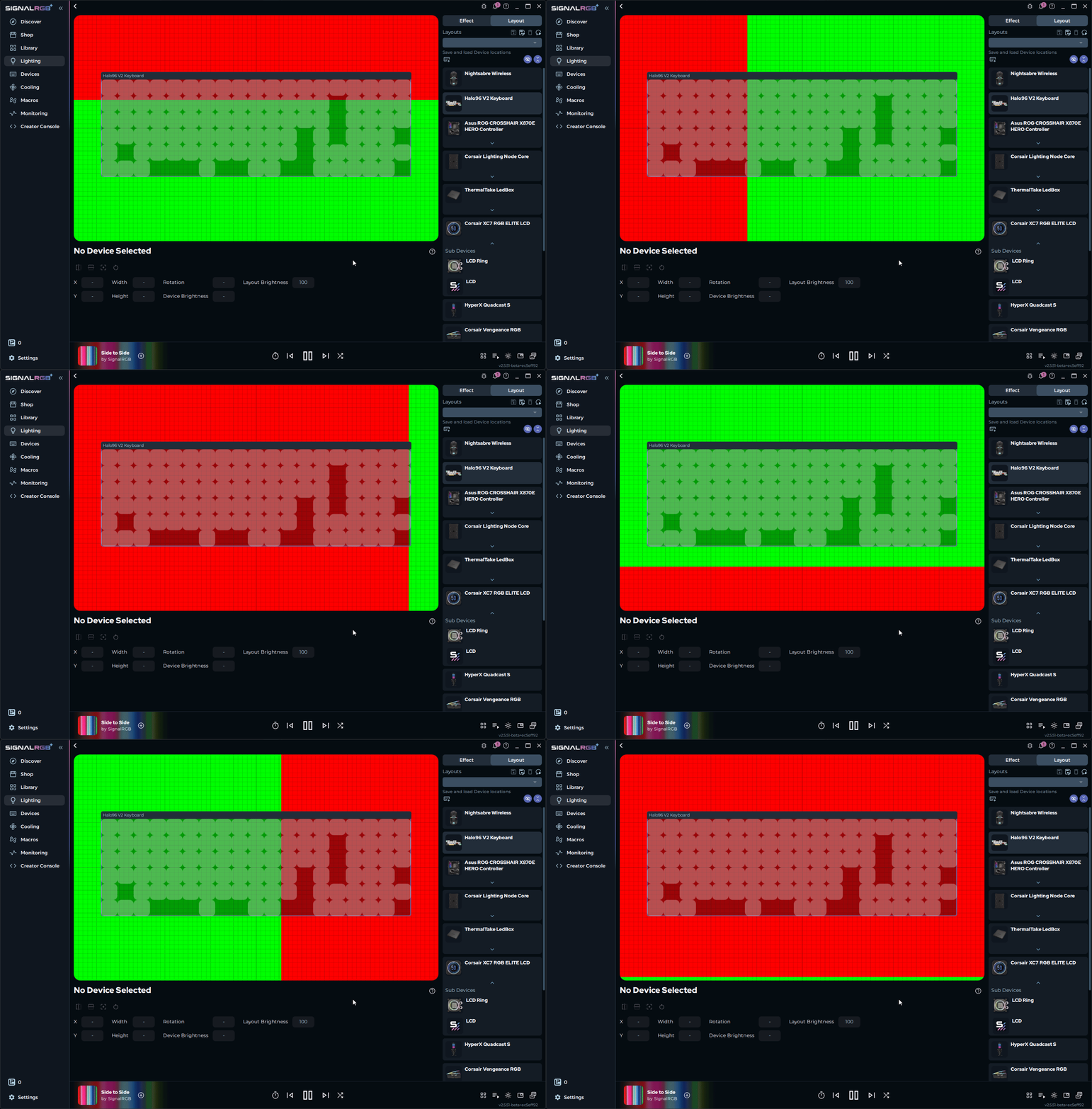
캔버스에 설정의 모든 감지된 장치가 표시됩니다. 기본적으로 모든 장치는 캔버스 중앙에 쌓여 있습니다.
레이아웃에 장치 추가
섹션 제목: “레이아웃에 장치 추가”모든 감지된 장치는 캔버스에 자동으로 나타납니다. 각 장치는 레이블이 있는 상자로 표시됩니다.
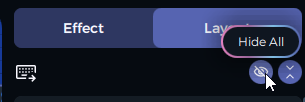
- 오른쪽 상단 모서리에서 모두 숨기기를 클릭하여 캔버스를 지우십시오
- 한 번에 하나씩 장치를 표시하고 배치한 후 다음으로 이동하십시오
캔버스에 장치가 보이지 않으면 장치가 연결되어 있고 장치 페이지에서 인식되는지 확인하십시오.
장치 배치
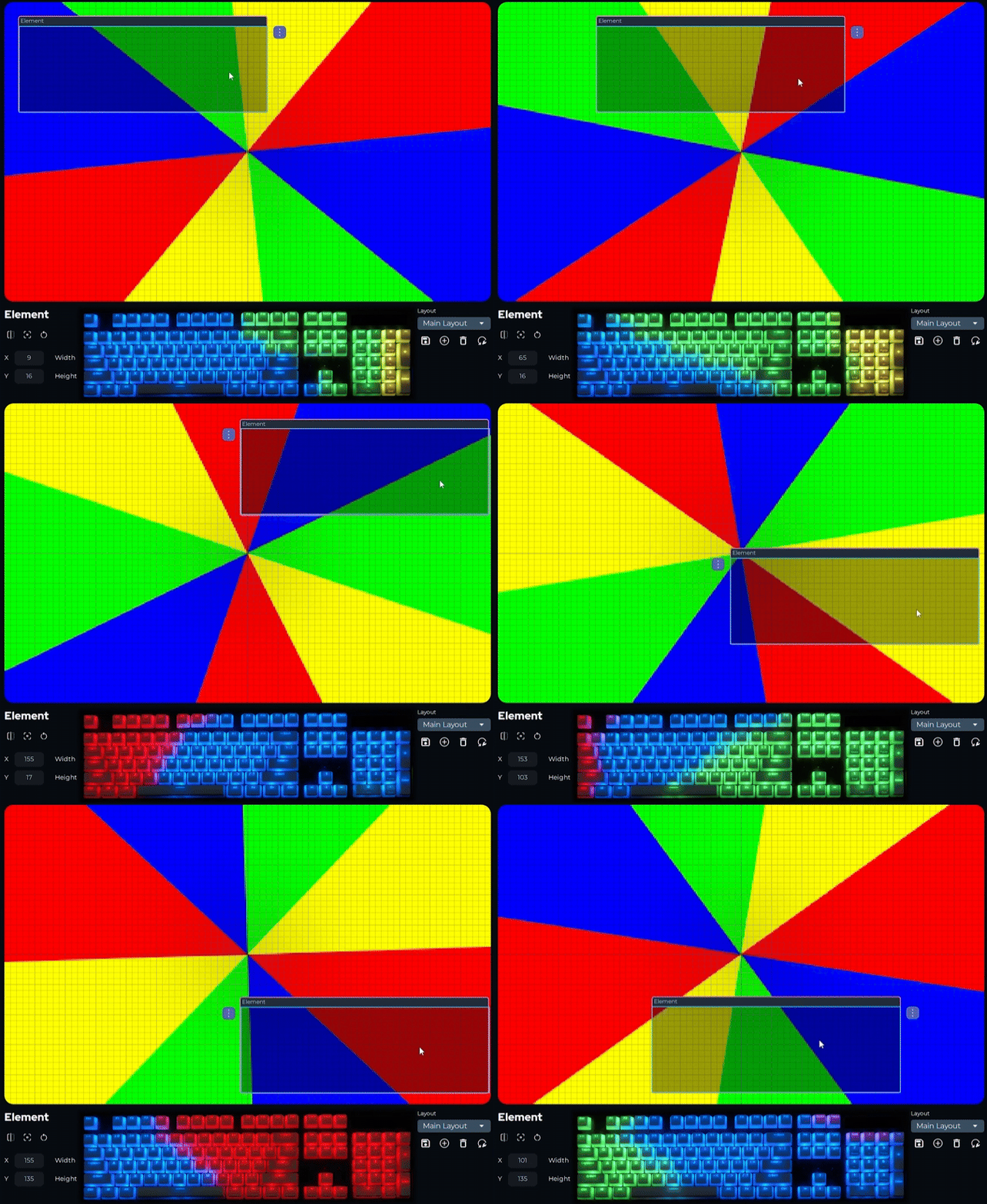
섹션 제목: “장치 배치”- 각 장치 상자를 책상이나 케이스 내부의 물리적 위치와 일치하는 위치로 드래그하십시오
- 정밀한 배치를 위해 페이지 하단의 설정 패널에 정확한 좌표를 입력하십시오
캔버스에서 장치를 이동하면 해당 장치가 표시하는 효과 부분이 변경됩니다.
장치 크기 조정 및 회전
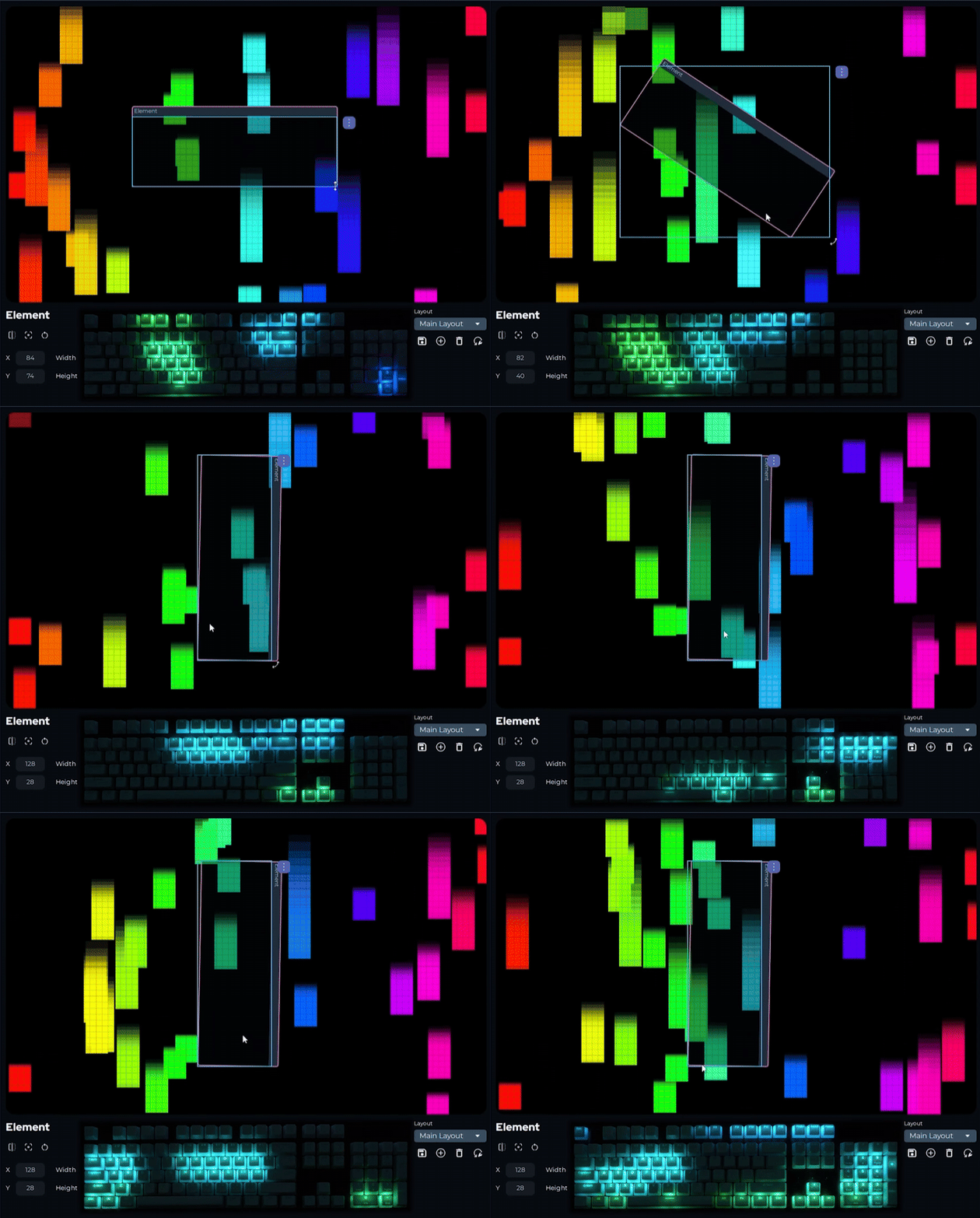
섹션 제목: “장치 크기 조정 및 회전”장치를 크기 조정하면 효과 캔버스에서 샘플링하는 양이 변경됩니다. 회전하면 효과가 장치에 들어오고 나가는 방향이 변경됩니다.
- 장치 상자의 모서리를 드래그하여 크기를 조정하십시오
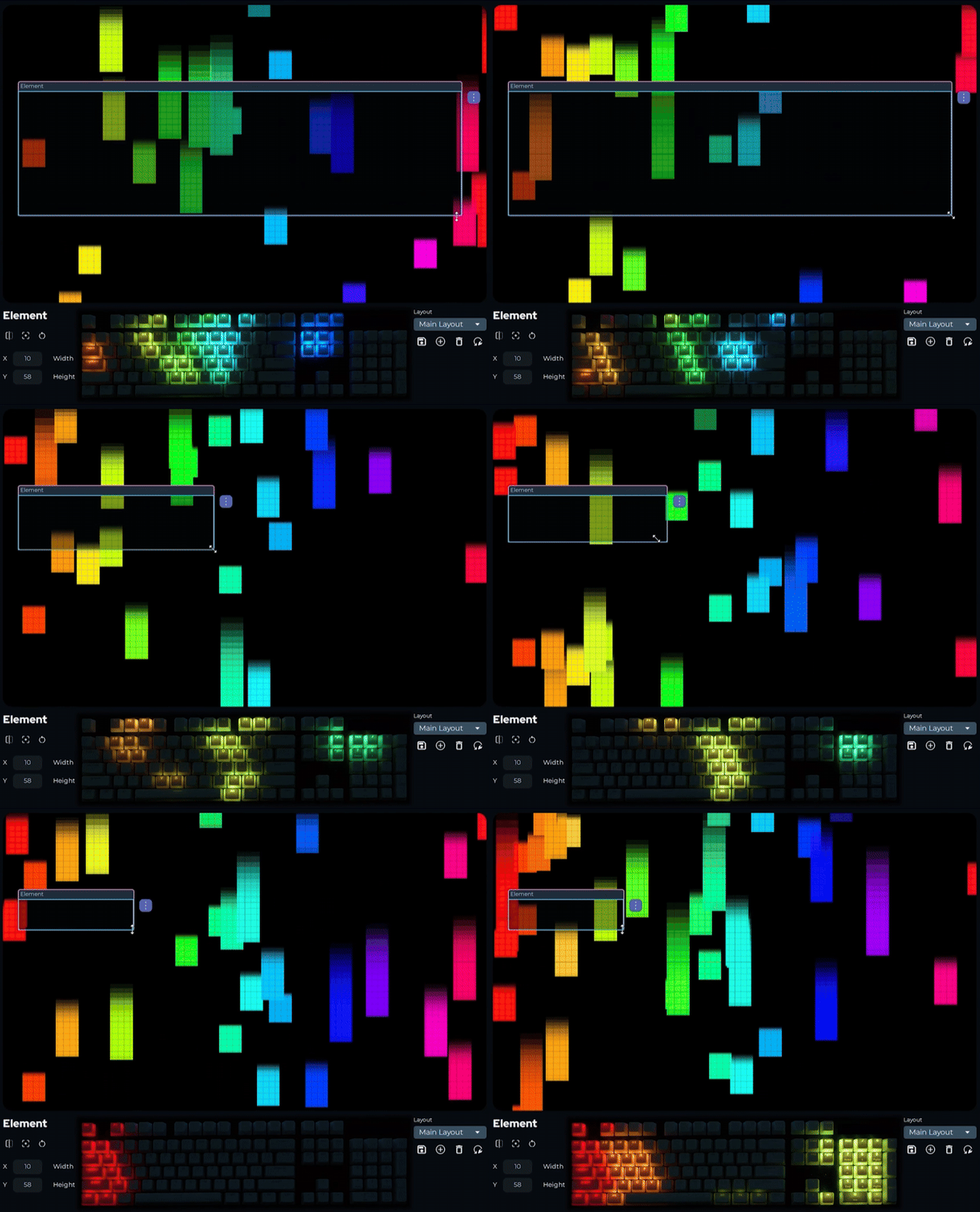
- 모서리 핸들을 사용하여 회전하거나, 페이지 하단의 설정 패널에 회전 값을 입력하십시오
장치 반전
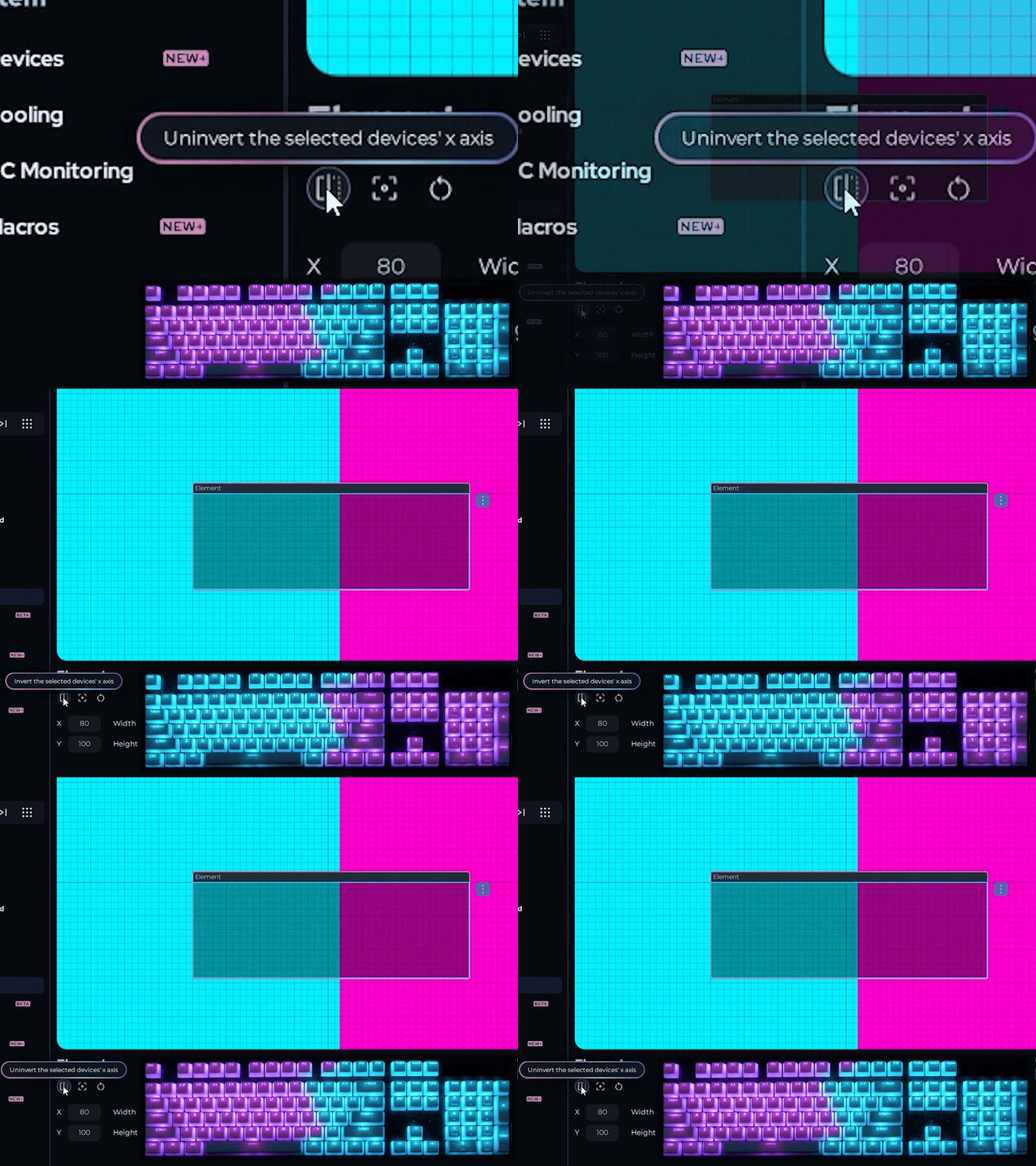
섹션 제목: “장치 반전”반전 옵션을 사용하여 장치를 x축을 기준으로 뒤집으십시오. 이는 거꾸로 장착되거나 뒤를 향한 RGB 팬에 가장 유용합니다.
- 캔버스에서 장치를 선택하십시오
- 왼쪽 하단 모서리의 반전 버튼을 클릭하십시오
장치 전체에서 효과가 이동하는 방향이 반전됩니다.
레이아웃 저장
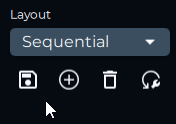
섹션 제목: “레이아웃 저장”- 페이지 오른쪽 하단 모서리의 저장 컨트롤을 클릭하십시오
- 레이아웃의 설명적인 이름을 입력하십시오
- 저장을 클릭하십시오
다양한 설정, 게임 또는 분위기에 맞게 여러 레이아웃을 만들고 동일한 컨트롤을 사용하여 언제든지 전환할 수 있습니다.
키보드 단축키
섹션 제목: “키보드 단축키”레이아웃 페이지에서 작업하는 동안 다음 단축키를 사용할 수 있습니다.
| 단축키 | 동작 |
|---|---|
| Ctrl+Z | 실행 취소 |
| Ctrl+Y | 다시 실행 |
| Ctrl+S | 현재 레이아웃 저장 |
| Ctrl+A | 모든 장치 선택 |
| Delete | 선택한 장치를 레이아웃에서 제거 |
| Escape | 현재 선택 취소 |
| F5 | 장치 목록 새로 고침 |
관련 문서
섹션 제목: “관련 문서”도움이 더 필요하십니까? 고객 지원팀에 문의하십시오.