

RGB 컨트롤러 구성 방법
구성 요소는 RGB 컨트롤러 또는 메인보드 헤더에 연결된 모든 장치입니다 — RGB 팬, LED 스트립, 워터 블록, CPU 쿨러, 케이스 조명 등이 포함됩니다. SignalRGB는 각 채널에 물리적으로 어떤 제품이 연결되어 있는지 감지할 수 없습니다. 모든 구성 요소를 수동으로 구성해야 합니다.
시작 전 확인 사항
섹션 제목: “시작 전 확인 사항”다음 정보를 수집하십시오:
- 각 컨트롤러 채널에 연결된 장치
- 사용자 지정 스트립의 LED 수
- 케이스 내 각 장치의 물리적 위치
구성 요소의 작동 방식에 대한 배경 정보는 장치 감지 정보를 참조하십시오.
장치 페이지 열기
섹션 제목: “장치 페이지 열기”왼쪽 사이드바 탐색에서 장치 탭을 클릭하십시오
페이지 상단의 팬/RGB 컨트롤러 아래에 메인보드, 팬 및 RGB 컨트롤러가 나열되어야 합니다.
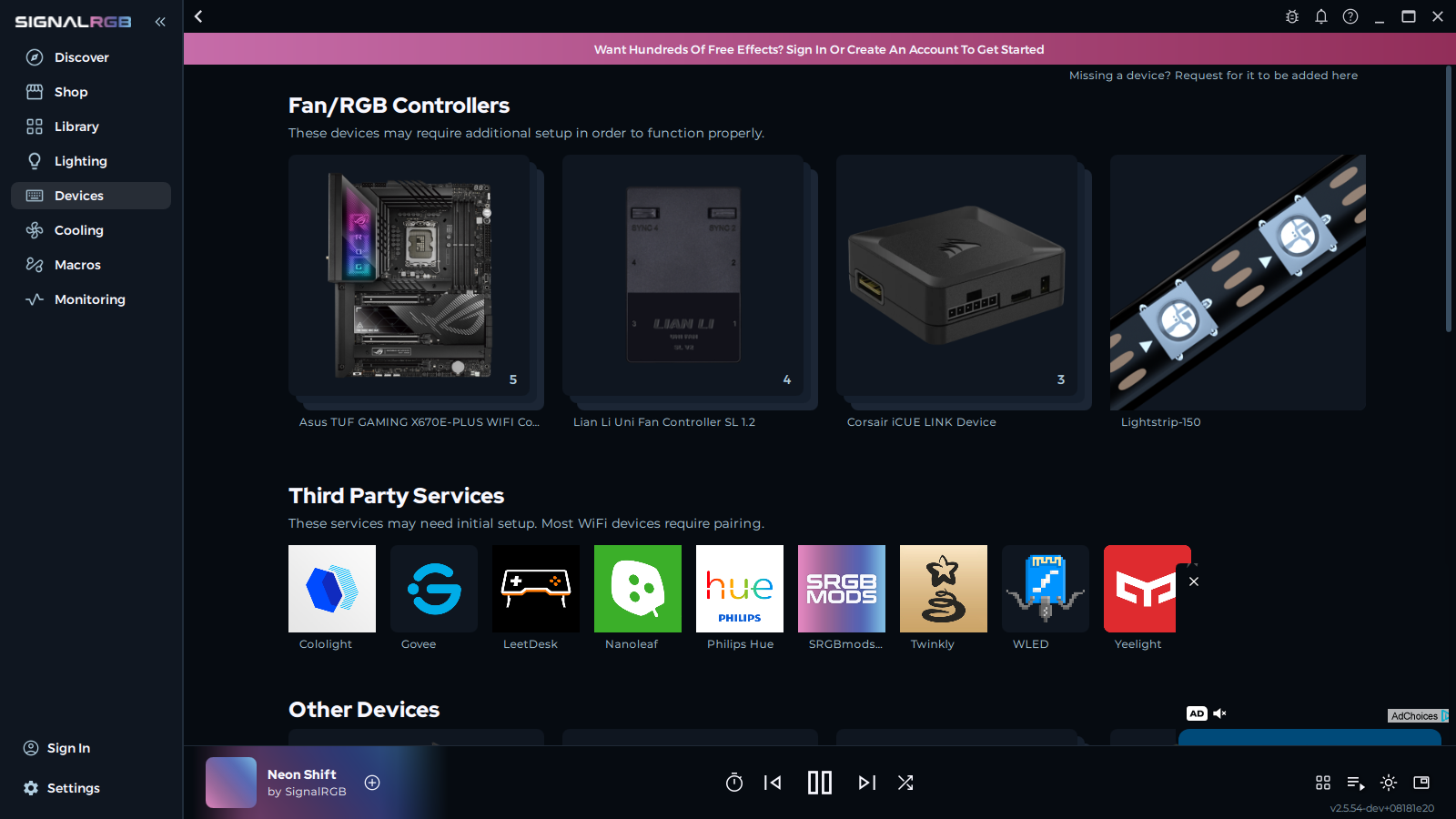
컨트롤러를 클릭하여 구성 페이지를 여십시오
기본 자리 표시자 스트립이 있는 모든 컨트롤러 채널이 표시됩니다.
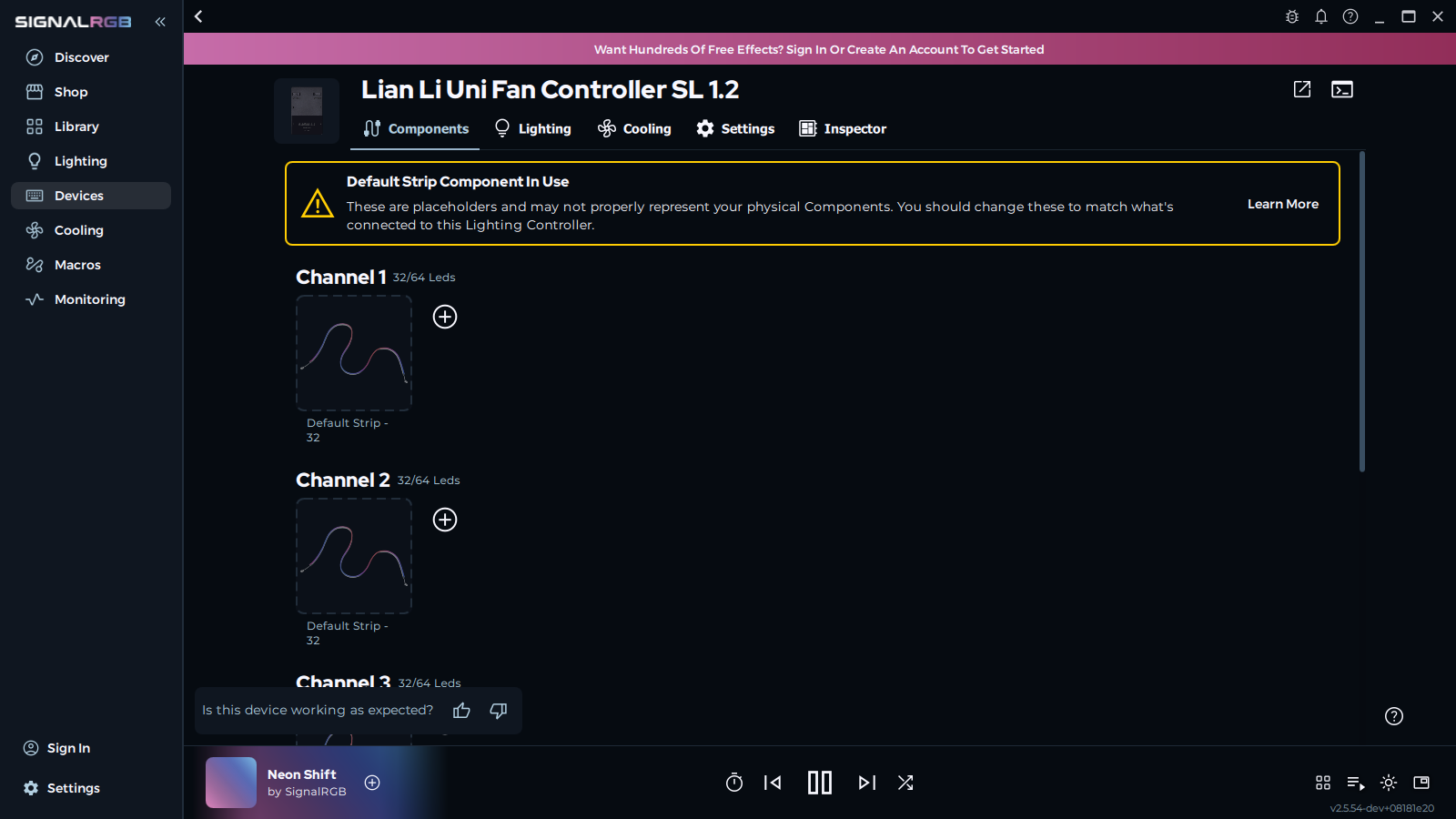
각 채널 식별
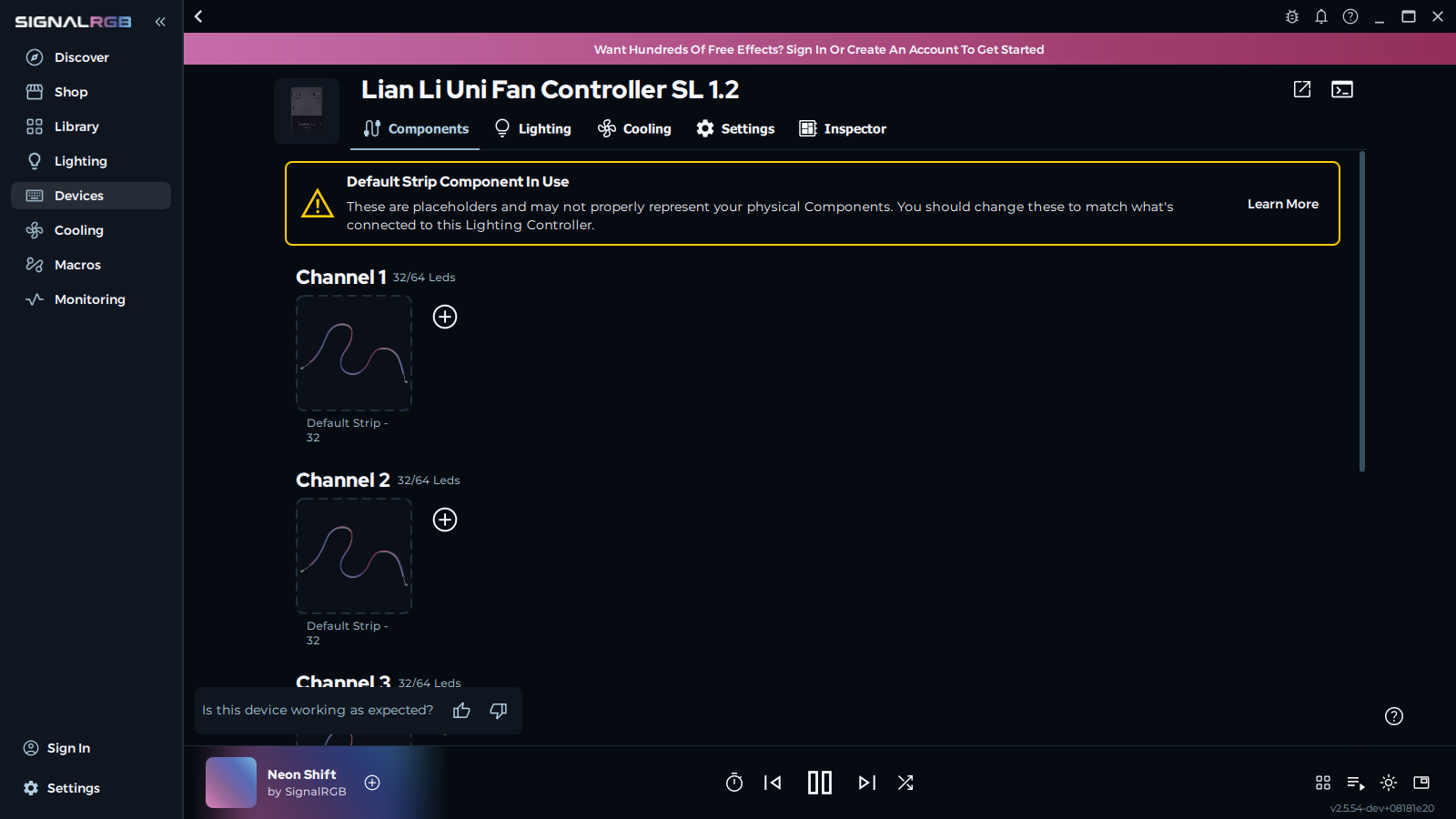
섹션 제목: “각 채널 식별”변경하기 전에 펄스 장치 기능을 사용하여 각 채널에 어떤 물리적 구성 요소가 해당하는지 확인하십시오.
- 자리 표시자 스트립 위에 마우스를 올리십시오
- 장치 펄스를 클릭하십시오
해당 채널에 연결된 구성 요소가 케이스 안에서 파란색으로 맥동합니다.
자리 표시자 스트립 제거
섹션 제목: “자리 표시자 스트립 제거”- 식별된 채널의 자리 표시자 스트립 위에 마우스를 올리십시오
- 제거를 클릭하십시오
채널에 구성 요소 추가
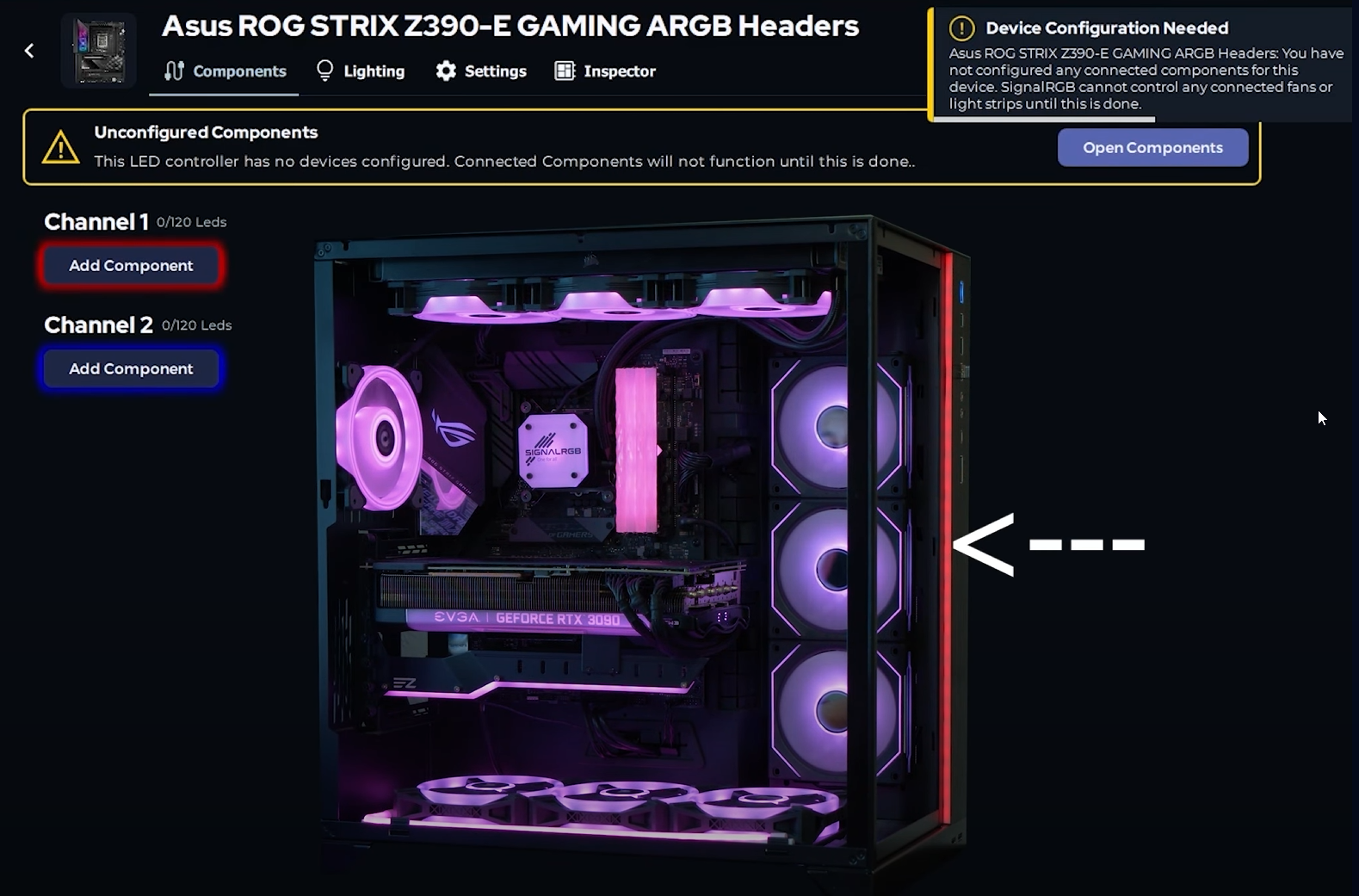
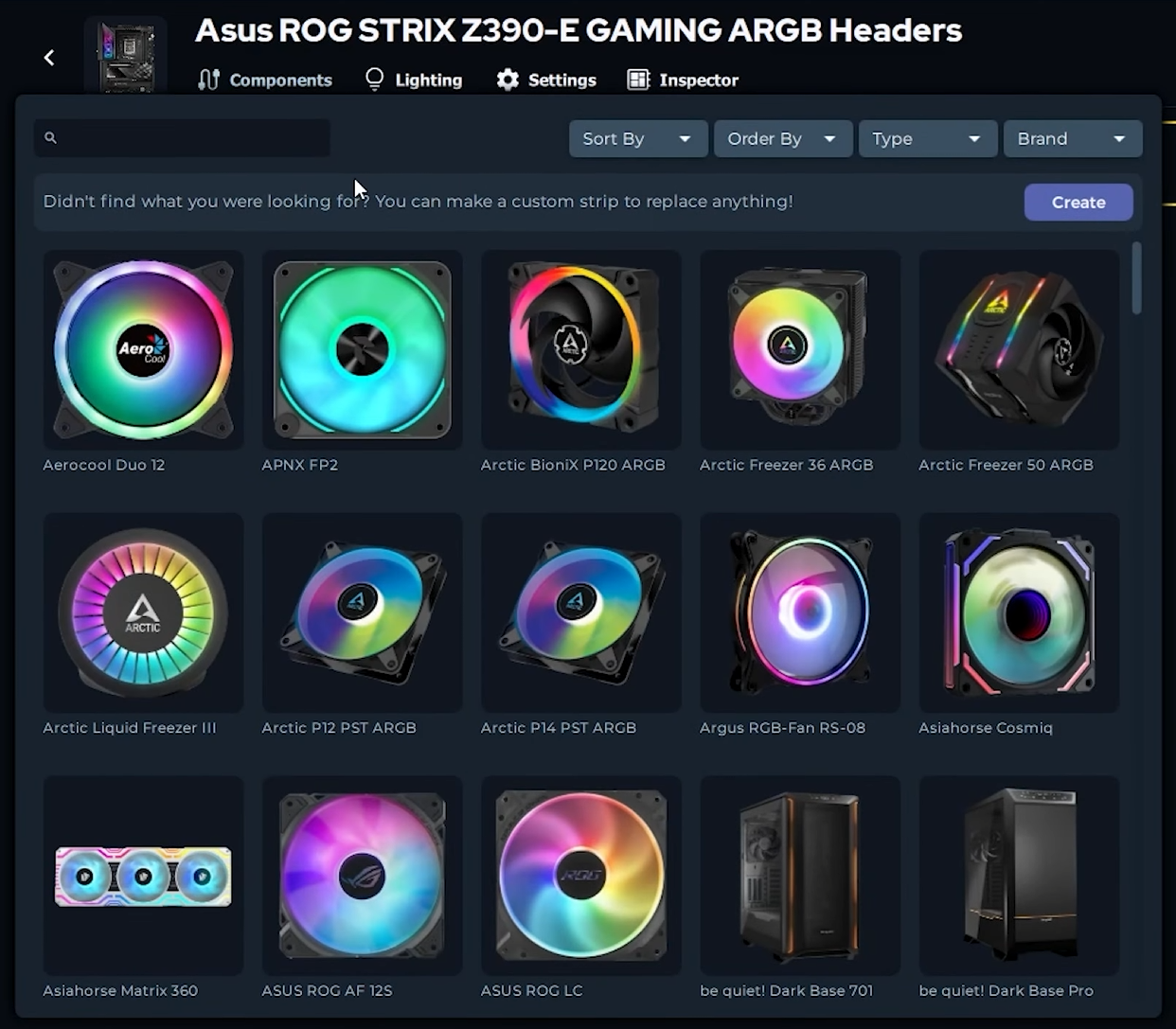
섹션 제목: “채널에 구성 요소 추가”- 체인에 구성 요소 추가를 클릭하십시오
- 목록에서 구성 요소를 검색하십시오
- 구성 요소를 클릭하여 선택하십시오
선택한 구성 요소가 이제 구성 페이지의 채널을 차지합니다.

사용자 지정 스트립 만들기 (구성 요소가 목록에 없는 경우)
섹션 제목: “사용자 지정 스트립 만들기 (구성 요소가 목록에 없는 경우)”구성 요소가 목록에 없으면 올바른 LED 수로 사용자 지정 스트립을 만드십시오.
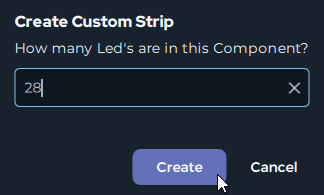
- 구성 요소 메뉴에서 사용자 지정 스트립 옵션을 선택하십시오
- 스트립의 LED 수를 입력하십시오
- 만들기를 클릭하십시오
사용자 지정 스트립이 지정된 LED 수로 채널을 차지합니다.

모든 채널 및 컨트롤러에 반복
섹션 제목: “모든 채널 및 컨트롤러에 반복”모든 구성 요소가 구성될 때까지 모든 컨트롤러의 모든 채널에 대해 위 단계를 반복하십시오.
모든 채널에 자리 표시자 스트립 대신 올바른 구성 요소가 표시됩니다. SignalRGB가 이제 각 구성 요소를 개별적으로 제어합니다.
문제 해결
섹션 제목: “문제 해결”구성 요소가 목록에 없음: 올바른 LED 수로 사용자 지정 스트립을 만들거나 일반 ARGB 팬을 선택하십시오.
잘못된 색상으로 맥동하거나 전혀 맥동하지 않음: 채널이 컨트롤러의 물리적 연결과 일치하는지 확인하십시오.
구성 후 조명이 잘못 보임: LED 수가 구성 요소의 실제 LED 수와 일치하는지 확인하십시오.
다음 단계
섹션 제목: “다음 단계”구성 요소가 구성되면 캔버스에서 배치할 준비가 되었습니다. 조명 효과가 전체 설정에 자연스럽게 흐르도록 장치를 배치하는 방법은 레이아웃 만들기 방법을 참조하십시오.
관련 문서
섹션 제목: “관련 문서”도움이 더 필요하십니까? 고객 지원팀에 문의하십시오.