

테스트 요구 사항
이 가이드는 Lightscript 테스트 및 검증에 대한 표준을 철저하게 설명합니다. 각 단계를 주의 깊게 읽고 정확히 따르십시오.
최종 효과 체크리스트는 다음 링크를 참조하십시오: https://signalrgb.atlassian.net/wiki/spaces/LD/pages/105414657/Effect+Release+Checklist
Lightscript 기초
섹션 제목: “Lightscript 기초”LightScript는 HTML canvas 라이브러리를 사용하여 효과를 만드는 기본 웹페이지입니다. 코드 및 제어 복잡도 측면에서 매우 단순한 것(색상 전환)부터 매우 복잡한 것(프랙탈, 멀티버스)까지 다양합니다. 효과가 통과하려면 모든 상황에서 모든 컨트롤이 작동해야 하고 콘솔이 깨끗해야 합니다. 또한 효과가 실제로 중단되거나 충돌하지 않더라도 이상해 보이는 것이 있으면 실제 효과에 주의를 기울이고 메모하십시오. 다음 몇 가지 이미지로 여기서 살펴보는 내용을 빠르게 이해할 수 있습니다:
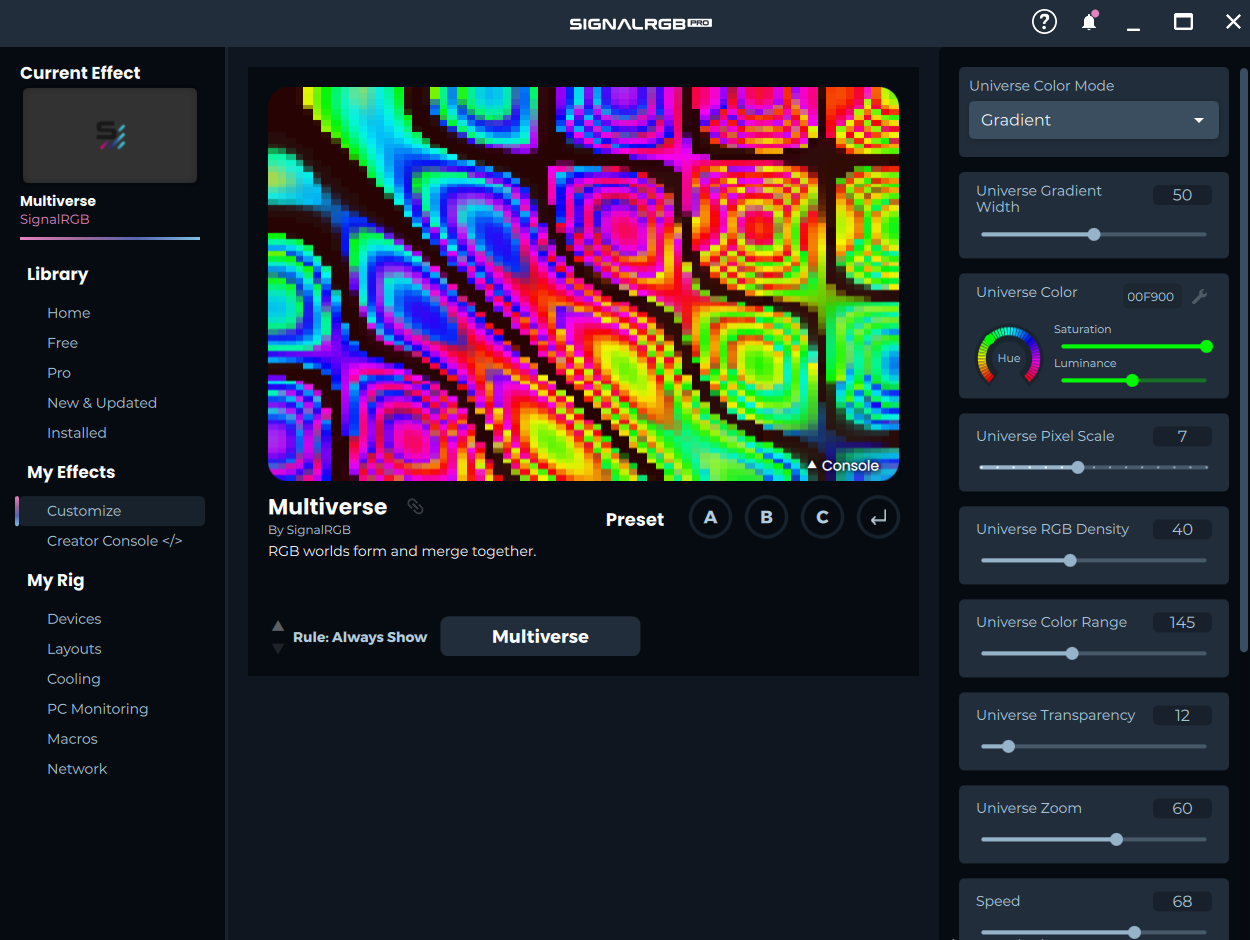
↑ 이것은 효과가 로드되었을 때 SignalRGB의 모습입니다. 이 경우 Multiverse입니다.
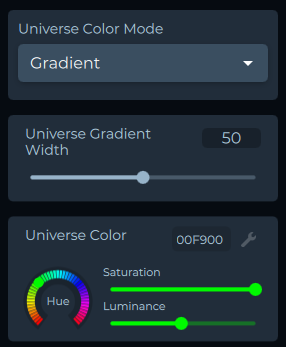
↑ 오른쪽에서 개별 사용자 컨트롤을 볼 수 있습니다. 위에서 아래로 콤보 박스, 숫자 슬라이더, 색상 선택기가 있습니다.
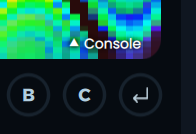
↑ 여기서 “Console” 화살표를 클릭하여 콘솔을 볼 수 있습니다.
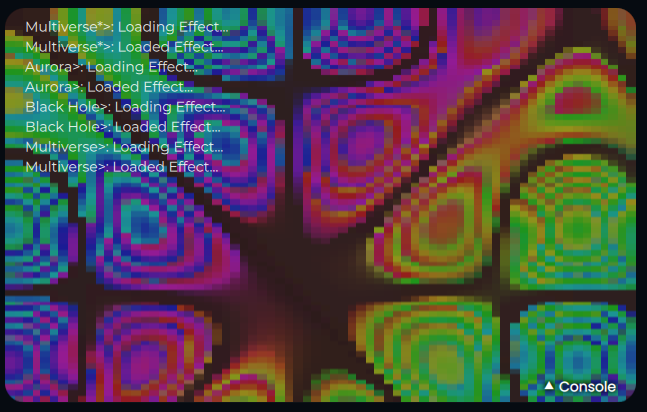
↑ 여기서 로그가 표시된 열린 콘솔을 볼 수 있습니다.
모든 컨트롤이 완벽하게 작동해야 함
섹션 제목: “모든 컨트롤이 완벽하게 작동해야 함”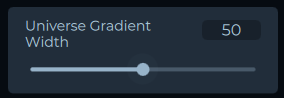
슬라이더
섹션 제목: “슬라이더”숫자 범위를 제어합니다. 코드에 통합하기 불가능한 경우가 아니라면 모든 슬라이더는 0~100 범위인 것이 이상적입니다. 슬라이더가 속도, 배율, 화면 요소의 수 등을 제어할 수 있으므로 슬라이더의 가능한 모든 값을 테스트하는 것이 중요합니다. 결함은 슬라이더의 극단적인 끝(0 또는 100)에서 가장 많이 발생하지만 특히 효과에 상호작용하는 요소가 있는 경우 어디서든 발생할 수 있습니다.
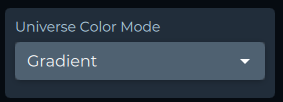
미리 설정된 선택 목록에서 선택할 수 있습니다. 효과에서 색상 팔레트에 가장 일반적으로 사용되지만 다른 많은 용도가 있습니다. 각 선택지는 모든 상황에서 작동해야 합니다. 예를 들어 일반 속도 슬라이더와 표시되는 애니메이션을 변경하는 목록이 있는 경우 각 애니메이션은 속도 슬라이더의 모든 값으로 테스트되어야 합니다. 목록 선택지와 상호작용하는 다른 컨트롤에도 동일하게 적용됩니다.
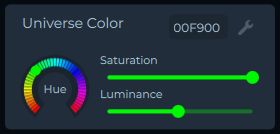
색상 선택기
섹션 제목: “색상 선택기”각 색상 선택기는 색조, 채도, 밝기 세 가지 값을 제어합니다. 각 값은 최대한으로 테스트되어야 합니다. 컨트롤 설명이 무엇이 변경되는지 명확하게 나타내지 않으면 메모하십시오. 색조 슬라이더가 전체 색상 스펙트럼을 표시하지 않으면 이도 메모하십시오. 일부 색상 선택기는 “사용자 지정” 색상 팔레트에만, 배경 요소에만, 또는 토글된 요소에만 적용되므로 주의하십시오.
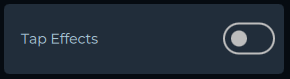
단순한 켜기/끄기 스위치입니다. 가장 일반적인 토글은 사용자의 키 입력에 반응하는 “탭 효과”를 제어합니다. 컨트롤 설명이 명확하고 작동하는지 확인하십시오.
콘솔에 로그 및 오류가 없어야 함
섹션 제목: “콘솔에 로그 및 오류가 없어야 함”효과가 충돌하면 콘솔에 오류가 표시됩니다. 오류와 발생 줄을 메모하십시오. 또한 코드에서 모든 로그를 제거해야 하므로 “Loading Effect” 외의 로그가 보이면 메모하십시오.
Developer Hub에서 효과 메모 업데이트
섹션 제목: “Developer Hub에서 효과 메모 업데이트”https://signalrgb.atlassian.net/wiki/spaces/LD/pages/edit-v2/5275668으로 이동하십시오.
상단 섹션에는 모든 계정과 로그인 정보가 나열되어 있습니다. 그 아래에는 모든 게임 연동이 나열된 차트가 있습니다. 그 아래에는 모든 비연동 효과가 나열된 차트가 있습니다. 두 차트의 맨 오른쪽 열이 메모 섹션입니다. 비연동 효과 섹션에서 발견한 모든 문제를 작성하고 긴급도에 따라 메모 섹션에 색상 코드를 지정하십시오.
- 녹색은 모두 작동 중을 의미합니다.
- 노란색은 일부 문제가 있지만 충돌하지 않음을 의미합니다.
- 빨간색은 효과가 충돌함을 의미합니다.
게임 연동 지침
섹션 제목: “게임 연동 지침”게임 연동 테스트는 길고 정확한 프로세스입니다. 모든 효과는 지원하는 모든 해상도에서 테스트되어야 합니다. 즉, 10개의 효과가 있는 게임에서 게임이 10개의 해상도를 제공하는 경우 완료되기 전에 100개의 효과를 테스트해야 합니다. 이는 협상의 여지가 없습니다.
1단계
섹션 제목: “1단계”컴퓨터에 게임을 다운로드하십시오. 모든 게임 계정은 https://signalrgb.atlassian.net/wiki/spaces/LD/pages/6684677/Game+Accounts에서 찾을 수 있습니다. 계정을 찾을 수 없으면 Cub에게 문의하십시오.
2단계
섹션 제목: “2단계”모니터가 테스트 중인 해상도로 설정되어 있는지 확인하십시오. 이것은 필수입니다. 게임을 열고 해상도를 2560x1440으로 설정했을 때 모니터가 4k 해상도로 설정되어 있으면 연동은 4k 해상도를 인식합니다. 해당 해상도를 정확하게 테스트하려면 게임과 모니터 모두 동일한 해상도로 설정되어 있어야 합니다.
모니터 해상도를 설정할 때마다 컴퓨터에 표시된 날짜와 시간이 포함된 해상도 스크린샷을 찍으십시오. 그런 다음 게임 내 해상도 설정의 스크린샷을 찍으십시오. 이 스크린샷은 나중을 위해 저장하십시오.
3단계
섹션 제목: “3단계”테스트할 효과를 선택하십시오. 효과 설명은 https://docs.google.com/spreadsheets/d/1Ft8ezKdKAZQXToxcpVA9sLaFNN5wc4nab2hu7XH-VNo/edit#gid=275801353에서 찾을 수 있습니다.
각 연동에는 각 효과를 켜고 끄는 토글 목록이 있습니다. 매번 테스트 중인 효과를 제외한 모든 효과를 끄십시오. 게임 내에서 동작을 수행할 때 효과가 트리거되는지 확인하십시오.
80% 확률로 트리거되면 작동하는 것으로 간주하지만 가능하다면 항상 개선하고 싶습니다. 효과가 거짓으로 트리거되지 않는지 확인하십시오. 이를 위해 캐릭터를 여러 환경과 대화 또는 인벤토리와 같은 메뉴 화면을 통해 이동해야 합니다.
어두운 영역, 밝은 영역, 다채로운 영역을 확인하십시오. 점프와 회피, 무기 발사, 동작 수행 — 할 수 있는 모든 것을 하십시오. 모든 효과에서, 모든 해상도에서 테스트할 때마다 이 작업을 수행하십시오.
트리거되지 않거나 거짓으로 트리거되는 효과에 대한 메모를 작성하고 효과가 중단되는 해상도와 상황을 포함하십시오.
4단계
섹션 제목: “4단계”모든 효과를 켜고 게임을 플레이하십시오. 하나의 완전한 게임 모드, 퀘스트, 모험 — 게임이 포함하는 것들을 완료했는지 확인하십시오. 이 시점에서 일반적인 게임 내 UI의 스크린샷을 찍고 나중을 위해 저장하십시오. 이 단계는 거짓 트리거가 없는지 확인하고 효과가 일반적인 게임플레이 환경에서 작동하는지 확인하기 위한 것입니다. 모든 문제에 대한 메모를 작성하고 테스트 중인 해상도를 포함하십시오.
5단계
섹션 제목: “5단계”하나의 해상도에서 모든 효과 테스트를 완료했으면 게임이 제공하는 모든 해상도에서 2-4단계를 반복하십시오. 우리의 목표는 연동이 있는 모든 게임의 모든 가능한 해상도를 지원하는 것입니다. 작동하지 않는 해상도를 메모하십시오. 게임에 대한 지원 확장을 돕는 것입니다.
6단계
섹션 제목: “6단계”다음 폴더 구조를 따라 모든 스크린샷을 .zip 파일로 정리하십시오: GameName > Resolution > SDR 및 HDR — 해당 이미지를 각 폴더에 배치하십시오. 메모나 관찰 사항은 Slack을 통해 Cub에게 직접 전송하십시오. 또한 각 연동 테스트에 소요된 총 시간도 메모하십시오. 작업한 모든 초를 정당화하도록 요청하지는 않겠지만 철저하게 작업해야 합니다. 서두르지 마십시오. 모든 항목을 확인하고 각 단계를 순서대로 따르십시오.
정리가 완료되면 최종 .zip 파일을 검토를 위해 Cub에게 전송하십시오.