Gigabyte
GPU가 지원되지만 표시되지 않음
섹션 제목: “GPU가 지원되지만 표시되지 않음”GPU가 소프트 잠금 상태에 있을 가능성이 높습니다. 이 상태를 해제하는 방법을 확인하십시오:
전원 사이클
섹션 제목: “전원 사이클”- PC를 종료하십시오.
- PSU를 끄십시오(스위치가 없는 경우 전원 코드를 제거하십시오).
- 전원 버튼을 여러 번 눌러 남아 있는 전기를 방전시키십시오.
- 최소 60초 동안 기다리십시오.
- PSU를 켜십시오(또는 전원 코드를 다시 연결하십시오).
- PC를 부팅하십시오.
RGBFusion
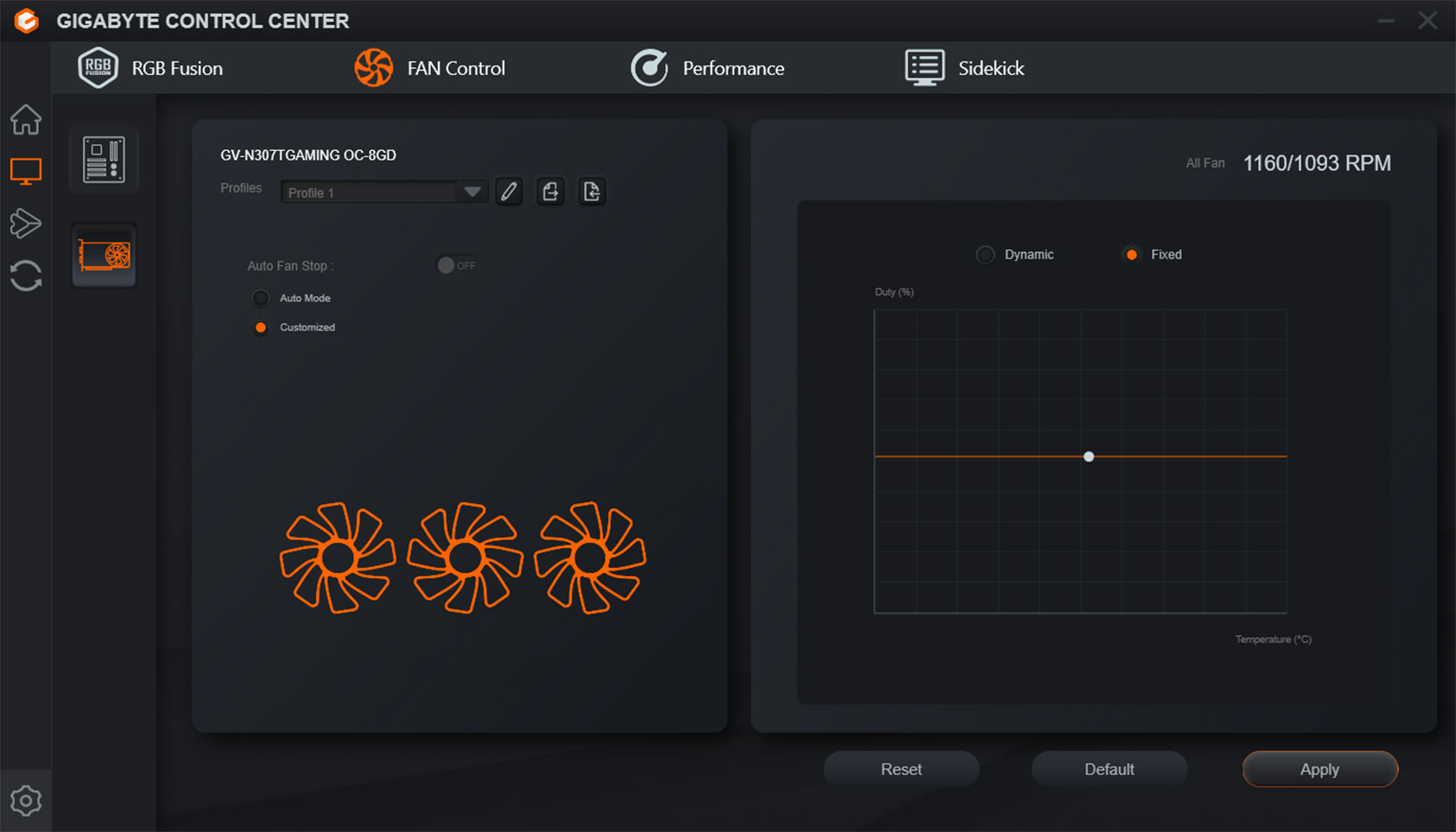
섹션 제목: “RGBFusion”Gigabyte Control Center 앱에서 GPU가 감지되는지 확인하십시오. 표시되면 다음 단계로 진행하고, 표시되지 않으면 Gigabyte 지원팀에 문의하십시오.
LED 펌웨어
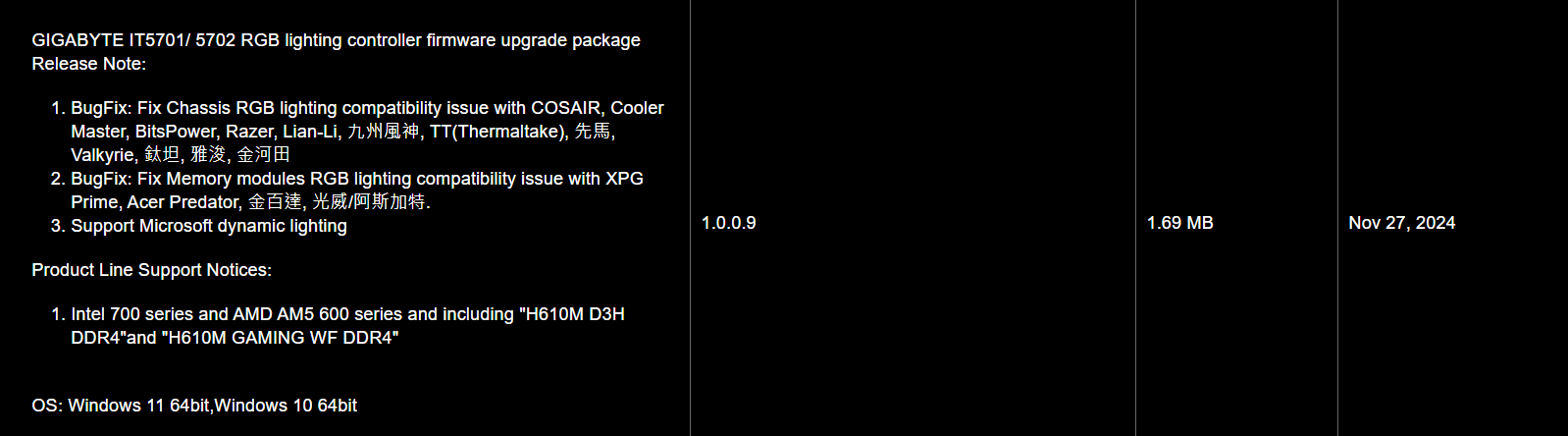
섹션 제목: “LED 펌웨어”일부 GPU는 LED 제어를 위해 펌웨어 업데이트가 필요합니다. LED 제어 지원 없이 출시된 GPU가 일부 있는 것으로 확인되었습니다. Gigabyte 웹사이트에서 GPU 페이지를 확인하고 펌웨어 다운로드 항목으로 이동하십시오:

드라이버
섹션 제목: “드라이버”Nvidia GPU 드라이버 업데이트 후 RGB 제어가 손실되는 경우가 보고된 바 있습니다. 드라이버 버전을 업데이트하거나 이전 버전으로 다운그레이드하여 새 드라이버와 관련된 문제인지 확인해 보십시오.
DDU
섹션 제목: “DDU”- DDU 다운로드: https://www.guru3d.com/download/display-driver-uninstaller-download/
- 안전 모드로 재시작하십시오.
- DDU를 실행하십시오.
- “Clean and restart” 옵션을 선택하십시오.
- 드라이버를 다시 설치하십시오.
팁: DDU 후 Windows가 일반 드라이버를 설치하는 경우, Windows가 새 드라이버를 가져오지 못하도록 인터넷 어댑터를 비활성화하는 것이 좋습니다. 이 단계 전에 드라이버 설치 파일을 미리 다운로드해 두십시오.
BIOS 업데이트
섹션 제목: “BIOS 업데이트”Gigabyte는 메인보드 BIOS 업데이트 방법에 대한 문서 가이드를 제공합니다:
https://global.aorus.com/blog/How-to-Update-Your-BIOS-Part-1.php
B600+ 칩셋 모델이 작동하지 않거나 표시되지 않음
섹션 제목: “B600+ 칩셋 모델이 작동하지 않거나 표시되지 않음”일부 B600 칩셋 보드는 Gigabyte에서 RGB 펌웨어 컨트롤러 없이 출시했습니다.
-
Gigabyte 웹사이트에서 메인보드 제품 페이지로 이동하십시오.
-
지원 섹션의 유틸리티 카테고리에서 “GIGABYTE IT5701/5702 RGB lighting controller firmware upgrade package” 드라이버를 확인하십시오.
-
다운로드한 패키지를 압축 해제하십시오. 안에서 ITESHFU.exe를 찾을 수 있습니다 — 이것이 플래싱 유틸리티입니다.
-
ITESHFU.exe를 관리자 권한으로 실행하십시오.
-
유틸리티가 보드의 RGB 컨트롤러를 감지합니다. Update를 클릭하여 펌웨어를 플래시하십시오.
-
플래시가 완료될 때까지 기다리십시오 — 이 과정 중에 유틸리티를 닫거나 PC를 재시작하지 마십시오.
-
flash.bat를 더블 클릭하여 실행하십시오.
-
드라이버 누락 문제가 발생하면 “GIGABYTE Control Center Full Installation Package”를 설치하여 드라이버를 설치하십시오. 그 후 7단계를 반복하십시오.
-
이후 전원 사이클을 수행하십시오.