

RGB 컨트롤러가 작동하지 않음
RGB 팬, LED 스트립 또는 워터블록과 같은 장치가 작동하지 않거나 잘못된 색상으로 맥박을 치고 있습니다.
해결책
섹션 제목: “해결책”많은 유형의 RGB 컨트롤러는 올바르게 작동하려면 추가 구성이 필요합니다. 장치 페이지의 아이콘에 나타나는 노란색 기호로 이러한 장치를 식별할 수 있습니다.
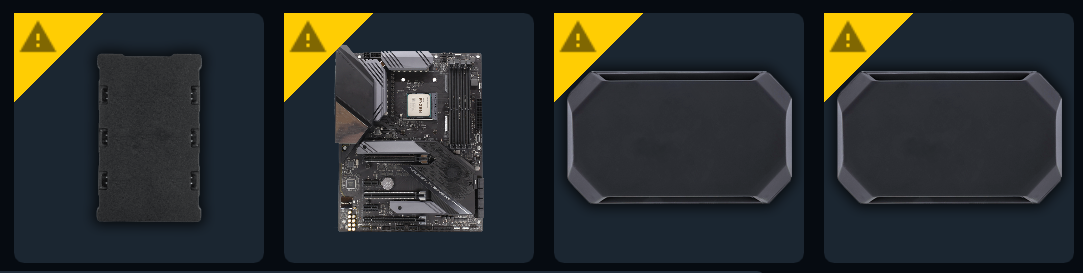
이 가이드에 따라 RGB 컨트롤러에 올바른 컴포넌트가 구성되어 있는지 확인하십시오.
전체 최신 목록은 당사 웹사이트의 지원되는 모든 컨트롤러를 참조하십시오.
컨트롤러에 장치가 표시되지 않음 (USBDeview 수정)
섹션 제목: “컨트롤러에 장치가 표시되지 않음 (USBDeview 수정)”SignalRGB에 컨트롤러가 표시되지만 연결된 장치가 감지되지 않거나 컨트롤러 자체가 인식되지 않는 경우, USB 장치 충돌로 인해 Windows가 올바르게 열거하지 못하고 있을 수 있습니다. USBDeview를 사용하여 오래된 USB 항목을 지우십시오.
- NirSoft에서 USBDeview를 다운로드합니다 (무료 유틸리티).
- USBDeview를 관리자 권한으로 실행합니다.
- 목록에서 컨트롤러를 찾습니다. 컨트롤러 이름 또는 USB VID/PID와 관련된 항목을 찾으십시오.
- 해당 항목을 마우스 오른쪽 버튼으로 클릭하고 선택한 장치 제거를 선택합니다.
- USB에서 컨트롤러를 분리하고 10초 기다린 후 다시 연결합니다.
- Windows가 드라이버를 재설치합니다. SignalRGB를 열어 컨트롤러가 올바르게 표시되는지 확인하십시오.
그래도 컨트롤러가 표시되지 않으면 다른 USB 포트를 시도하거나, 다른 장치와 대역폭을 공유하지 않도록 내부 USB 허브를 사용하십시오.