

시작 문제
- “시작 동작”이 켜짐으로 전환되어 있고 “항상 관리자로 실행”이 꺼짐으로 전환되어 있는지 확인하십시오.
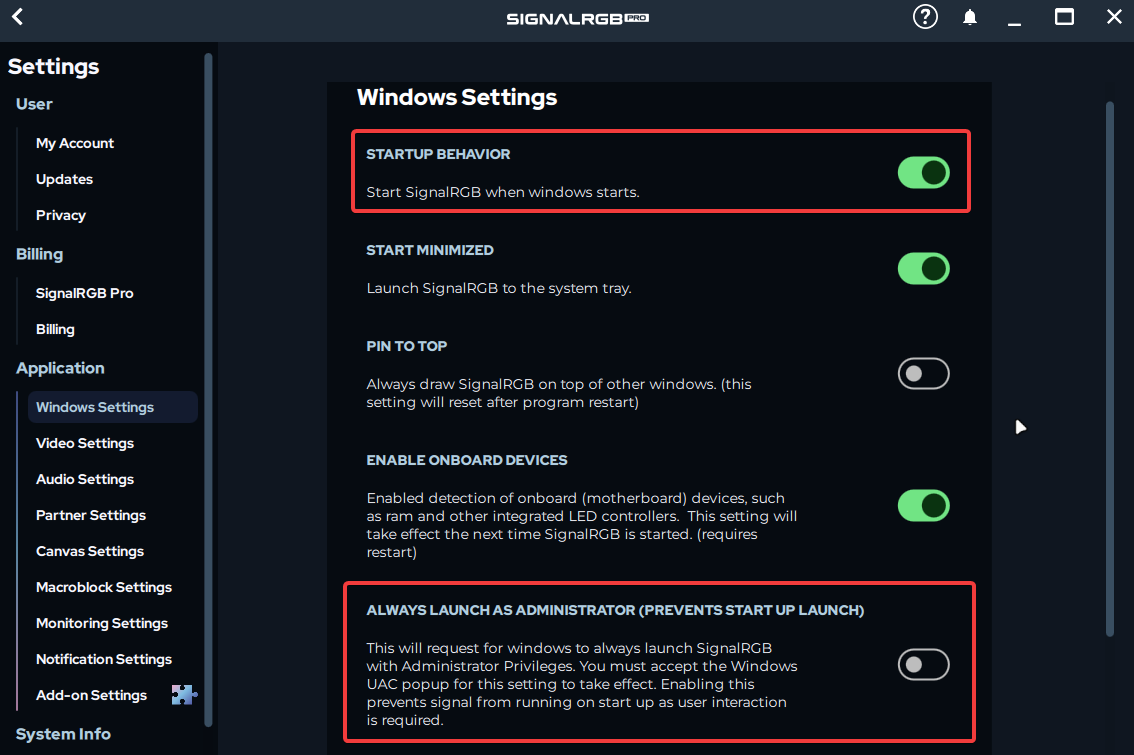
- 위 설정으로도 시작 시 SignalRGB가 실행되지 않는 경우 관리자로 실행하도록 표시된 .exe 파일이 있는지 확인하는 것이 좋습니다. 이 경우 UAC 제한으로 인해 SignalRGB가 부팅 시 실행되지 않을 수 있습니다.
- 다음 경로의 실행 파일 모두에서 “관리자로 실행”이 체크 해제되어 있는지 확인하십시오.
%localappdata%\VortxEngine\SignalRgbLauncher.exe%localappdata%\VortxEngine\app-VERSION\SignalRgbLauncher.exe%localappdata%\VortxEngine\app-VERSION\Signal-x64\SignalRgb.exe
관리자로 실행
섹션 제목: “관리자로 실행”SignalRGB 내의 기본 제공 “관리자로 실행” 토글이 작동하지 않는 경우 아래 방법을 사용하여 시작 시 SignalRGB를 관리자로 실행하십시오.
- 트레이 아이콘을 마우스 오른쪽 버튼으로 클릭하고 종료를 선택하여 SignalRGB를 종료하십시오.
- Signal의 자동 시작을 끄십시오 (설정 -> Windows 설정 -> 시작 동작).
- 그런 다음
WIN + R을 누르고 열리는 상자에shell:startup을 입력하십시오. 확인을 누르십시오. - 열리는 폴더에
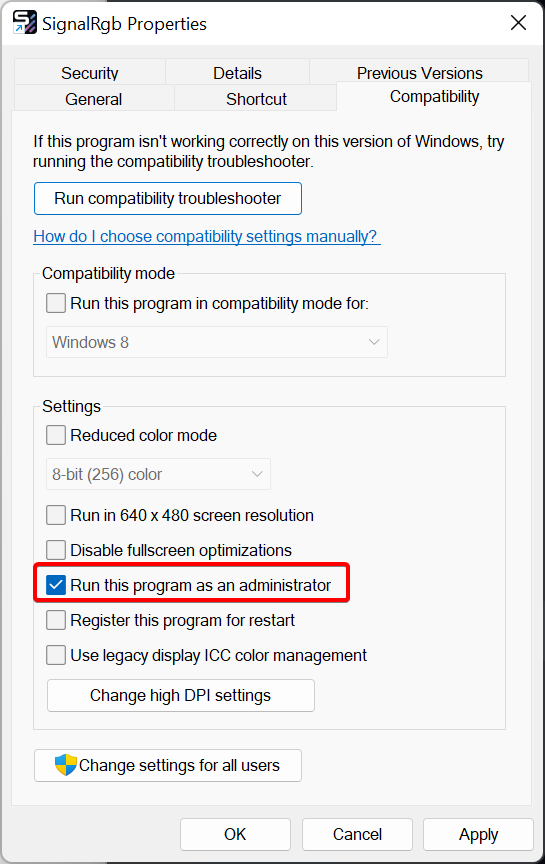
%localappdata%\VortxEngine\SignalRgbLauncher.exe를 가리키는 바로 가기를 만드십시오. - 새 바로 가기를 마우스 오른쪽 버튼으로 클릭하고 호환성 탭으로 이동하십시오. “관리자로 실행” 확인란이 체크되어 있는지 확인하십시오.
지연 시작
섹션 제목: “지연 시작”일부 경우에는 SignalRGB의 자동 시작을 지연할 필요가 있을 수 있습니다. 이를 위해 다음 단계를 수행하십시오:
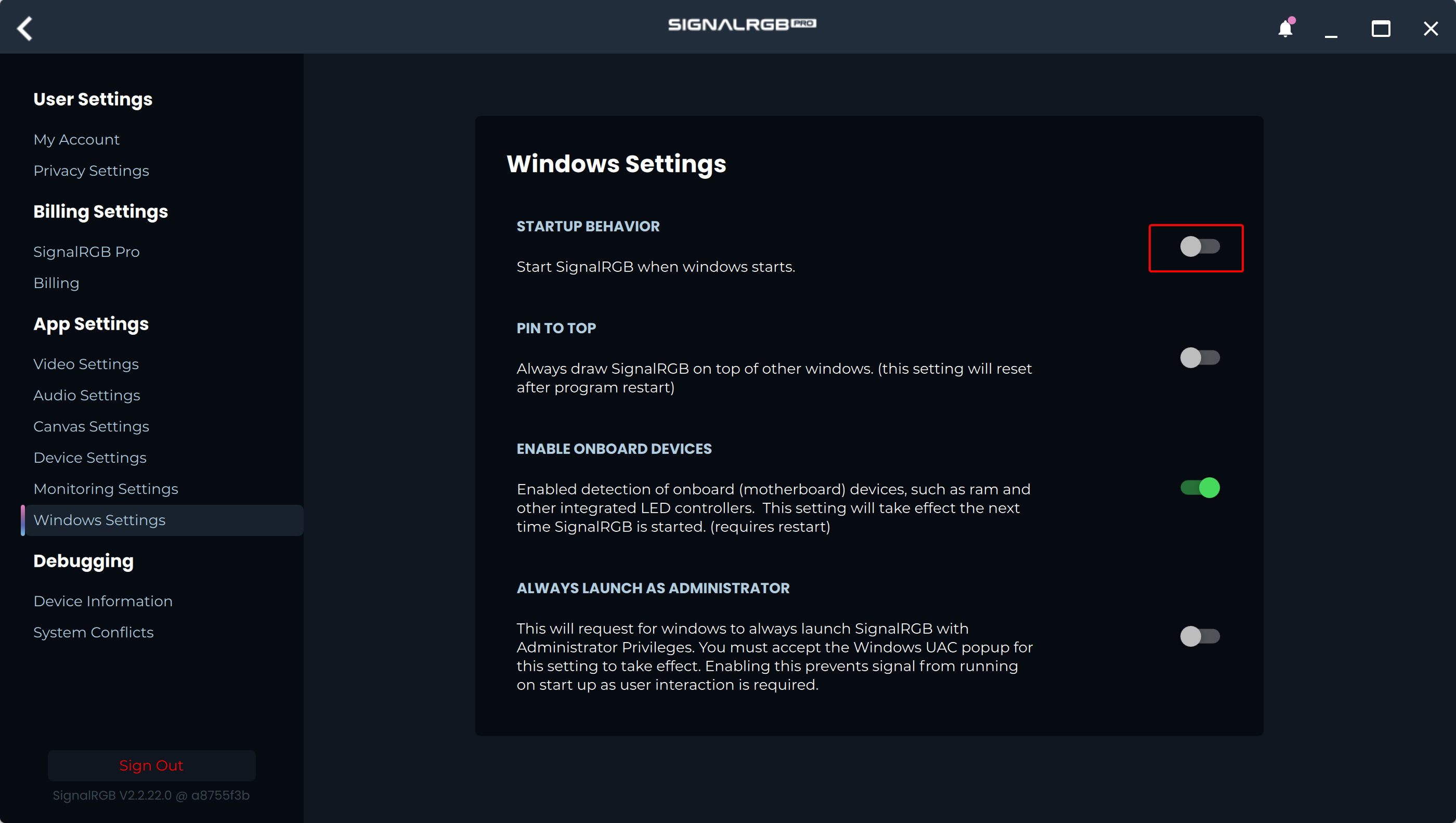
- SignalRGB에서 설정 -> Windows 설정으로 이동하고
Windows 시작 시 SignalRGB 시작이 꺼져 있는지 확인하십시오.
- 시작 메뉴에서 검색하거나 Win+R로
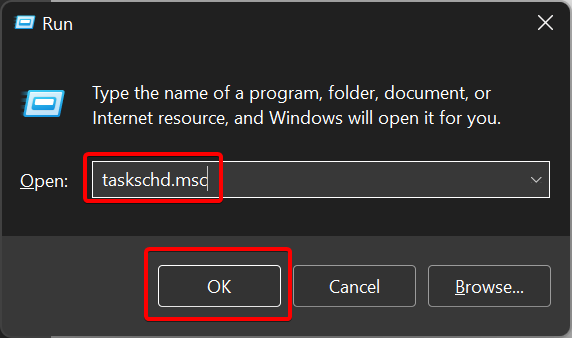
taskschd.msc명령을 사용하여 작업 스케줄러를 여십시오.
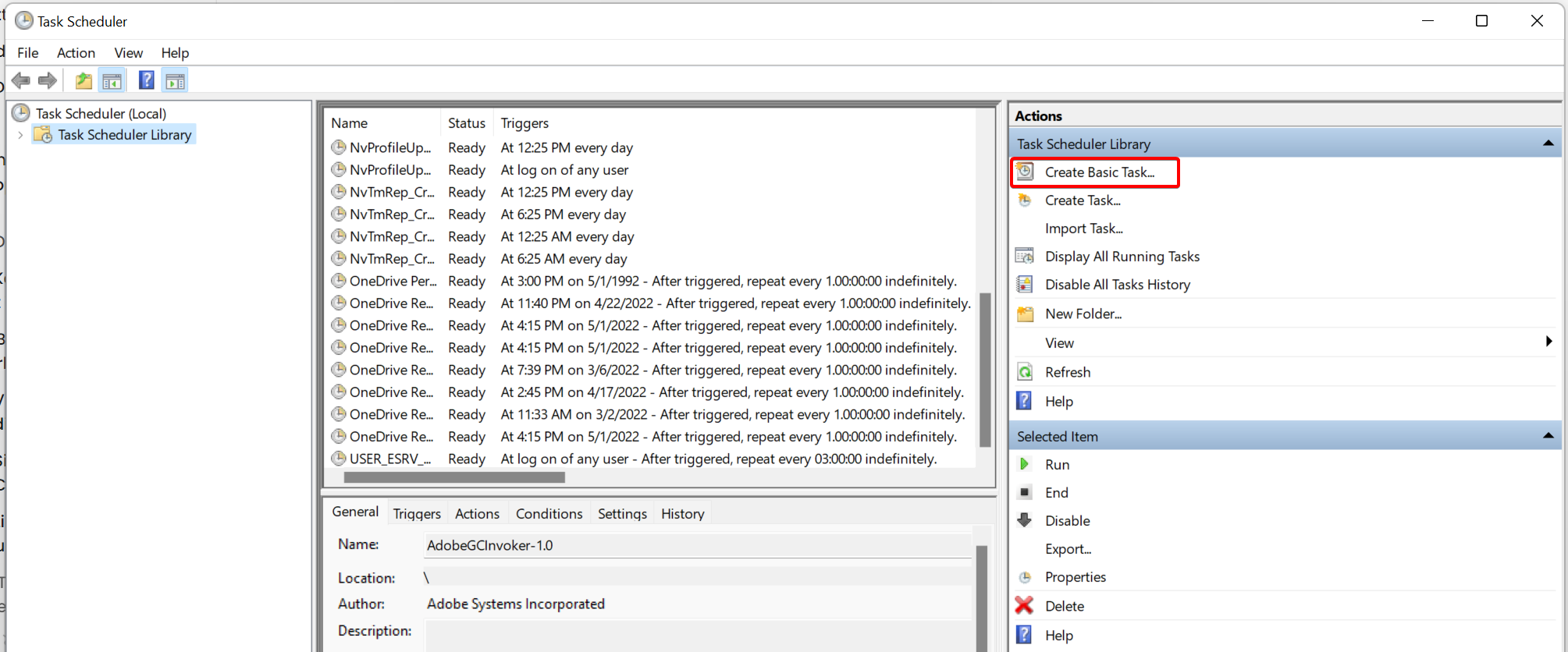
- 작업 스케줄러 애플리케이션에서 오른쪽 사이드바에 나타나는 기본 작업 만들기 옵션을 클릭하십시오.
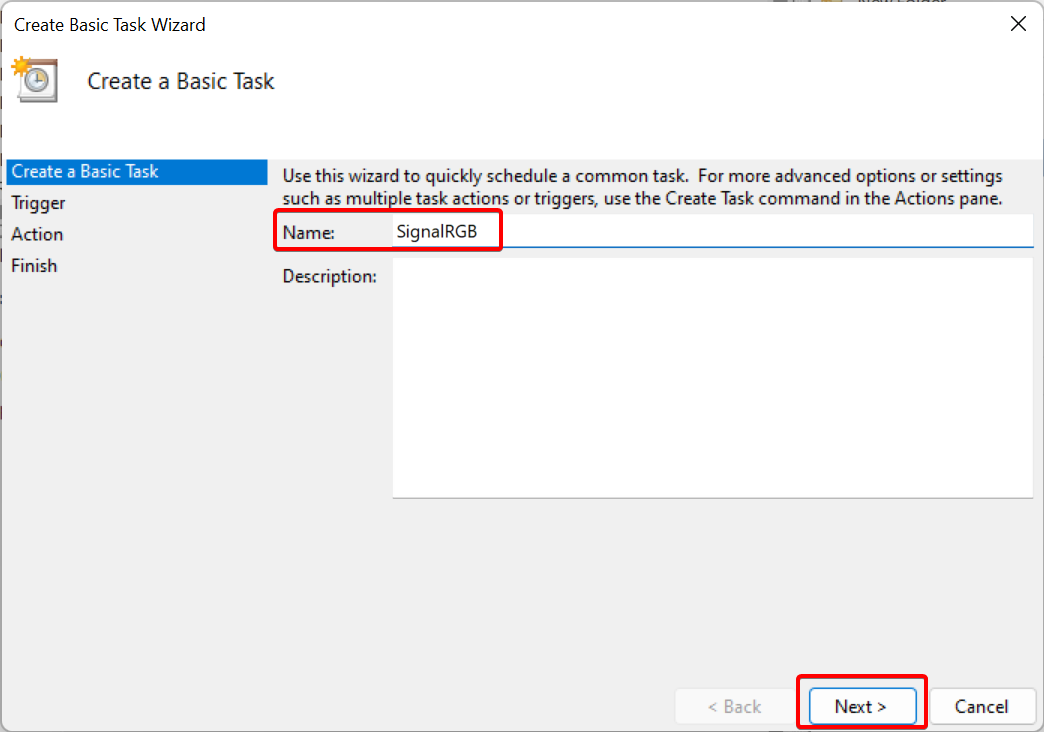
- 작업 이름을
SignalRGB로 지정하고 다음을 클릭하십시오.
로그온 시를 선택하고 다음을 클릭하십시오.

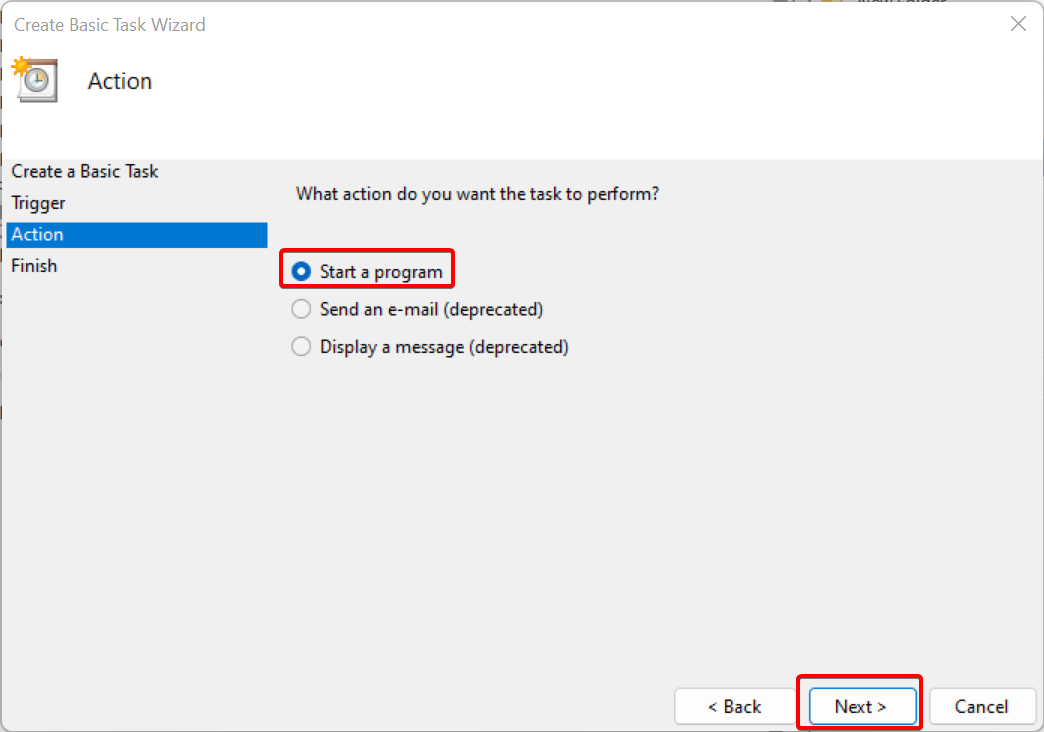
프로그램 시작을 선택하고 다음을 클릭하십시오.
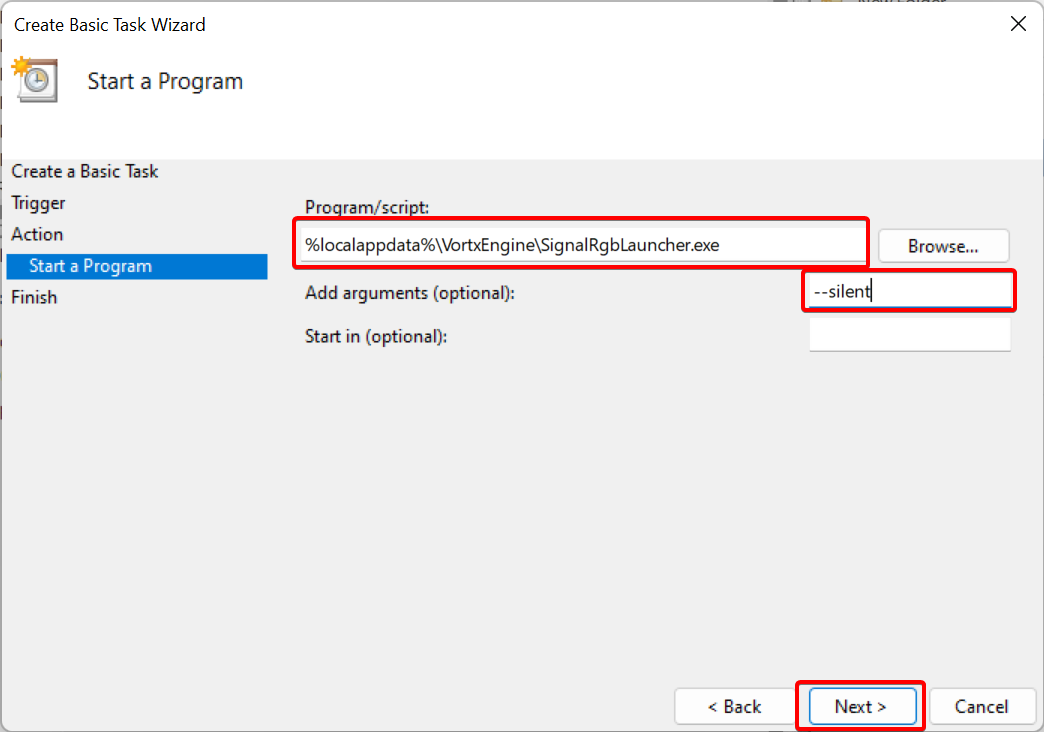
프로그램/스크립트상자에 다음을 붙여넣으십시오:%localappdata%\VortxEngine\SignalRgbLauncher.exe.인수 추가상자에--silent를 추가하십시오. 그런 다음 다음을 클릭하십시오.
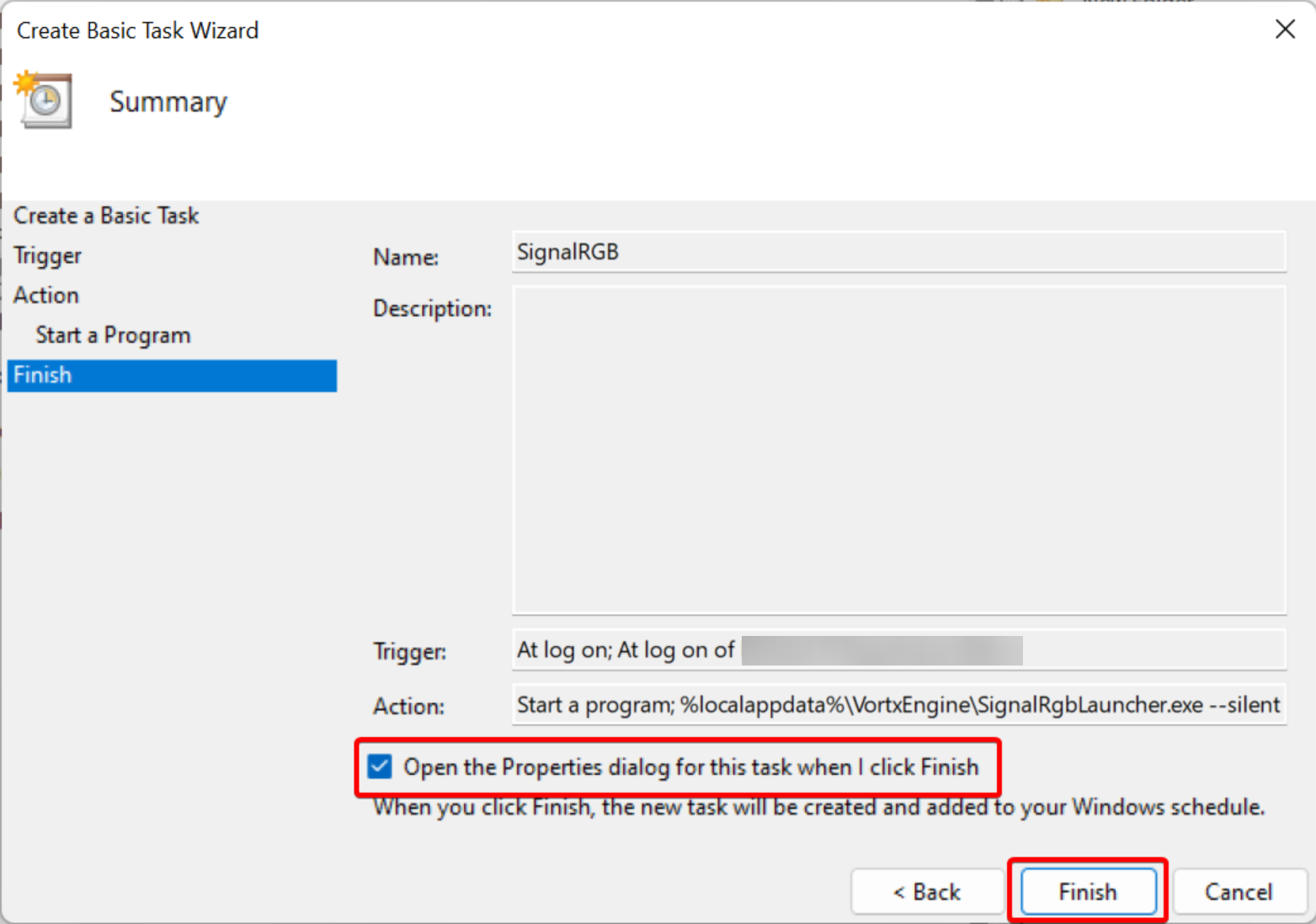
마침을 클릭하면 이 작업의 속성 대화 상자를 엽니다확인란을 체크하고 마침 버튼을 클릭하십시오.
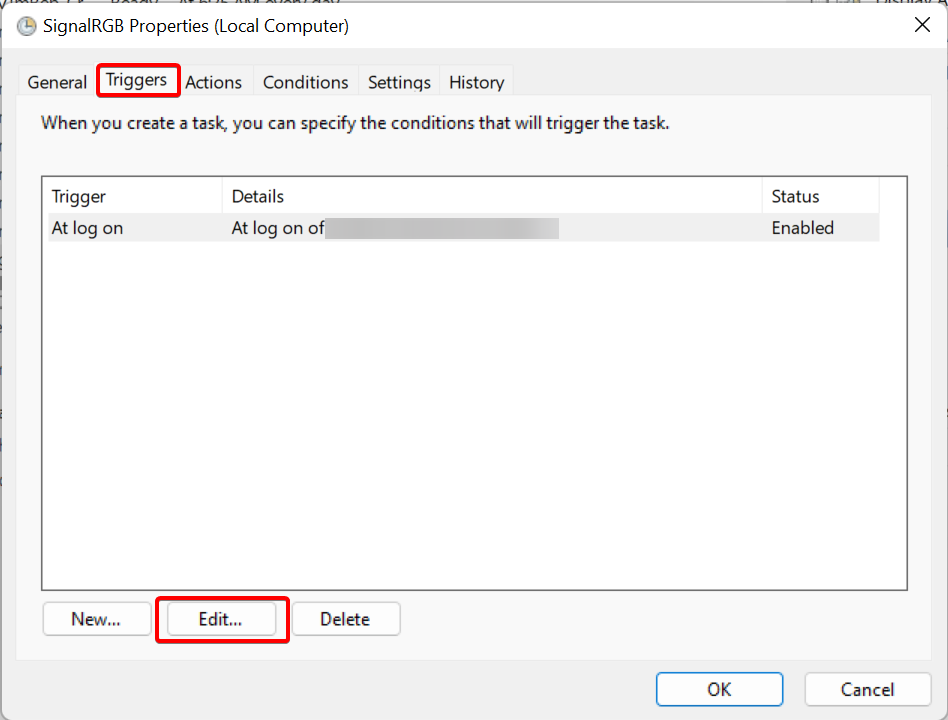
- 열리는 속성 창에서 트리거 탭을 클릭하고 편집을 클릭하십시오.
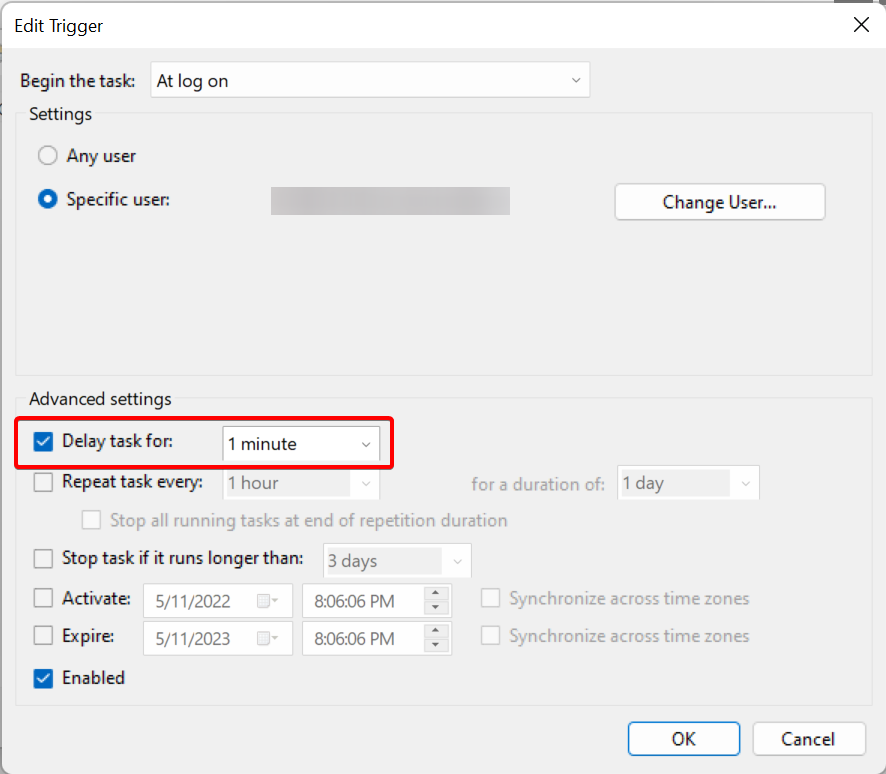
작업 지연확인란을 체크하고 드롭다운에서1분을 선택하십시오.
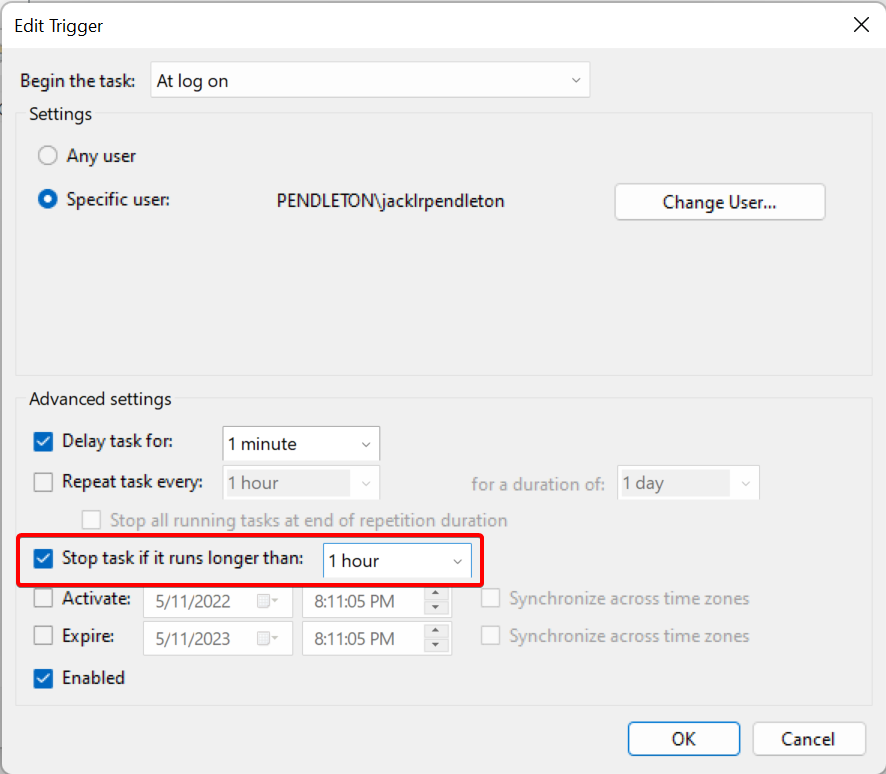
실행 시간이 다음보다 길면 작업 중지확인란을 체크하고 드롭다운에서1시간을 선택하십시오. 그런 다음 확인을 클릭하십시오.
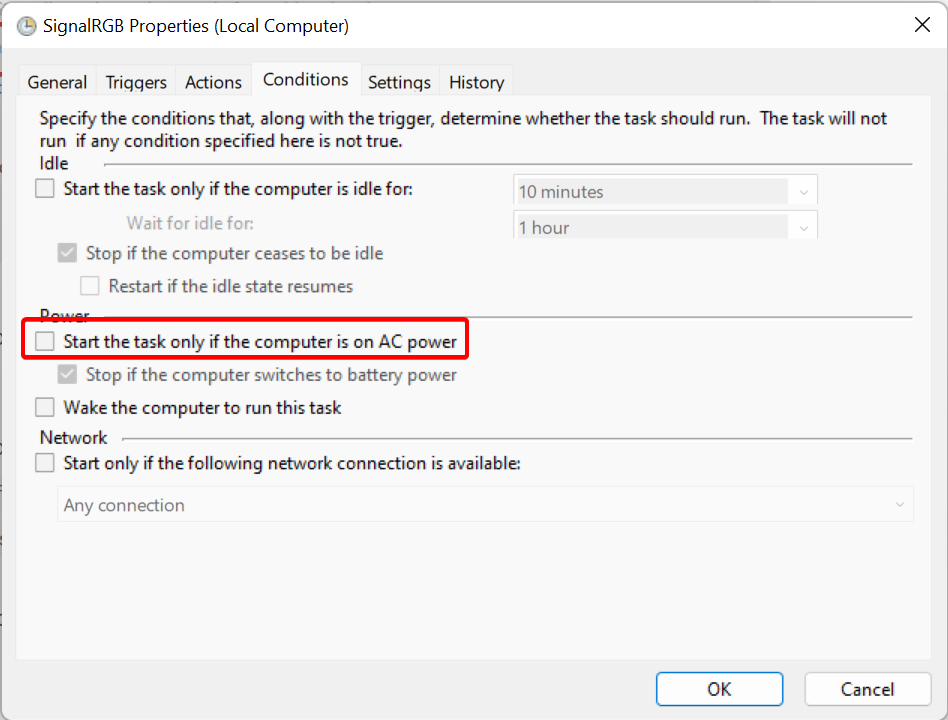
조건탭으로 이동하여컴퓨터가 AC 전원에 연결된 경우에만 작업 시작의 체크를 해제하십시오.
설정으로 이동하여 페이지가 아래 표시된 모든 값과 일치하는지 확인하십시오:
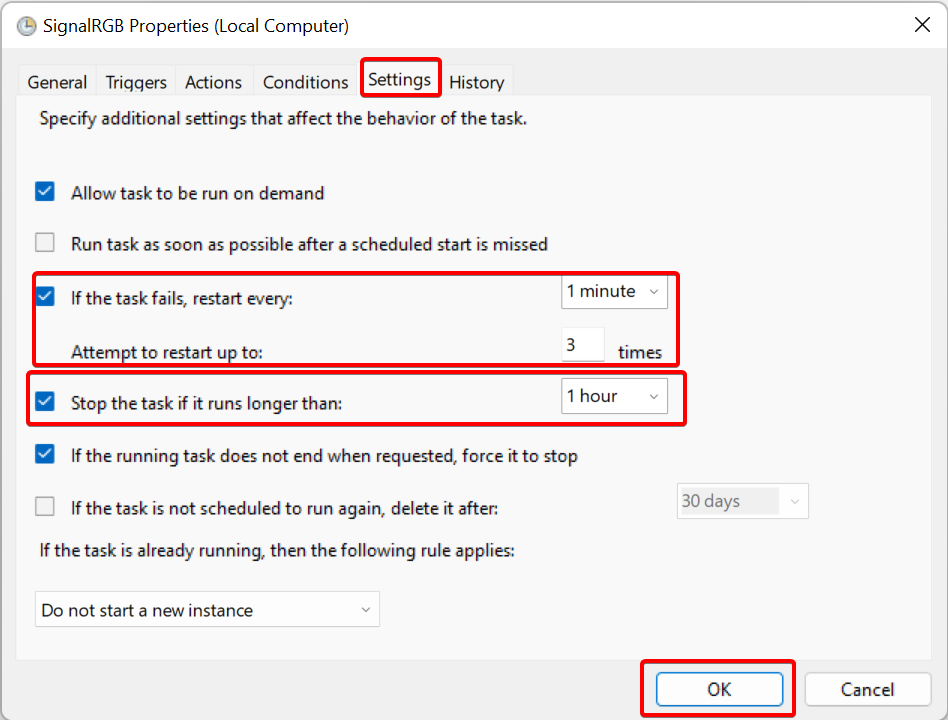
- 확인을 클릭하고 작업 스케줄러 창을 닫으십시오. 이제 SignalRGB가 1분 지연 후 자동으로 시작됩니다.