

시스템 끊김 문제
게임 도중 발생하는 끊김은 답답한 문제입니다. 이 가이드에서는 가장 일반적인 원인과 각각의 해결 방법을 안내합니다.
시작하기 전에
섹션 제목: “시작하기 전에 ”문제 해결을 시작하기 전에 다음 요구 사항이 충족되었는지 확인하십시오:
- SignalRGB가 최신 버전으로 업데이트되어 있음
- Windows가 완전히 업데이트되어 있음
- 그래픽 카드 드라이버가 최신 상태임
- 다른 RGB 소프트웨어(iCUE, Armoury Crate, MSI Center 등)가 닫혀 있음
- Windows 게임 모드가 꺼져 있음
- Windows 설정을 열고 게임을 클릭한 다음 게임 모드를 클릭하여 끄십시오
이 가이드의 일부 해결 방법은 SignalRGB가 조명을 제어하는 방식을 변경합니다. 각 섹션에서 변경하기 전에 장단점을 설명합니다.
권장 설정은 성능 문제를 참조하십시오.
모든 요구 사항이 충족되었는데도 게임이 계속 끊기면 아래 해결 방법을 진행하십시오.
일반적인 문제 및 해결 방법
섹션 제목: “일반적인 문제 및 해결 방법 ”NVIDIA 그래픽 카드가 장착된 컴퓨터에서 게임이 끊김
섹션 제목: “NVIDIA 그래픽 카드가 장착된 컴퓨터에서 게임이 끊김 ”증상: SignalRGB가 NVIDIA GPU 조명을 제어하는 동안 게임이 끊기거나 프레임이 저하됩니다.
해결 방법: SignalRGB에서 GPU를 비활성화하십시오.
- SignalRGB를 열고 장치 탭을 클릭하십시오.
- 장치 목록에서 GPU를 클릭하십시오.
- 설정을 클릭한 다음 장치 활성화됨 토글을 끄십시오.
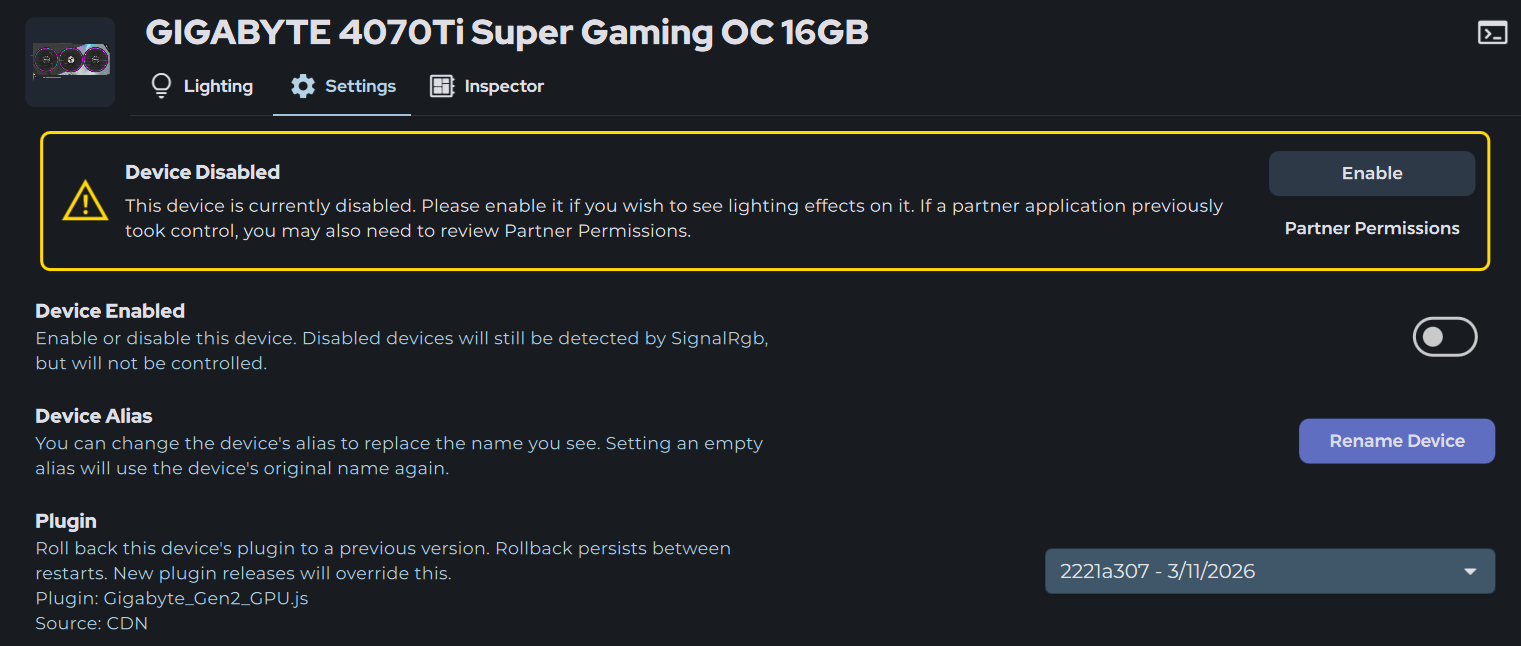
SignalRGB에서 GPU를 비활성화하면 애플리케이션이 그래픽 카드 조명을 제어하지 않습니다. 다시 켜려면 장치 활성화됨을 다시 켜십시오.
발생 원인: SignalRGB는 NVIDIA의 API를 사용하여 그래픽 카드 조명을 제어합니다. 이 도구에는 여러 소스가 GPU와 통신하려고 할 때 일부 컴퓨터에서 끊김을 일으키는 알려진 버그가 있습니다. NVIDIA는 아직 이 동작에 대한 수정 사항을 출시하지 않았습니다.
화면 캡처 사용 중 게임이 끊김
섹션 제목: “화면 캡처 사용 중 게임이 끊김 ”증상: 화면 앰비언스나 게임 효과 통합처럼 화면을 캡처하는 효과가 실행 중일 때만 끊김이 발생합니다.
해결 방법: 캡처 프레임레이트를 낮추십시오.
- SignalRGB를 열고 설정을 클릭하십시오.
- 비디오를 클릭한 다음 캡처 프레임레이트 슬라이더를 더 낮은 값으로 옮기십시오.
- 게임을 실행하고 끊김이 개선되는지 확인하십시오.
캡처 프레임레이트를 낮추면 리소스를 덜 사용하지만, 조명이 화면 변화에 반응하는 속도가 약간 느려질 수 있습니다.
성능 문제
섹션 제목: “성능 문제 ”증상: 어떤 효과가 실행 중이든 SignalRGB가 열려 있는 동안 게임이 느려지거나 끊깁니다.
해결 방법: 스레딩 우선순위를 낮춰 보십시오. 이렇게 하면 Windows가 SignalRGB보다 게임에 더 많은 처리 시간을 할당합니다.
- 설정을 클릭한 다음 오디오 설정을 클릭하십시오.
- 스레딩 우선순위를 보통 또는 유휴로 설정하십시오.
- 컴퓨터를 다시 시작하십시오.
고급 문제 해결
섹션 제목: “고급 문제 해결 ”그래픽 드라이버 클린 설치
섹션 제목: “그래픽 드라이버 클린 설치 ”위 단계를 시도한 후에도 끊김이 계속되면 이 방법을 사용하십시오. 클린 설치는 충돌을 일으킬 수 있는 이전 드라이버 파일을 제거합니다.
단계:
- NVIDIA 또는 AMD에서 그래픽 카드용 최신 드라이버를 다운로드하십시오. 나중에 사용할 수 있도록 저장해 두십시오.
- Display Driver Uninstaller(DDU)를 다운로드하십시오.
- DDU를 실행하고 안내에 따라 현재 그래픽 드라이버를 제거하십시오.
- 컴퓨터를 다시 시작하십시오.
- 1단계에서 다운로드한 드라이버를 설치하십시오.
BIOS 및 칩셋 드라이버 업데이트
섹션 제목: “BIOS 및 칩셋 드라이버 업데이트 ”드라이버를 클린 설치한 후에도 끊김이 계속되면 이 방법을 사용하십시오. BIOS는 메인보드를 시작하는 내장 소프트웨어입니다. 칩셋 드라이버는 메인보드가 Windows 및 다른 하드웨어와 함께 작동하도록 돕습니다.
이 업데이트는 제조사 앱이 아닌 공식 웹사이트에서 다운로드하십시오. MSI Center, ASUS Armoury Crate, Gigabyte App Center는 때때로 이전 버전을 최신 버전으로 표시합니다.
단계:
- 메인보드 모델을 확인하십시오.
WIN + R을 누르고msinfo32를 입력한 후 BaseBoard 제품을 찾으십시오.
- 메인보드 제조사의 지원 웹사이트를 방문하여 최신 BIOS를 다운로드하십시오.
- 제조사의 안내에 따라 BIOS 업데이트를 설치하십시오.
- BIOS 업데이트 중에는 컴퓨터를 끄지 마십시오.
- 최신 칩셋 드라이버를 다운로드하십시오:
- Intel: 메인보드 제조사의 지원 웹사이트
- AMD: AMD 지원 웹사이트
- 칩셋 드라이버를 설치하고 컴퓨터를 다시 시작하십시오.
여전히 해결되지 않습니까?
섹션 제목: “여전히 해결되지 않습니까? ”이 단계를 모두 시도했는데도 게임이 계속 끊기면 지원팀에 문의하십시오.
보고 시 포함할 내용:
- 플레이 중인 게임
- 그래픽 카드 모델
- SignalRGB 버전
- 끊김이 발생할 때 실행 중인 효과
- SignalRGB를 닫으면 끊김이 멈추는지 여부
- 이미 시도한 방법
도움을 받는 방법:
- 앱의 버그 보고 버튼 사용(오른쪽 상단 모서리)
- 이 링크를 통해 제출
- 고객 지원팀에 문의
지원팀이 연락을 드려 문제 해결을 도와드립니다.
관련 문서
섹션 제목: “관련 문서 ”도움이 더 필요하십니까? 고객 지원팀에 문의