

게임 연동 효과 구성 방법
SignalRGB 게임 연동은 RGB 조명을 게임 내 이벤트와 동기화합니다. SignalRGB는 체력 바 및 마나 바와 같은 화면의 핵심 영역을 분석하여 효과 트리거 시점을 결정합니다. 이 방법은 대부분의 경우 잘 작동하며 최신 게임에 대한 연동을 빠르게 구축할 수 있지만, 이 가이드에서 다루는 몇 가지 제한 사항이 있습니다.
게임 연동 요구 사항
섹션 제목: “게임 연동 요구 사항”-
Pro 구독 또는 각 연동에 대한 Light Points 구매
-
전체 화면 테두리 없음 디스플레이 모드
-
기본 게임 UI 설정 (UI 모드나 사용자 지정 배율 없음)
-
HDR 비활성화 (게임 연동 트리거 정확도를 위해 권장)

-
색상 필터 비활성화 (색각 이상 모드, f.lux, 접근성 옵션 등)
-
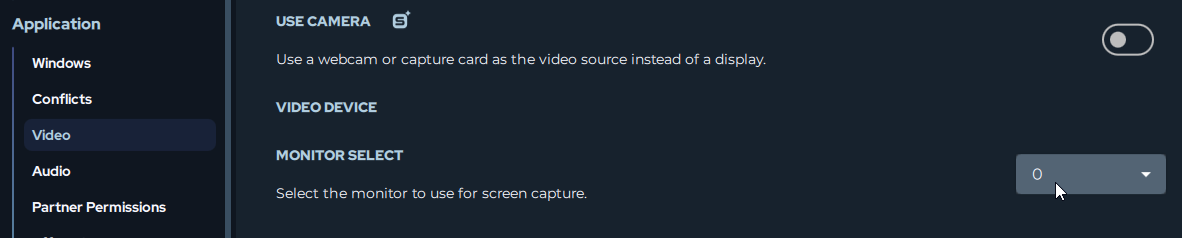
SignalRGB 비디오 설정에서 게임이 실행 중인 디스플레이 선택 — 설정 > 애플리케이션 > 비디오
레이어
섹션 제목: “레이어”게임 연동 효과는 레이어로 작동합니다:
배경 레이어: 모든 게임 연동의 기본 배경은 화면을 반영하는 화면 주변 조명입니다.
이벤트 트리거: 피해를 받을 때 RGB 설정에 빨간 효과가 나타나는 것처럼, 특정 게임 내 이벤트가 발생할 때 배경 레이어 위에서 재생되는 사용자 지정 애니메이션입니다.
HUD 표시: 많은 연동에서 체력 바와 같은 중요한 게임 정보를 장치에 직접 표시할 수 있습니다. 이러한 요소는 키보드 등 원하는 위치에 배치할 수 있습니다. HUD 구성에 대한 자세한 내용은 이 가이드 아래에서 확인할 수 있습니다.
지원 게임
섹션 제목: “지원 게임”SignalRGB는 점점 늘어나는 인기 타이틀에 대한 게임 연동 효과를 제공합니다. 쇼핑 탭의 게임 연동 섹션에서 사용 가능한 모든 연동을 탐색하거나, marketplace.signalrgb.com/tags/game-integration에서 전체 목록을 확인하십시오.
게임 연동 설치
섹션 제목: “게임 연동 설치”-
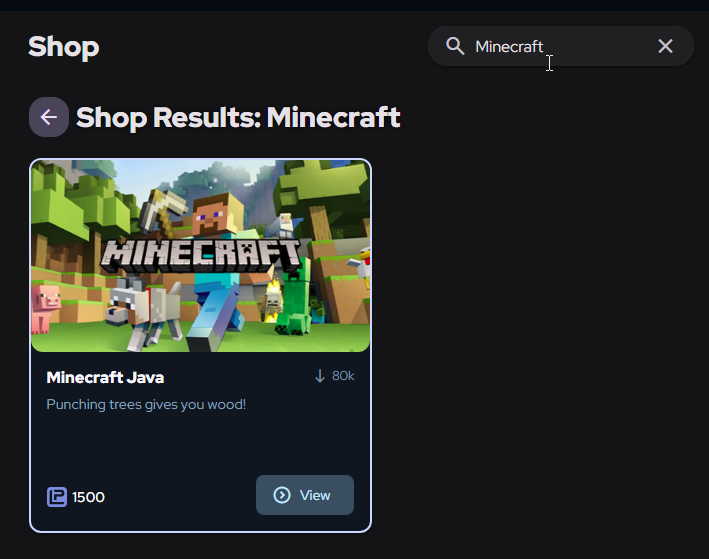
왼쪽 쇼핑 탭에서 화면 상단의 검색 바로 이동하십시오.
-
사용하려는 게임 연동 효과를 검색하거나, 쇼핑의 게임 연동 섹션을 스크롤하여 지원되는 타이틀을 찾아보십시오.
-
사용하려는 효과를 클릭하십시오.
- Pro 구독자인 경우 효과를 다운로드하고 설치할 수 있는 다운로드 버튼이 표시됩니다.
- Pro 구독자가 아닌 경우 효과를 구매하는 데 필요한 Light Points 비용이 표시됩니다.
연동 사용자 지정
섹션 제목: “연동 사용자 지정”연동을 설치한 후, 앱 왼쪽의 조명 탭으로 이동하여 오른쪽 상단의 효과 페이지에 있는지 확인하십시오.
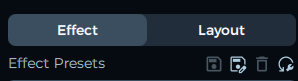
이 페이지에서 다음을 수행할 수 있습니다:
-
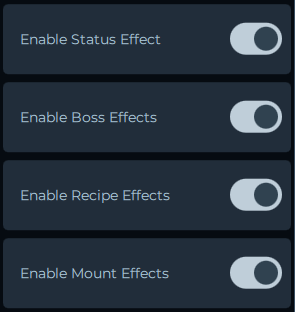
특정 트리거 활성화/비활성화 — 원하지 않는 효과를 끄십시오.
-
HUD 요소 위치 지정 — 체력 바, 마나 표시 및 기타 HUD 효과를 원하는 위치에 배치하십시오.
-
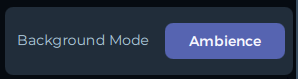
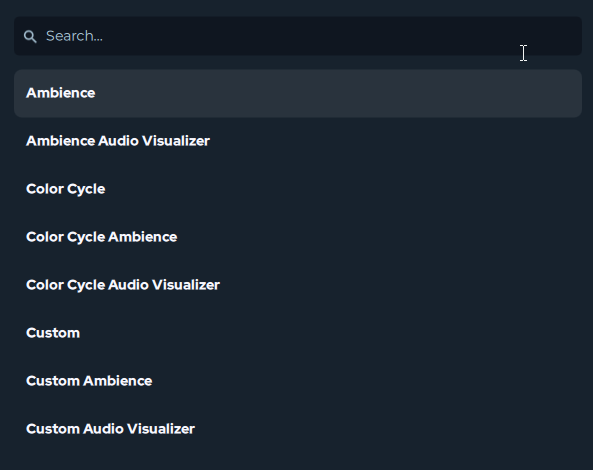
배경 모드 변경 — 기본 화면 주변 조명 배경 레이어가 마음에 들지 않으면 다양한 배경 모드를 선택할 수 있습니다.
-
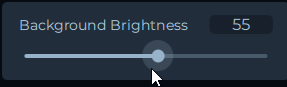
배경 밝기 제어 — 배경 레이어의 밝기를 조정하거나 완전히 제거하십시오.
-
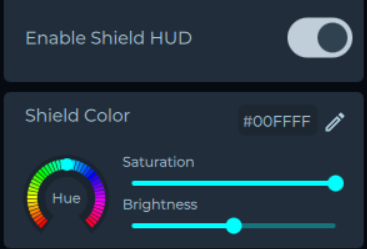
색상 사용자 지정 — 일부 효과 색상을 사용자 지정할 수 있습니다. 개인 취향에 맞게 색상을 조정하십시오. 효과를 색상 사용자 지정할 수 있는 경우 효과 아래에 해당 옵션이 표시됩니다.
능력 효과
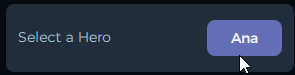
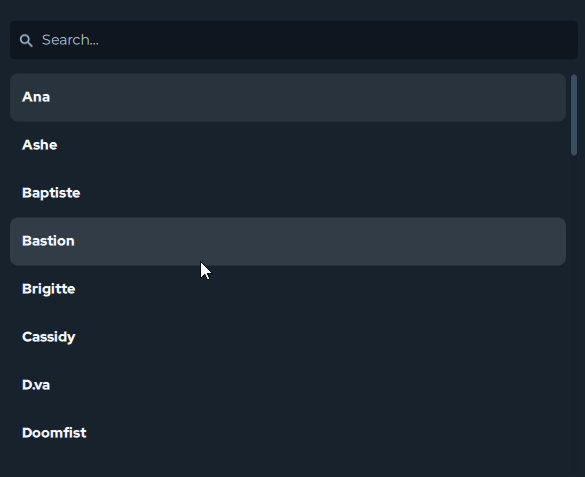
섹션 제목: “능력 효과”League of Legends, Valorant, Overwatch 등 능력 효과가 있는 연동에서는 능력 효과가 올바르게 트리거되도록 매치 시작 전에 플레이할 캐릭터를 선택해야 합니다.
HUD 효과 구성
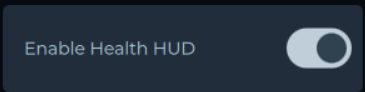
섹션 제목: “HUD 효과 구성”많은 게임 연동에서 체력 바 및 마나 바와 같은 중요한 미터를 장치에 표시할 수 있습니다. 이를 HUD 효과 및 HUD 바라고 합니다.
HUD 효과 활성화 및 구성
섹션 제목: “HUD 효과 활성화 및 구성”조정 토글이라는 토글을 활성화하여 미리보기 모드로 전환하면 게임 내에서 HUD 바의 위치를 미리 볼 수 있습니다. 조정을 마치면 이 토글을 반드시 끄십시오. 그렇지 않으면 HUD 바가 항상 표시됩니다.

HUD 바 위치 지정
섹션 제목: “HUD 바 위치 지정”HUD 바의 위치는 완전히 자유롭게 설정할 수 있습니다. 키보드에만 표시하거나, F1–F12 키와 같은 키보드의 일부에만 표시하거나, PC 전체 설정이 HUD 바에 반응하도록 설정할 수도 있습니다.
장치에 HUD 바를 배치하려면:
-
관련 조정 토글을 활성화하여 HUD 바를 표시하십시오.
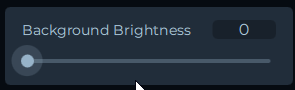
- 배경 밝기를 0으로 설정하면 바만 표시되어 조정이 더 쉬워집니다.
-
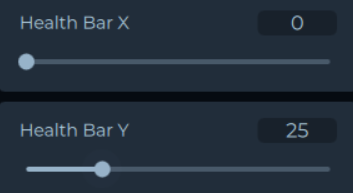
X 및 Y 위치 컨트롤을 사용하여 HUD 바를 이동하십시오.
- 각 HUD 바는 독립적으로 위치를 설정해야 합니다.
-
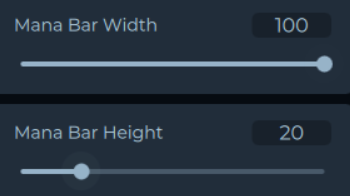
높이 및 너비 컨트롤을 사용하여 HUD 바의 크기와 배율을 조정하십시오.
-
완료 후 조정 토글을 비활성화하십시오.
- 배경 밝기를 줄였다면 원하는 값으로 다시 설정하십시오.
- 기본값은 배경 밝기 100입니다.
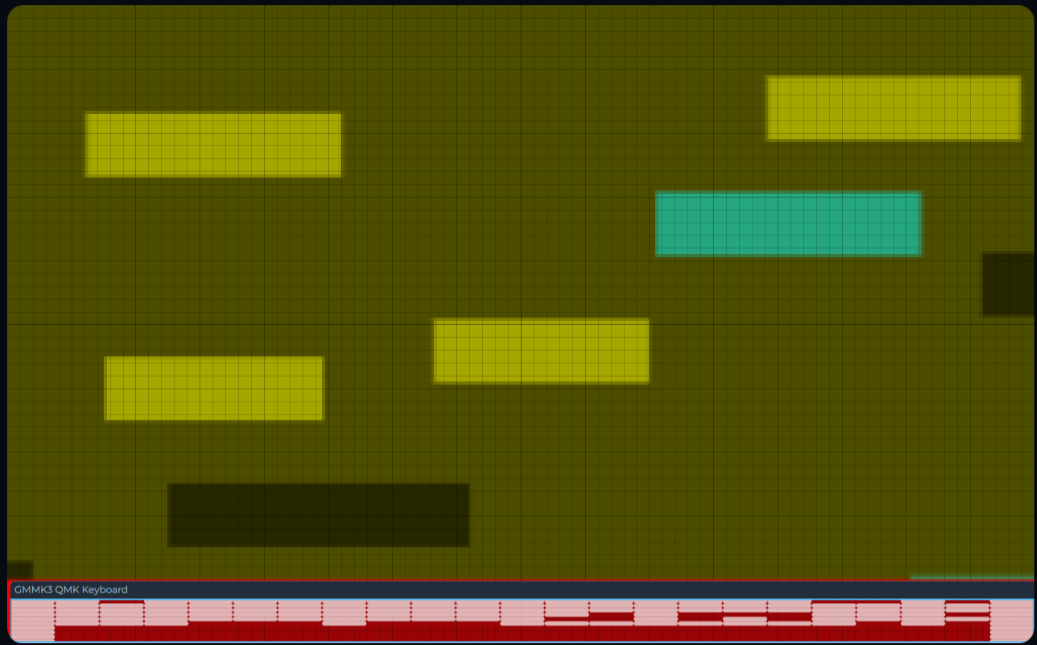
레이아웃 구성
섹션 제목: “레이아웃 구성”레이아웃을 구성하여 HUD 바가 특정 장치에만 표시되도록 추가로 설정할 수 있습니다:
-
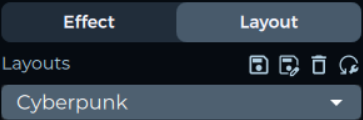
레이아웃 탭으로 이동하십시오.
-
대상 장치(예: 키보드)를 별도 영역에 배치하십시오.
-
다른 장치들이 대상 장치와 겹치지 않도록 배치하십시오.
-
HUD 바를 대상 장치 위에 배치하십시오. 이제 대상 장치에만 HUD 바가 표시되고 다른 장치에는 일반 효과가 표시됩니다.
성능 최적화
섹션 제목: “성능 최적화”SignalRGB가 게임 내 FPS에 영향을 미친다고 느껴지면, 연동에 사용되는 시스템 리소스를 줄일 수 있습니다.
-
설정 > 애플리케이션 > 비디오로 이동하십시오.
-
캡처 프레임 속도 설정의 슬라이더를 조정하여 화면이 스캔되는 빈도를 조절하십시오.

SignalRGB 창을 시스템 트레이로 최소화하여 리소스 사용량을 줄일 수도 있습니다. 오른쪽 상단 모서리의 X를 클릭하면 SignalRGB가 닫히지 않고 트레이로 최소화됩니다 — 창이 열려 있을 때보다 훨씬 낮은 오버헤드로 앱이 백그라운드에서 계속 실행됩니다.