

Corsair
Corsair 키보드 초기화
섹션 제목: “Corsair 키보드 초기화”유선 키보드:
섹션 제목: “유선 키보드:”K95 RGB Platinum 또는 MK2 키보드를 사용하는 경우:
- 키보드를 분리하십시오.
- 키보드가 분리된 상태에서 ESC 키를 누른 채로 유지하십시오.
- ESC 키를 누른 상태에서 키보드를 컴퓨터에 다시 연결하십시오.
- 키보드가 깜박이기 시작할 때까지 ESC 키를 계속 누르고 있으십시오.
- 키보드를 다시 분리한 후 다시 연결하십시오.
K55 키보드를 사용하는 경우:
- 키보드를 분리하십시오.
- FN 키와 F4 키를 누른 채로 키보드를 컴퓨터에 다시 연결하십시오.
- 10초 후 FN 키와 F4 키를 놓으십시오. 이 시점에서 키보드가 깜박여야 합니다.
- iCUE를 열고 키보드 펌웨어를 업데이트하십시오.
- 팝업되는 비호환성 경고는 무시하십시오.
그 외 모든 키보드의 경우:
- 키보드를 분리하십시오.
- 키보드가 분리된 상태에서 ESC 키를 누른 채로 유지하십시오.
- ESC 키를 누른 상태에서 키보드를 컴퓨터에 다시 연결하십시오.
- 약 5초 후 ESC 키를 놓으십시오. 초기화가 성공하면 키보드 조명이 깜박이는 것을 확인할 수 있습니다.
무선 키보드:
섹션 제목: “무선 키보드:”- 키보드를 끄십시오.
- 키보드가 꺼진 상태에서 ESC 키를 누른 채로 유지하십시오.
- ESC 키를 누른 상태에서 키보드를 켜십시오.
- 약 5초 후 ESC 키를 놓으십시오. 초기화가 성공하면 키보드 조명이 깜박이는 것을 확인할 수 있습니다.
Corsair 장치 문제 해결
섹션 제목: “Corsair 장치 문제 해결”장치가 iCUE에 표시되는 경우:
- iCUE 하드웨어 프로파일을 백업하십시오.
- Corsair 장치에서 모든 하드웨어 프로파일을 제거하십시오.
- iCUE와 SignalRGB를 닫으십시오.
- SignalRGB만 다시 시작하십시오.
장치가 iCUE에 표시되지 않는 경우:
- iCUE와 SignalRGB를 모두 완전히 종료하십시오.
- Corsair 장치에서 모든 하드웨어 프로파일을 제거하십시오.
- 장치를 분리한 후 다시 연결하십시오.
- 장치가 여전히 감지되지 않으면 소프트 초기화를 수행하십시오.
펌웨어 업데이트
섹션 제목: “펌웨어 업데이트”Corsair 장치의 펌웨어를 업데이트하려면 다음 가이드를 참조하십시오:
https://help.corsair.com/hc/en-us/articles/360025278572-Update-device-firmware-with-iCUE
펌웨어 업데이트 후 전체 전원 사이클을 수행하십시오.
iCUE 자동 시작 비활성화
섹션 제목: “iCUE 자동 시작 비활성화”iCUE가 시작 시 실행되지 않도록 하려면 기어 아이콘을 선택한 다음 시스템 시작 시 실행 토글이 비활성화되어 있는지 확인하십시오.

SignalRGB와 iCUE 동시 사용
섹션 제목: “SignalRGB와 iCUE 동시 사용”SignalRGB와 iCUE를 동시에 사용하려면 다음을 수행하십시오:
- 두 프로그램을 모두 열어 두려면 iCUE를 먼저 열고 그 다음 SignalRGB를 여는 것을 권장합니다. 마지막으로 열린 소프트웨어가 장치를 제어합니다.
- iCUE에서 허용하는 모든 장치의 조명 레이어를 모두 삭제하고, 삭제할 수 없는 경우 모든 장치 효과를 단색 검정으로 설정하십시오.
- iCUE에서 Node, Commander, LS100 등 모든 컨트롤러를 “연결된 장치 없음”으로 설정하십시오.
- iCUE 설정에서 _플러그인_을 비활성화하십시오.
Corsair RGB RAM도 사용하는 경우, 발생할 수 있는 깜박임을 줄이거나 없애기 위해 SignalRGB 전후로 iCUE 시작 순서를 실험해 보십시오.
매크로가 필요하지 않다면, iCUE를 계속 실행하는 대신 모든 팬을 고정 RPM으로 설정하는 것도 대안입니다. 이 설정은 컨트롤러에 저장되므로 iCUE를 더 이상 실행할 필요가 없습니다. 또한 팬 제어를 위해 FanControl을 사용하는 것도 고려해 보십시오.
Commander Core (XT/ST) - HWiNFO64
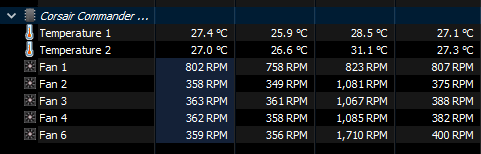
섹션 제목: “Commander Core (XT/ST) - HWiNFO64”HWiNFO64는 버전 7.42에서 Commander Core 라인에 대한 모니터링 지원을 추가했으나, 이로 인해 SignalRGB와 호환되지 않게 되었습니다. 이 모니터링이 활성화되면 HWiNFO64가 각 업데이트 후 Commander Core를 하드웨어 모드로 되돌려 SignalRGB가 장치의 RGB 및 팬 속도를 제어할 수 없게 됩니다.
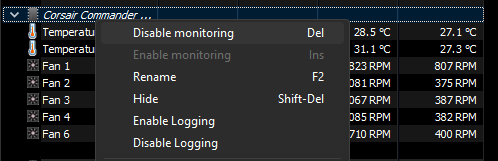
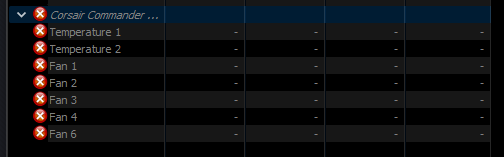
HWiNFO64에서 Commander Core를 마우스 오른쪽 버튼으로 클릭하고 ‘모니터링 비활성화’를 클릭하여 이 동작을 비활성화할 수 있습니다. 이 작업 후 SignalRGB를 재시작하십시오.
Commander Core — 단일 색상 제한
섹션 제목: “Commander Core — 단일 색상 제한”Corsair Commander Core(XT 및 ST 변형 포함)는 일부 펌웨어 상태에서 팬 헤더당 단일 단색만 표시할 수 있습니다. 이는 Commander Core의 하드웨어 제한이며 SignalRGB의 문제가 아닙니다. Commander Core가 이 모드인 경우, LED별 주소 지정이 필요한 효과는 전체 애니메이션 대신 단일 평균 색상으로 표시됩니다.
이 제한을 해결하려면 SignalRGB로 전환하기 전에 iCUE를 통해 Commander Core 펌웨어를 최신 상태로 업데이트하십시오. 펌웨어 업데이트 후에도 단일 색상 제한이 지속된다면 해당 컨트롤러 모델에서 하드웨어가 완전한 LED 개별 제어를 지원하지 않을 수 있습니다.
Corsair LCD에 하드웨어 GIF 설정 방법
섹션 제목: “Corsair LCD에 하드웨어 GIF 설정 방법”iCUE를 계속 실행하지 않아도 되도록 Corsair LCD에 하드웨어 GIF를 설정할 수 있습니다:
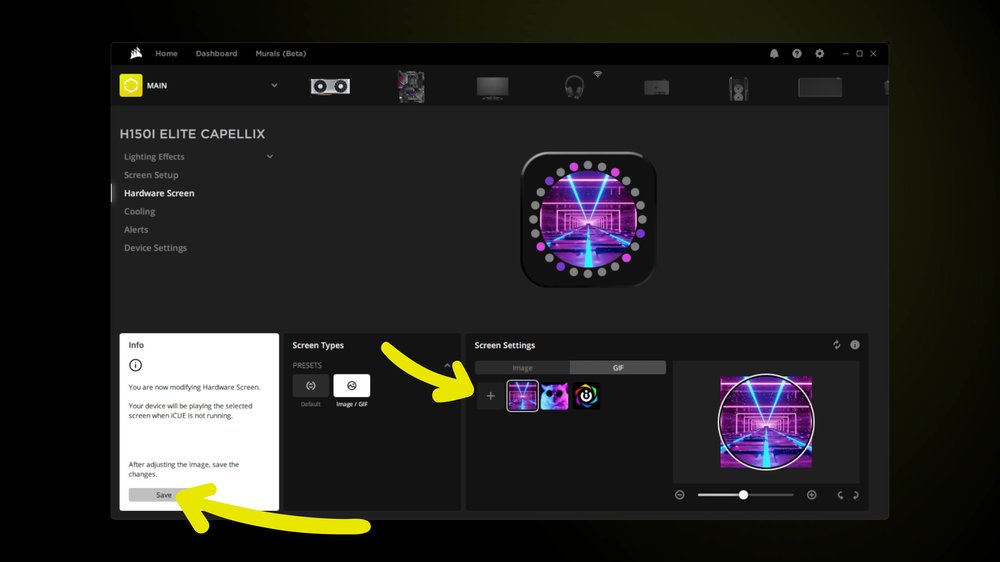
- SignalRGB 장치에서 LCD를 비활성화하십시오.
- SignalRGB를 닫고 iCUE를 여십시오.
- LCD 장치로 이동한 다음 Hardware Screen으로 이동하십시오.
- 이미지/GIF를 LCD에 설정한 후 “저장”을 누르십시오. 이렇게 하면 GIF가 LCD 메모리에 저장되므로 이후 iCUE를 닫거나 제거할 수 있습니다.