

레이아웃
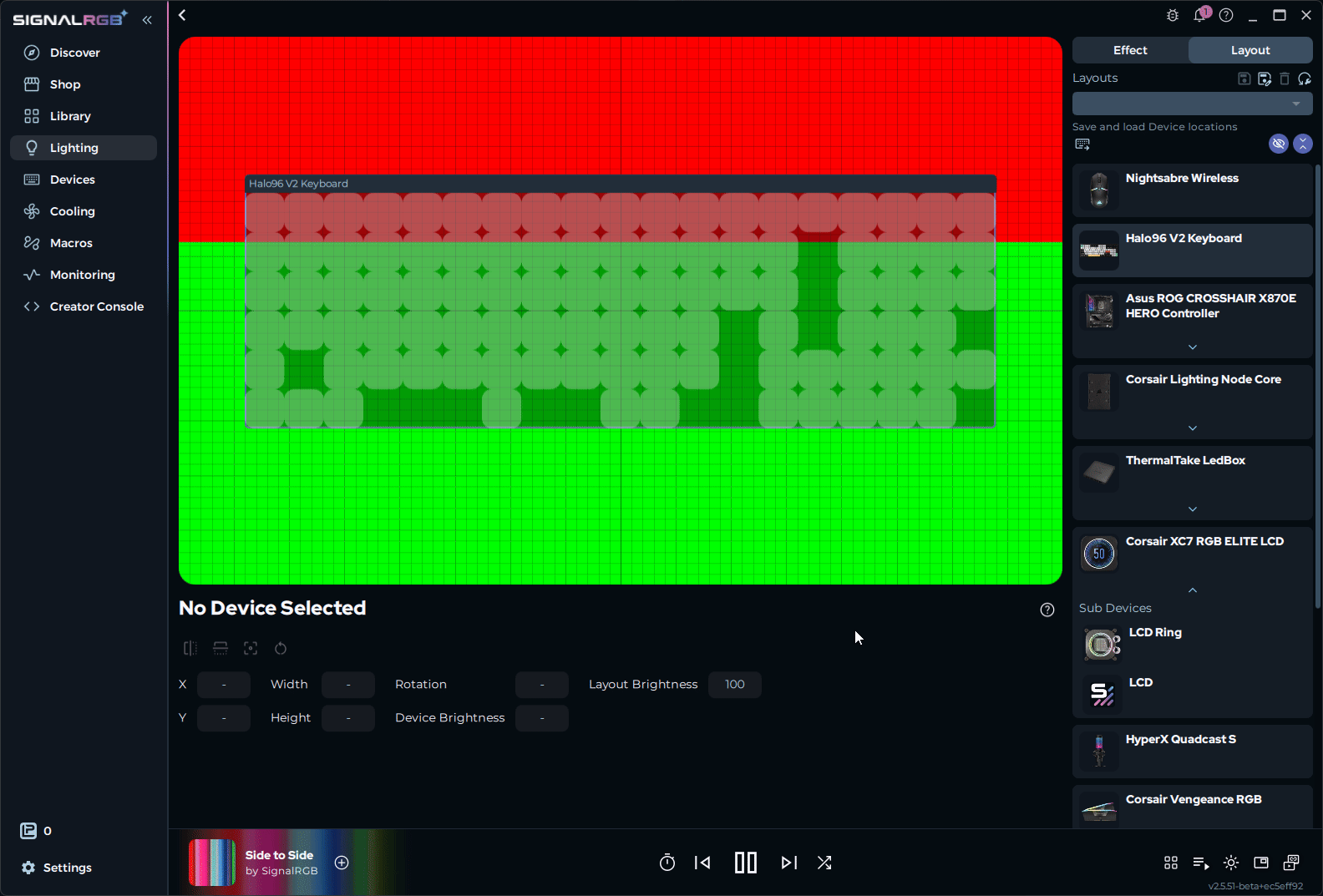
레이아웃은 RGB 장치를 실제 위치와 일치하도록 배치하는 캔버스입니다. SignalRGB는 이 공간 정보를 사용하여 조명 효과가 설정 전체에서 이동하는 방식을 결정합니다.
레이아웃이란?
섹션 제목: “레이아웃이란?”레이아웃은 장치의 지도입니다. 책상이나 케이스 안에 있는 위치를 반영하여 캔버스에 각 장치를 배치합니다. SignalRGB는 그 지도를 읽어 모든 장치에서 동시에 조명 효과를 조율합니다.
레이아웃 없이는 각 장치가 독립적으로 효과를 실행합니다. 키보드의 파동 효과는 마우스나 팬의 동일한 파동과 관계가 없습니다. 정확한 레이아웃이 있으면 모든 장치가 하나의 연속적인 표면인 것처럼 파동이 전체 설정에 걸쳐 흐릅니다.
레이아웃이 제어하는 것
섹션 제목: “레이아웃이 제어하는 것”레이아웃은 주로 두 가지를 저장합니다:
- 장치 위치: 각 장치가 다른 장치에 대해 캔버스에서 어디에 있는지
- 레이아웃 밝기: 레이아웃과 함께 저장된 밝기 수준
레이아웃 저장 및 전환
섹션 제목: “레이아웃 저장 및 전환”여러 레이아웃을 저장하고 언제든지 전환할 수 있습니다. 이렇게 하면 매번 설정을 다시 만들지 않고도 다양한 목적에 맞는 다른 구성을 유지할 수 있습니다.
일반적인 사용 예:
- 전체 설정을 위한 데스크탑 레이아웃
- 오디오 비주얼라이저 효과에 맞춘 레이아웃 설정
- 게임 연동 효과를 위해 체력 또는 기타 중요한 게임 정보를 표시하는 레이아웃
레이아웃 만들기 방법
섹션 제목: “레이아웃 만들기 방법”이 섹션에서는 레이아웃을 구성하여 조명 효과가 장치 전체에 하나의 연속적인 표면처럼 이동하도록 하는 방법을 안내합니다.
시작 전 확인 사항
섹션 제목: “시작 전 확인 사항”다음 사항을 갖추어야 합니다:
- SignalRGB가 설치되어 실행 중이어야 함
- 장치 페이지에 하나 이상의 장치가 감지되어 표시되어야 함
레이아웃 페이지 열기
섹션 제목: “레이아웃 페이지 열기”왼쪽 탐색에서 조명 페이지를 클릭한 다음 오른쪽 상단의 레이아웃 탭을 클릭하십시오.
캔버스에 설정의 모든 감지된 장치가 표시됩니다. 기본적으로 모든 장치는 캔버스 중앙에 쌓여 있습니다.
레이아웃에 장치 추가
섹션 제목: “레이아웃에 장치 추가”모든 감지된 장치는 캔버스에 자동으로 나타납니다. 각 장치는 레이블이 있는 상자로 표시됩니다.
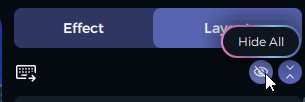
- 오른쪽 상단 모서리에서 모두 숨기기를 클릭하여 캔버스를 지우십시오
- 한 번에 하나씩 장치를 표시하고 배치한 후 다음으로 이동하십시오
캔버스에 장치가 보이지 않으면 장치가 연결되어 있고 장치 페이지에서 인식되는지 확인하십시오.
장치 배치
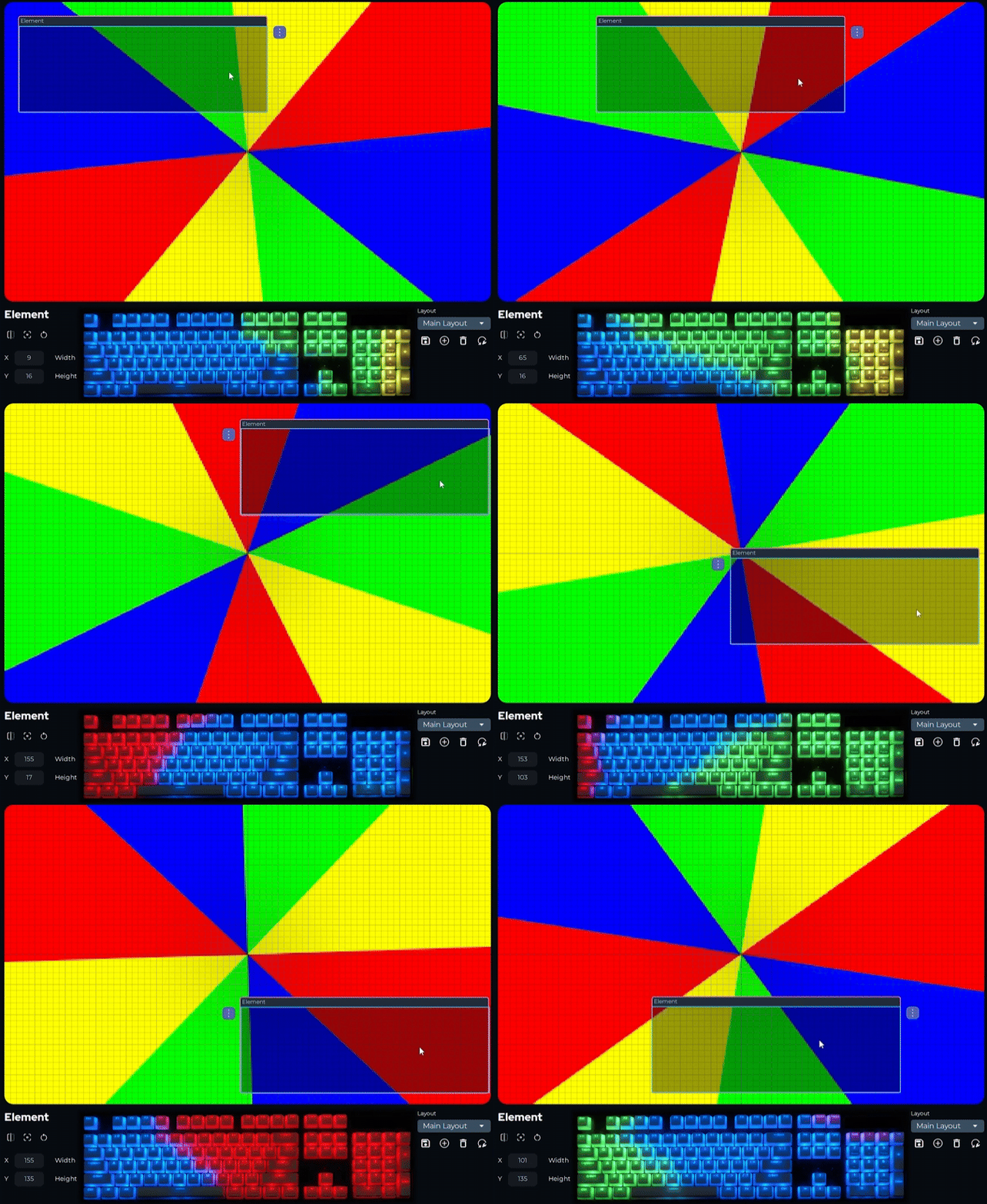
섹션 제목: “장치 배치”- 각 장치 상자를 책상이나 케이스 내부의 물리적 위치와 일치하는 위치로 드래그하십시오
- 정밀한 배치를 위해 페이지 하단의 설정 패널에 정확한 좌표를 입력하십시오
캔버스에서 장치를 이동하면 해당 장치가 표시하는 효과 부분이 변경됩니다.
장치 크기 조정 및 회전
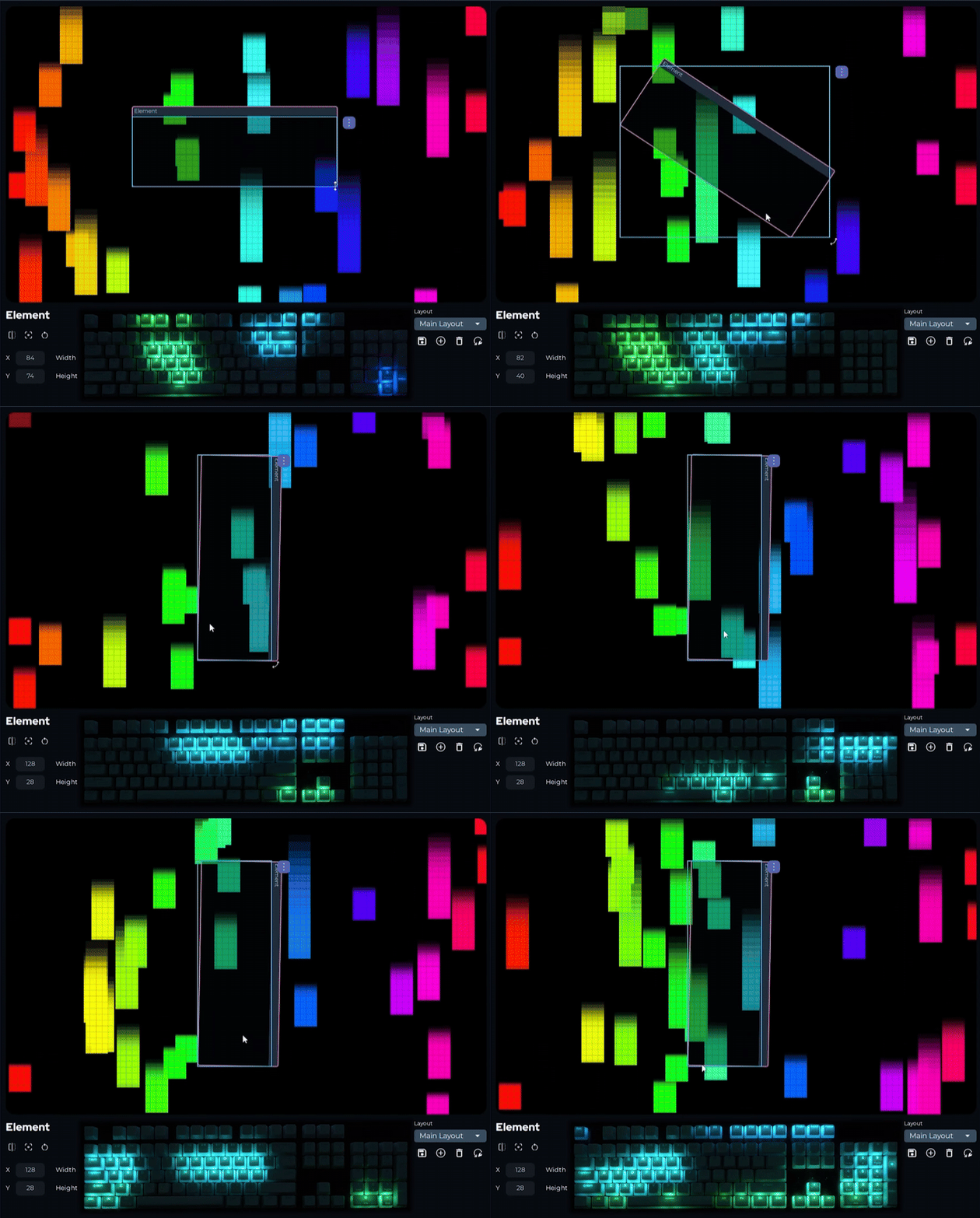
섹션 제목: “장치 크기 조정 및 회전”장치를 크기 조정하면 효과 캔버스에서 샘플링하는 양이 변경됩니다. 회전하면 효과가 장치에 들어오고 나가는 방향이 변경됩니다.
- 장치 상자의 모서리를 드래그하여 크기를 조정하십시오
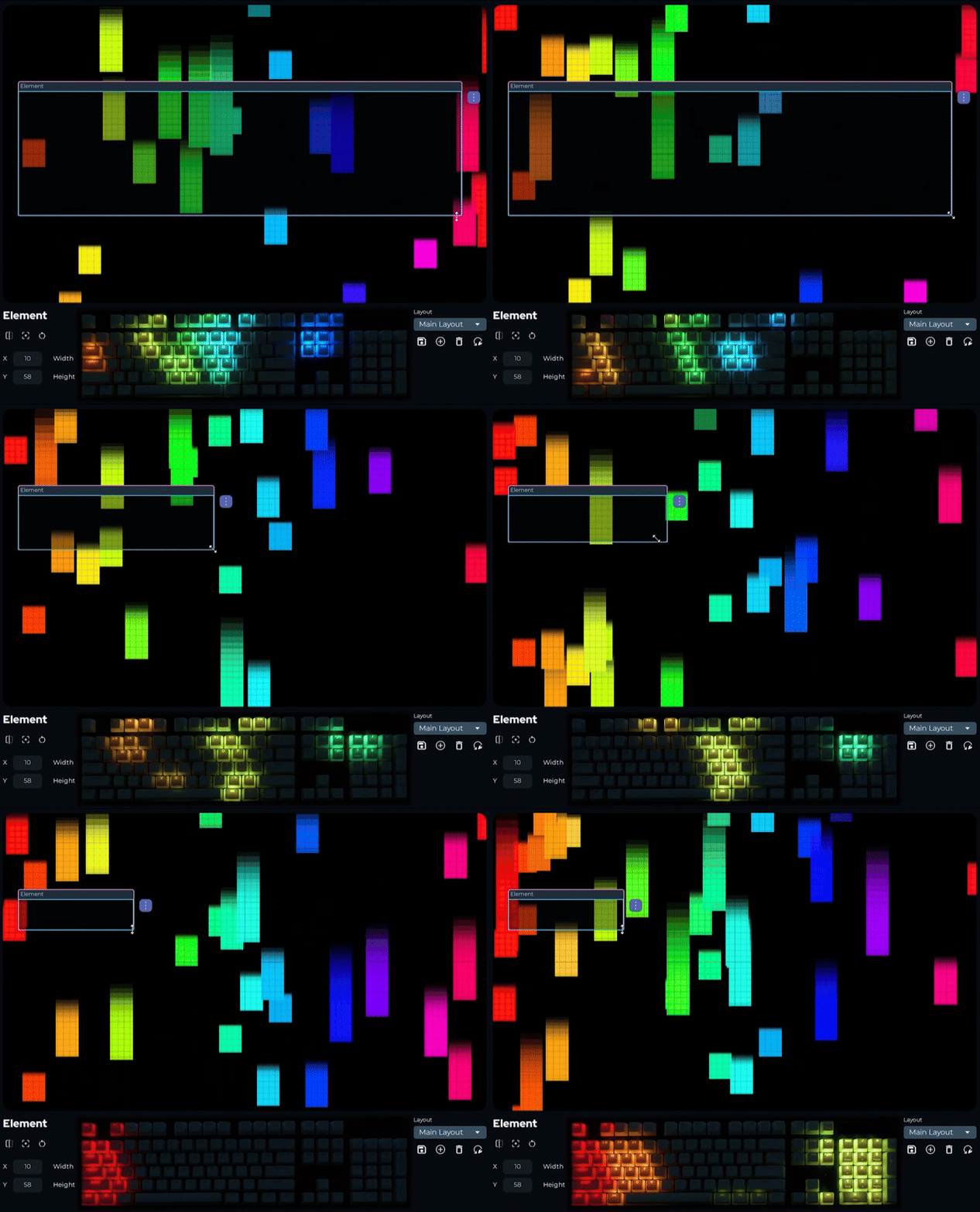
- 모서리 핸들을 사용하여 회전하거나, 페이지 하단의 설정 패널에 회전 값을 입력하십시오
장치 반전
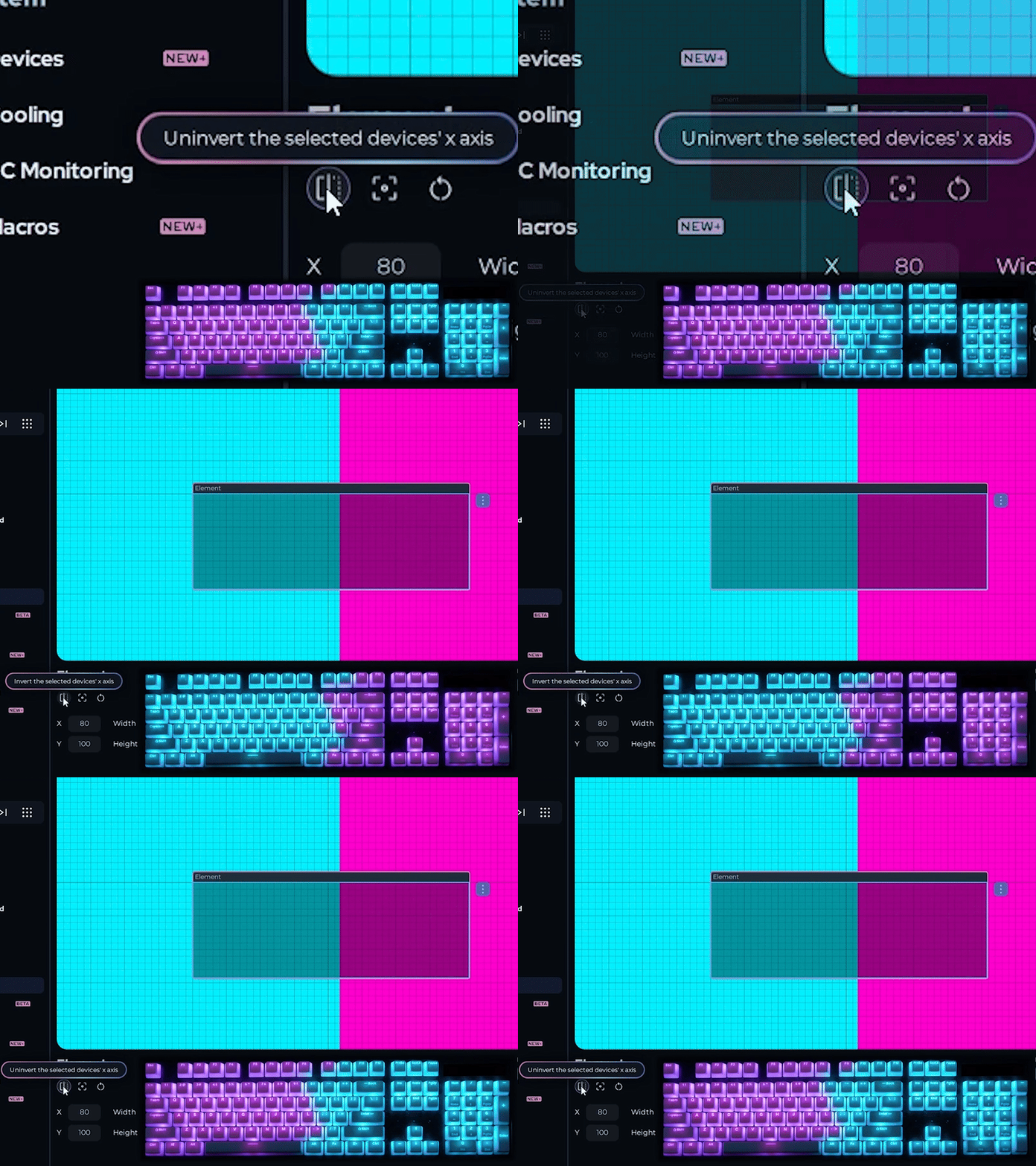
섹션 제목: “장치 반전”반전 옵션을 사용하여 장치를 x축을 기준으로 뒤집으십시오. 이는 거꾸로 장착되거나 뒤를 향한 RGB 팬에 가장 유용합니다.
- 캔버스에서 장치를 선택하십시오
- 왼쪽 하단 모서리의 반전 버튼을 클릭하십시오
장치 전체에서 효과가 이동하는 방향이 반전됩니다.
레이아웃 저장
섹션 제목: “레이아웃 저장”- 페이지 오른쪽 하단 모서리의 저장 컨트롤을 클릭하십시오
- 레이아웃의 설명적인 이름을 입력하십시오
- 저장을 클릭하십시오
다양한 설정, 게임 또는 분위기에 맞게 여러 레이아웃을 만들고 동일한 컨트롤을 사용하여 언제든지 전환할 수 있습니다.
키보드 단축키
섹션 제목: “키보드 단축키”레이아웃 페이지에서 작업하는 동안 다음 단축키를 사용할 수 있습니다.
| 단축키 | 동작 |
|---|---|
| Ctrl+Z | 실행 취소 |
| Ctrl+Y | 다시 실행 |
| Ctrl+S | 현재 레이아웃 저장 |
| Ctrl+A | 모든 장치 선택 |
| Delete | 선택한 장치를 레이아웃에서 제거 |
| Escape | 현재 선택 취소 |
| F5 | 장치 목록 새로 고침 |
관련 문서
섹션 제목: “관련 문서”도움이 더 필요하십니까? 고객 지원팀에 문의하십시오.